Wiki con Contribuciónes de Estudiantes
Esta wiki ha sido creada por un increíble grupo de estudiantes de nuestro programa educativo.
El ratón no se conecta al ordenador
Cuando mueves el ratón, el cursor no aparece en el portátil
El Bluetooth no está activado
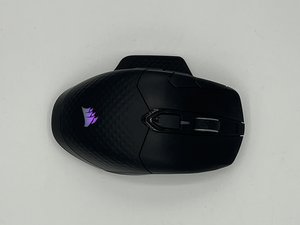
Activa el Bluetooth en el portátil y presiona el botón PROFILE CYCLE del ratón, situado justo debajo de la rueda de desplazamiento. Busca el interruptor de modo Encendido/Inalámbrico en el lado plano del ratón y cámbialo a “BT” para que el ratón se encienda. Cuando se conecte correctamente, la luz indicadora se volverá azul fijo.
El dongle USB no está conectado
Quita el agarre lateral intercambiable y conecta el dongle USB suministrado al ratón y a un puerto USB 2.0 del portátil. Emparejar el ratón con un dongle debería conectar el ratón al portátil o al dispositivo en cuestión.
La conexión inalámbrica Slipstream de 2.4 GHz no está configurada
Busca el interruptor de modo Encendido/Inalámbrico en el lado plano del ratón y cámbialo a la posición “2.4 GHz” para encender el ratón. Conecta el receptor inalámbrico USB suministrado al puerto USB 2.0 o 3.0 de tu portátil. Cuando se conecte correctamente, el ratón se volverá de color blanco fijo.
La batería del ratón se agota rápido
La batería no dura mucho y se agota al cabo de unas pocas horas.
Superficie oscura
Una superficie oscura, como el negro o el azul oscuro, tiende a agotar la batería más que una superficie de color claro.
Lente láser sucia
Utiliza un paño sin pelusa o un bastoncillo de algodón con agua jabonosa diluida para limpiar la lente de la parte inferior del ratón con cuidado; intenta evitar el puerto de carga. Si utilizas un paño, asegúrate de que esté húmedo y no demasiado mojado, ya que podría dañar los componentes internos del ratón.
Modo de energía
Configura el ratón en modo de bajo consumo y comprueba cómo responde la batería después.
Batería defectuosa
Si has probado todas estas soluciones y la batería sigue sin retener la carga y se agota rápido, probablemente tengas una batería defectuosa que necesita sustitución.
Doble clic
Al intentar hacer un solo clic, el ratón introduce un segundo clic no deseado.
Microinterruptor de clic defectuoso
Limpia a fondo el ratón alrededor de los microinterruptores, comprueba si hay algún daño en el ratón, verifica la configuración de velocidad del doble clic y, si esto no funciona, tendrás que reparar o sustituir tus microinterruptores.
Ratón sucio
La acumulación de suciedad y polvo suele provocar que los botones del ratón se atasquen, lo que resulta en una entrada de doble clic. Para solucionar esto, asegúrate de que el ratón esté apagado y, a continuación, utiliza aire comprimido, un palillo de dientes o un objeto fino y no metálico para limpiar o eliminar cualquier resto de suciedad.
Interferencia de la señal inalámbrica del ratón
Puede haber algunas señales que interfieran con el ratón, lo que provoca entradas de doble clic. Algunas señales pueden provenir de otros dispositivos electrónicos que emiten señales, como altavoces, otras conexiones Bluetooth o ciertas frecuencias de red. Intenta alejar cualquier señal eléctrica del ratón, así como cualquier cosa que pueda obstruir la señal entre el ratón y la conexión USB o el receptor Bluetooth del ordenador.
Ratón defectuoso
Si los pasos anteriores no funcionan o el ratón ha estado haciendo doble clic continuamente desde que se compró, existe la posibilidad de que el ratón esté defectuoso. Problemas como placas de circuito o muelles defectuosos son fallos que residen en el interior del ratón. La mejor solución para estos problemas profundamente arraigados podría ser simplemente sustituir el ratón.
La rueda de desplazamiento no funciona
Es difícil usar la rueda de desplazamiento.
Rueda sucia
El ratón no responde como quieres al desplazar; una posible causa son las partículas de polvo apelmazadas que interfieren con el sensor de la rueda. Simplemente levanta el ratón y sopla un poco sobre la rueda de desplazamiento.
Batería defectuosa
La batería puede ser la causa del fallo ya que se está quedando sin energía. Puedes comprobar si la batería funciona probándola en otro dispositivo.
Puerto USB dañado
Cambiar el puerto USB de tu PC o portátil puede marcar la diferencia en los problemas de desplazamiento. Si estás utilizando un concentrador USB, elimínalo de la ecuación si es posible y conecta el ratón o su receptor directamente al ordenador.
Arreglar la rueda de desplazamiento
Si ninguno de los consejos ha funcionado, intenta realizar una actualización de firmware en el ratón y comprueba si mejora el desplazamiento, o cambia la configuración de desplazamiento.
El ratón tiene problemas de arrastre
Si tu ratón tiene problemas de arrastre, como que no quiere arrastrar y soltar, o que arrastra y suelta cuando no debería.
Actualización de firmware
- Abre iCUE
- Haz clic en el menú “Settings”
- Haz clic en el icono del ratón justo debajo de la barra de menú
- Haz clic en el botón “Update” al lado de la versión de firmware
Reiniciar el ratón
- Desenchufa el ratón.
- Con el ratón desenchufado, mantén presionados los botones izquierdo y derecho.
- Mientras mantienes presionados los botones, vuelve a enchufar el ratón al ordenador.
- Después de unos 5 segundos, suelta los botones. Verás una luz indicadora parpadear si se ha reiniciado correctamente.

Equipo

University of North Texas, Team 2-1, Saru Jimmy Spring 2023 Miembro de University of North Texas, Team 2-1, Saru Jimmy Spring 2023
UNT-SARU JIMMY-S23S2G1
Miembros de 4
60 Guías creadas

3 comentarios
The only thing I found that addresses all these issues is to uninstall iCue completely. Then everything works good. You can test this easily but just using it on a computer that doesn't have iCue installed. It fixed all my problems. iCue software is infamously terrible but this is a whole new level...
Red Hagar - Contestar Compartir
What is the issue is with the mouse hardware and I already uninstalled Icue??
Bruhhhhhhhhhhh - Contestar Compartir
I have never seen a bluetooth mouse that will never pair with ANYTHING so often - it usually takes me an hour or two of screwing around with this piece of junk just to make it connect. This is the worst built mouse I have ever had in my 50+ year old life!
Red Hagar - Contestar Compartir