
Teclados de ordenador
Los teclados están disponibles en dos estilos distintos. Un teclado tradicional es rectangular y tiene una pendiente constante, desde la parte más alta en la parte trasera hasta la más baja en la parte delantera. Estos teclados están disponibles en varios tamaños, incluidos el estándar (19"x8"); el mediano (18"x7"); y el compacto (17" x6.5" o menos).
El tamaño es importante en la medida en que los teclados grandes ocupan un espacio considerable en el escritorio y pueden no caber en algunos cajones para teclado. La Figura 13-1 muestra un Microsoft MultiMedia Keyboard, un teclado tradicional típico. Este modelo, como muchos otros, tiene un reposamuñecas desmontable que puedes quitar si el espacio es limitado.
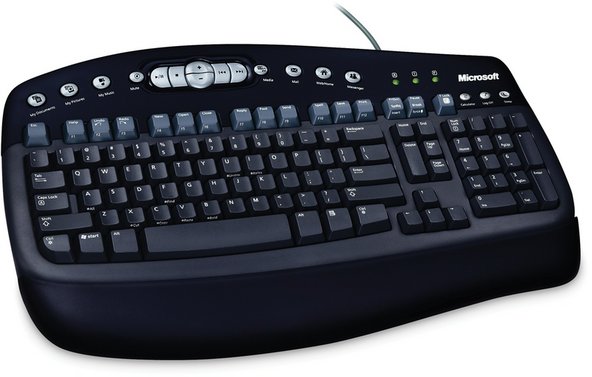
Figura 13-1: Microsoft MultiMedia Keyboard (imagen cortesía de Microsoft Corporation)
Un teclado ergonómico utiliza una superficie dividida y pendientes variables, lo que permite posiciones más naturales y cómodas para las manos y las muñecas. La mayoría de los teclados ergonómicos son tan grandes o más que los teclados tradicionales estándar. Algunos afirman que los teclados ergonómicos ayudan a reducir los problemas de Lesiones por Esfuerzo Repetitivo (LER) tales como el Síndrome del Túnel Carpiano (STC), pero no hemos visto evidencia creíble que respalde estas afirmaciones. El secreto para evitar tales problemas, independientemente del estilo de teclado que uses, es tomar descansos frecuentes y evitar usar el teclado de forma continua durante más de una hora aproximadamente cada vez. La Figura 13-2 muestra un Microsoft Natural MultiMedia Keyboard, un teclado ergonómico típico.

Figura 13-2: Microsoft Natural MultiMedia Keyboard (imagen cortesía de Microsoft Corporation)
CADA PERSONA ES UN MUNDO
Uno de nuestros revisores señala que el dolor de muñeca resultante de la combinación de un trabajo a tiempo completo y un contrato de libro se alivió ciertamente al hacer la transición a un teclado ergonómico. Sin embargo, también hemos escuchado a personas que experimentaban dolor con un teclado ergonómico y descubrieron que cambiar a un teclado estándar aliviaba el dolor. Sospechamos que es el cambio, cualquier cambio, lo que ayuda. Después de todo, la "R" en LER significa "repetitivo".
Consejo de Nancy Kotary
Merece la pena mencionar que algunos mecanógrafos no tradicionales o autodidactas tienden a tener más problemas con los teclados divididos. Aunque soy una mecanógrafa bastante rápida, escribo algunas letras en el medio del teclado con la mano "equivocada", por lo que los teclados divididos no me funcionan. Como se menciona en otra parte de este libro, el mejor consejo es "prueba antes de comprar".
Algunas personas prefieren fuertemente uno u otro estilo. Barbara, por ejemplo, no le gustan los teclados ergonómicos, a los que se refiere como "derretidos" o "deformados". Robert, por otro lado, no le importa qué estilo usar. Utiliza teclados ergonómicos en varios sistemas y teclados rectos en otros. Si nunca has usado un teclado ergonómico, pruébalo antes de comprar tu próximo teclado. Puede que lo odies —todo el mundo lo hace al principio— pero después de usarlo durante una hora o más, podrías decidir que te encanta.
Cómo elegir un teclado
Los teclados varían en formas obvias —estilo, tamaño y formato— y en formas sutiles como el espaciado de las teclas, el ángulo, la concavidad, el recorrido, la presión requerida y la respuesta táctil. La sensibilidad de las personas a estas diferencias varía. Algunos son agnósticos del teclado que pueden sentarse frente a uno nuevo y, independientemente de la disposición o la respuesta táctil, estar al día en pocos minutos. Otros tienen fuertes preferencias sobre la disposición y el tacto. Si nunca has conocido un teclado que no te gustara, puedes ignorar estos problemas y elegir uno basado en otros factores. Si el amor y el odio son palabras que aplicas a los teclados, usa uno idéntico durante al menos una hora antes de comprarlo para ti mismo.
Dicho esto, aquí hay varias características importantes a considerar al elegir un teclado:
Considera la disposición.
La posición de las teclas alfanuméricas principales es estándar en todos los teclados, excepto en aquellos que utilizan la rara disposición Dvorak. Lo que varía, a veces dramáticamente, es la ubicación, el tamaño y la forma de otras teclas, como las teclas de cambio (Shift, Ctrl y Alt), las teclas de función (que pueden estar dispuestas en la parte superior, a lo largo del lado izquierdo, o ambos), y las teclas de control del cursor y el teclado numérico. Si estás acostumbrado a una disposición particular, comprar un teclado con una disposición similar hace que sea mucho más fácil adaptarse al nuevo teclado.
Considera el peso.
Aunque suena trivial, el peso de un teclado puede ser un problema significativo para algunas personas. El teclado más ligero que hemos visto pesaba poco más de medio kilo, y el más pesado casi 3.6 kilos. Si tu teclado permanece en tu escritorio, es menos probable que un teclado pesado se deslice. Por el contrario, un teclado muy pesado puede resultar incómodo para alguien que trabaje con el teclado en su regazo.
Evita los teclados multifunción.
Los teclados son productos de bajo margen. Como medio para diferenciar sus productos y aumentar los márgenes, algunos fabricantes producen teclados con altavoces, escáneres y otras funciones completamente ajenas integradas. Estas funciones suelen ser difíciles de usar, frágiles y tienen características limitadas. Si quieres altavoces o un escáner, compra altavoces o un escáner. No compres un teclado que los tenga integrados.
Considera un teclado inalámbrico para propósitos especiales.
Varios fabricantes hacen teclados inalámbricos, los cuales son ideales para configuraciones de cine en casa, presentaciones o si simplemente te gusta trabajar con el teclado en tu regazo. Los teclados inalámbricos incluyen un módulo receptor separado que se conecta a un puerto USB o al puerto de teclado PS/2 en el PC. El teclado y el receptor se comunican usando radiofrecuencia (RF) o infrarrojos (IR). Los teclados IR requieren una línea de visión directa entre el teclado y el receptor, mientras que los teclados RF no. La mayoría de los teclados IR y muchos RF proporcionan un alcance muy limitado —apenas un metro y medio aproximadamente—, lo que limita su utilidad a trabajar alrededor de un escritorio sin cables enredados, aunque los modelos Bluetooth a menudo ofrecen alcances al menos de una habitación a otra. Algunos teclados RF y unos pocos IR usan mayor potencia para proporcionar un alcance más largo, hasta 15 metros o más. Estos suelen ser bastante caros y ofrecen una duración de batería relativamente corta. Cualquiera que sea el tipo de teclado inalámbrico que consigas, asegúrate de que use pilas alcalinas o NiMH estándar (AA/AAA/9V) en lugar de un paquete de batería NiCd propietario, el cual está sujeto al infame efecto memoria de las NiCd, por el cual las baterías NiCd pronto comienzan a perder la capacidad de mantener la carga.
EL RETORNO DE NORTHGATE OMNIKEY
El teclado Northgate OmniKey, con sus teclas de función a la izquierda y una sensación satisfactoriamente mecánica, ha alcanzado un estatus casi de culto entre algunos usuarios, aunque Northgate ya no existe. Lo mismo ocurre con los antiguos teclados mecánicos IBM Model M. (Nuestra correctora de estilo aparentemente tiene su propia reserva personal de Model M, que sospechamos que guarda en su bodega y rota regularmente.)
Los teclados OmniKey originales e IBM Model M no se han producido durante años, por lo que los ejemplares que quedan funcionando son buscados como si fueran obras maestras antiguas. Afortunadamente, hay una alternativa. Creative Vision Technologies, Inc. (http://www.cvtinc.com) fabrica el teclado Avant Stellar, que es más o menos un clon del Northgate OmniKey Plus. A 190 dólares, no es barato, pero es lo más parecido que encontrarás al OmniKey en un teclado actual. Si prefieres el IBM Model M, el Avant Prime es una casi copia de este y cuesta un poco menos que el Stellar.
¿Qué marca de teclado comprar?
Logitech y Microsoft producen ambos una amplia gama de teclados excelentes, uno de los cuales es casi con seguridad el adecuado para ti. Incluso sus modelos básicos están bien construidos y son fiables. Los modelos más caros añaden funciones como conectividad inalámbrica RF o Bluetooth, teclas de función programables, etcétera.
Usamos teclados Microsoft casi exclusivamente durante muchos años, y seguimos recomendándolos. Sin embargo, cuando probamos teclados Logitech recientemente, descubrimos que de hecho preferíamos sus funciones y tacto. Actualmente usamos teclados Logitech en muchos de nuestros sistemas principales, aunque también usamos varios teclados Microsoft, tanto modelos antiguos como actuales, en varios sistemas.
Evita los teclados baratos y de marcas desconocidas.
Consejo de Jim Cooley
Si no necesitas estas funciones especiales, y la mayoría no las necesita, considera no instalar programas adicionales más allá del destornillador. Muchos dejan programas ejecutándose en segundo plano que pueden consumir valiosos recursos de la CPU.
Configuración de un teclado
Windows te permite personalizar algunos aspectos del comportamiento del teclado, como la velocidad de repetición, las asignaciones de teclas, etcétera. Para configurar tu teclado, abre el Panel de control y haz doble clic en el applet Teclado para mostrar el cuadro de diálogo Propiedades del teclado.
Instalar un teclado programable y su destornillador puede instalar una aplicación de gestión por separado, o puede simplemente añadir páginas y opciones al cuadro de diálogo estándar de Propiedades del teclado. Por ejemplo, la Figura 13-3 muestra la página adicional del cuadro de diálogo extendido de Propiedades del teclado que resulta de instalar el destornillador Microsoft IntelliType Pro. Si instalas un teclado programable, asegúrate de localizar y explorar las opciones que proporciona su destornillador. La instalación predeterminada del destornillador para algunos teclados programables deja algunas opciones muy útiles desactivadas o configuradas en valores menos que óptimos.

Figura 13-3: El cuadro de diálogo Propiedades del teclado de Windows XP modificado al instalar el destornillador Microsoft IntelliType Pro
Elige Opciones de accesibilidad desde el Panel de control para mostrar el cuadro de diálogo Opciones de accesibilidad, que se muestra en la Figura 13-4. Aunque está destinado principalmente a ayudar a personas con diversas discapacidades, algunas opciones disponibles aquí pueden ser útiles para cualquiera. En particular, cualquiera que haya activado accidentalmente el Bloqueo de mayúsculas apreciará la advertencia audible proporcionada por Teclas de filtro.

Figura 13-4: El cuadro de diálogo Opciones de accesibilidad de Windows XP
Limpieza de un teclado
Los teclados acumulan todo tipo de suciedad, polvo y derrames pegajosos, particularmente si comes, fumas o bebes cerca de ellos. Para una limpieza rutinaria, pon el teclado boca abajo y agítalo vigorosamente, lo que hará que caiga una cantidad increíble de cosas. Mensualmente, usa tu aspiradora para hacer un trabajo a fondo. Es una buena idea apagar el sistema (o al menos cerrar todos los archivos) antes de empezar a aspirar. De lo contrario, la serie aleatoria de pulsaciones de teclas que genera la aspiradora puede tener resultados inesperados. En un caso, borramos un documento. El Formula 409 y limpiadores comerciales similares hacen un buen trabajo eliminando la mugre, pero asegúrate de que el sistema esté apagado mientras los usas, e intenta evitar que se derrame demasiado dentro del teclado. Es mejor rociar el limpiador en una toalla de papel y luego limpiar que rociar el limpiador directamente sobre el teclado.

Figura 13-5: Un teclado después de más de un año sin limpieza

Figura 13-6: El mismo teclado después de pasar por el lavavajillas
Todo eso presupone que tu teclado está solo sucio de forma normal. Para limpiar teclados seriamente sucios (ver Figura 13-5), hemos estado usando el método del lavavajillas durante más de 20 años. La mayoría de la gente piensa que estamos bromeando cuando lo recomendamos, pero a nosotros nos funciona. Lo hemos usado con éxito tanto con teclados mecánicos como basados en membrana. Procede de la siguiente manera:
- Desconecta el teclado del ordenador. Probablemente no deberíamos mencionar este paso, pero no queremos recibir correos de odio de alguien que no se dio cuenta de que no era una buena idea meter su unidad de sistema y monitor en el lavavajillas.
- Coloca el teclado, con las teclas hacia abajo, en la rejilla superior del lavavajillas. Asegura el cable del teclado con una banda elástica o una brida para evitar que se enrede en las partes móviles del lavavajillas. Configura el lavavajillas en ciclo suave y la temperatura de agua más fría, si esas opciones están disponibles. Asegúrate de seleccionar la opción de secado al aire en lugar de un ciclo de secado con calor. (Usamos detergente para lavavajillas y lavamos los teclados igual que haríamos con una carga de platos, pero, si eres más precavido, usar solo agua tibia parece funcionar igual de bien.)
- Ejecuta el teclado a través de un ciclo de lavado completo, usando detergente para lavavajillas. Cuando el ciclo termine, retira el teclado y enjuágalo con al menos cuatro litros de agua, asegurándote de inundar repetidamente las propias teclas. Por seguridad, siempre recomendamos usar agua destilada, pero de hecho siempre usamos agua corriente del grifo y nunca hemos tenido problemas. (Si el agua de tu grifo es particularmente dura, es una buena idea usar agua destilada o desionizada en su lugar.) Después de enjuagar, gira el teclado de un lado a otro y agítalo para drenar tanta agua como sea posible. Usa una toalla para secar las partes accesibles. En este punto, tu teclado debería verse como nuevo (ver Figura 13-6).
- Pon tu horno a 65 grados (o su ajuste más bajo). No tenemos idea de cuál es el punto de fusión del plástico usado en los teclados, pero aún no hemos derretido ninguno. Hornea el teclado hasta que esté listo, usualmente una a dos horas. Deja que el teclado se enfríe, retíralo y sírvelo.
Generalmente ponemos el teclado limpio de vuelta en nuestro stock de repuestos, donde puede tener otro mes o tres para secarse al aire naturalmente, pero también hemos vuelto a conectar un teclado inmediatamente después de dicho tratamiento sin ningún problema. Solíamos preocuparnos de que charcos pudieran estar acechando dentro del teclado, así que lo desmontábamos y secábamos a fondo antes de volver a conectarlo. Pero hemos descubierto que un par de horas dentro de un horno a 65 grados hace un trabajo bastante bueno evaporando cualquier agua residual. Cada persona es un mundo. Si escuchas un sonido de chapoteo después de secar, es probablemente una buena idea desmontar el teclado y comprobar más a fondo. Lo importante es asegurarse de que el teclado esté completamente seco internamente antes de conectarlo al ordenador.
DIFERENTES GOLPES
Uno de nuestros lectores señala: "Todavía me gusta la idea de darle al teclado un último lavado, o enjuague, con alcohol isopropílico. El alcohol desplazará la mayor parte del agua residual y se evaporará mucho más rápido. Después de drenar tanto alcohol como puedo, lo dejo encima del calentador de agua caliente durante la noche".
Otro dice: "Nunca uso jabón de lavavajillas en polvo, siempre gel o líquido. Siempre los paso por un ciclo normal (agua caliente) y he usado ciclos de secado con calor y sin calor sin diferencia obvia. Siempre sacudo tanta agua como puedo después de retirarlos del lavavajillas. Nunca he enjuagado un teclado lavado con agua o alcohol después de sacarlo del lavavajillas. Ningún impacto visible. Después de un par de experiencias desafortunadas con ratones y teclados en un horno de calor 'bajo', ya no seco en el horno. Los termostatos de los hornos pueden variar bastante. Seco los teclados y ratones al aire durante al menos un par de días y más típicamente al menos dos semanas. No se observaron problemas".
Consejo de Ron Morse
Es posible que Windows se encuentre en un estado donde ya no reconoce los puertos USB de la máquina (usualmente como resultado de una instalación fallida de un nuevo dispositivo USB). La recuperación de esta condición puede ser difícil si usas un teclado y ratón USB, a menos que reinstales el sistema operativo. Aunque hay que admitir que es un suceso raro, la mayoría de las tiendas de informática venden convertidores de conector USB a PS/2 baratos que no ocupan demasiado espacio en el kit de herramienta. Puede que no necesites uno muy a menudo, pero es invaluable cuando lo necesitas.
Resolución de Problemas y reparación de teclados
Los teclados decentes son tan baratos que no vale la pena dedicar mucho tiempo a la resolución de problemas o a repararlos.
Si un teclado deja de funcionar o se comporta de manera extraña, sigue estos pasos:
- Reinicia el sistema (este paso usualmente resuelve el problema).
- Pon el teclado boca abajo y agítalo; un clip para papeles u otro objeto podría haberse alojado debajo de una tecla.
- Comprueba para asegurarte de que los cables estén conectados correctamente.
- Si es un teclado USB, intenta conectarlo a un puerto USB diferente.
- Prueba el teclado problemático en otro sistema, o un teclado que sepas que funciona en el sistema con problemas. Si el problema es el teclado, sustituye el teclado.
- Si el problema es el conector de teclado PS/2 en el sistema, sustituye el teclado actual por un modelo USB.



1 comentario
Should keyboard be washed alone in the dishwasher? Is there concern about either toxics from the keyboard getting on the dishes or food residue from the dishes getting in the keyboard? We are in a drought, so just wondering . . .
Ursula Syrova - Contestar Compartir