
Actualizaciones de la CPU del ordenador
Sustituir el procesador por un modelo más rápido es una de las actualizaciones más eficaces y rentables que puedes realizar en un sistema antiguo. En algunos casos, puedes duplicar o triplicar el rendimiento de la CPU a un coste relativamente bajo. Por desgracia, no todos los sistemas son buenos candidatos para una actualización de procesador. Tendrás que investigar un poco para determinar si tu sistema es apto para una actualización de procesador. Estos son los factores que debes considerar:
Tipo de zócalo del procesador
La primera consideración es el tipo de zócalo que proporciona la placa madre. Las placas madre que utilizan un zócalo actual, como el Socket 775 para Intel o el Socket 939 para AMD, son las mejores candidatas para la actualización. Las placas madre que utilizan zócalos más antiguos, como los Sockets 462 (A) o 754 para AMD, o el Socket 478 para Intel, ofrecen menos opciones de procesador, pero siguen siendo candidatas razonables para la actualización. Las placas madre que utilizan zócalos muy antiguos, como el Socket 370 de Intel, son malas candidatas para la actualización, ya que quedan pocos procesadores disponibles para ellos. Las placas madre que utilizan zócalos obsoletos, como el Socket 7 y anteriores, el Slot A o el Slot 1, no son actualizables de forma realista. Incluso si puedes encontrar los componentes que necesitas para actualizar estos sistemas obsoletos, el precio será elevado y, aun después de la actualización, el sistema será demasiado lento para ser útil.
¿Qué pasa con los adaptadores de zócalo?
Evergreen Technologies y otras empresas fabrican adaptadores que permiten instalar un procesador que utiliza un zócalo diferente al de la placa madre, como un procesador de Socket 478 en una placa madre de Socket 423. Estos adaptadores existen desde hace años. Por ejemplo, a finales de los 90, los adaptadores "slocket" permitían instalar procesadores Pentium III de Socket 370 en placas madre de Slot 1.
Estos adaptadores nunca han sido muy satisfactorios. A veces funcionan, más o menos, pero introducen muchos problemas de compatibilidad. Además, suelen ser bastante costosos. Normalmente puedes sustituir la placa madre por casi el mismo coste total. Sustituir la placa madre te proporciona un chipset y una BIOS más nuevos y, por supuesto, una placa madre nueva en lugar de una que tiene varios años. Te sugerimos que evites estos adaptadores de zócalo.
Modelo y nivel de revisión de la placa madre
El hecho de que una placa madre tenga el zócalo adecuado no significa que pueda aceptar necesariamente cualquier procesador que utilice ese zócalo. Antes de comenzar una actualización, verifica la compatibilidad de tu placa madre con el procesador de actualización que estás considerando. (Consulta Computer Motherboards.)
BIOS
Muy a menudo, una placa madre puede admitir un procesador mucho más rápido del que tiene instalado actualmente, pero requiere una actualización de BIOS para hacerlo. Antes de iniciar una actualización, consulta el sitio web de la placa madre para encontrar la última actualización de BIOS disponible para ella. Comprueba las notas de la versión de la BIOS para determinar si esa versión de BIOS admite el procesador que planeas instalar.
NO PUEDES LLEGAR ALLÍ DESDE AQUÍ
Instala la actualización de la BIOS antes de quitar el procesador antiguo. De lo contrario, es posible que no puedas instalar la actualización de la BIOS porque el nuevo procesador no arrancará con la BIOS antigua.
Actualización de PC de consumo
Los PC de consumo para el mercado masivo vendidos online y en grandes tiendas suelen ser malos candidatos para actualizaciones de procesador. No es un accidente. Los vendedores de PC de mercado masivo no quieren que actualices tu PC. Quieren que compres uno nuevo.
En consecuencia, toman medidas para hacer difícil o imposible la actualización de los sistemas que fabrican. Una práctica común es utilizar una BIOS modificada que admite solo una gama limitada de velocidades de procesador o de bus, incluso si la placa madre es capaz de utilizar procesadores más rápidos. Otra es ocultar el fabricante real y el número de modelo de la placa madre, y negarse a proporcionar la documentación técnica necesaria para quienes desean actualizar.
Muy a menudo, la única forma de actualizar el procesador en un sistema de PC de consumo de mercado masivo es sustituir la placa madre al mismo tiempo. De hecho, algunos fabricantes han llegado a extremos para evitar que los usuarios actualicen sus sistemas. Dell, durante un tiempo, utilizó fuentes de alimentación no estándar, lo que significaba que la fuente de alimentación de Dell destruiría una placa madre estándar y una fuente de alimentación estándar destruiría una placa madre de Dell. Afortunadamente, la mayoría de esos sistemas son ahora tan antiguos que no son económicamente actualizables de todos modos, pero sigue siendo una buena idea estar atento a las incompatibilidades intencionadas. Una vez más, Google es tu amigo. Antes de actualizar un PC, busca en Google para conocer cualquier posible problema oculto.
Refrigerador de CPU
Instalar un nuevo procesador suele requerir la instalación de un nuevo refrigerador de CPU. El refrigerador antiguo puede encajar en el nuevo procesador, pero lo más probable es que no sea lo suficientemente bueno para refrigerar el nuevo procesador, que es más rápido. Compra un procesador en caja comercial, que viene con un refrigerador de CPU de serie, o elige un refrigerador de CPU no original adecuado, como se describe en la sección anterior.
Memoria
Si tienes instalada memoria PC3200 o DDR2 actual, el nuevo procesador probablemente funcionará correctamente con ella. Si tienes instalada una memoria más lenta, como DDR-SDRAM PC1600, PC2100 o PC2700, es posible que necesites sustituir la memoria además del procesador. Algunas placas madre admiten el funcionamiento de memoria asíncrono, es decir, pueden ejecutar la memoria a una velocidad más lenta que el bus de memoria del procesador. Sin embargo, incluso si tienes una placa madre de este tipo, utilizar una memoria más lenta de para la que el procesador fue diseñado reduce el rendimiento del procesador, que era toda la razón para actualizar el procesador.
Fuente de alimentación
La fuente de alimentación en muchos sistemas antiguos, particularmente en los sistemas de consumo de mercado masivo, apenas es suficiente para ejecutar los componentes instalados originalmente. Los procesadores más rápidos suelen consumir más energía, por lo que es muy posible que instalar un procesador más rápido también requiera instalar una fuente de alimentación de mayor capacidad. Si sustituir la fuente de alimentación como parte de la actualización es una decisión de criterio. Si la fuente de alimentación actual es de buena marca y de capacidad razonablemente alta, y si el nuevo procesador no consume muchos más vatios que el original, probablemente sea seguro seguir utilizando la fuente de alimentación antigua. Por otro lado, si el sistema se niega a arrancar o se bloquea frecuentemente después de la actualización del procesador, es una buena señal de que la fuente de alimentación necesita ser sustituida.
Identificación del procesador actual
A veces es importante identificar una CPU desconocida, o al menos una de la que no conoces todos los detalles. Si la CPU no está instalada, puedes identificarla de forma inequívoca examinando las marcas en su superficie y comparando esas marcas con la información de identificación publicada en el sitio web del fabricante. Por ejemplo, la Figura 5-7 muestra las marcas del procesador que utiliza Intel para identificar los procesadores Pentium D y Pentium Extreme Edition de Socket 775. AMD utiliza marcas similares y las publica en su sitio web.

Figura 5-7: Marcas del procesador Intel Pentium D (imagen cortesía de Intel Corporation)
Más a menudo, necesitarás identificar un procesador instalado. La forma más fácil de hacerlo es utilizar Everest Home Edition, SiSoft Sandra o una utilidad de diagnóstico general similar. La Figura 5-8 muestra a Everest Home Edition identificando un procesador instalado como un AMD Sempron 2800+. Además del nombre y modelo del procesador, estas utilidades proporcionan otra información potencialmente importante, como el nombre y el stepping del núcleo de la CPU, el tamaño de la memoria caché y el tipo de encapsulado.
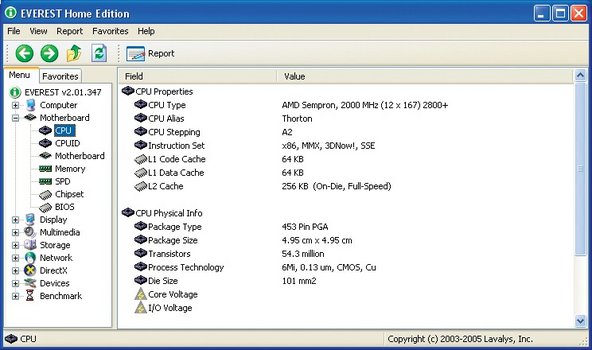
Figura 5-8: Everest Home Edition identifica un procesador instalado como un AMD Sempron
Elección de un procesador de sustitución
El tipo de zócalo, la compatibilidad con la placa madre y otros factores limitan el rango de procesadores de actualización adecuados. Sin embargo, incluso con esas limitaciones, es probable que tengas al menos varios, y posiblemente docenas, de procesadores entre los que elegir. Utiliza las siguientes directrices para tomar la mejor decisión:
Considera el coste total frente al valor del sistema.
Si puedes simplemente insertar un procesador de 50 $ en un sistema antiguo sin necesidad de ninguna otra actualización, es una cosa. Si también necesitas actualizar la memoria, la fuente de alimentación y/u otros componentes del sistema, puede que sea mejor simplemente retirar el sistema antiguo para tareas menos exigentes y montar un sistema completamente nuevo. (Consulta nuestro libro Building the Perfect PC, O'Reilly 2004). Por el contrario, si estás actualizando un sistema más reciente, puede tener sentido gastar más dinero en la actualización para llevar ese sistema a los niveles de rendimiento actuales.
Considera la relación calidad-precio.
Por ejemplo, puede que tengas la opción de elegir varios modelos de Sempron o Celeron con precios que oscilan entre 60 $ y 130 $. Si incluso el más lento y menos costoso de esos procesadores representa una mejora de rendimiento significativa respecto al procesador original, probablemente no tenga mucho sentido comprar nada que no sea el modelo de actualización más lento. Pagar más te ofrecerá poco rendimiento adicional.
Considera el consumo de energía.
Cuanto menor sea el diferencial entre el consumo de energía del procesador antiguo y el nuevo, más fácil será la actualización. Por ejemplo, si estás actualizando una placa madre de Socket 754, puede que tengas la opción de elegir entre un Sempron de 62 W y un Athlon 64 de 110 W. Por muy atractivo que sea el mayor rendimiento del Athlon 64, usarlo puede introducir problemas de refrigeración y de fuente de alimentación.



3 comentarios
I need to replace the processor i7-728qm in my hp pavilion dv7 4073nr. I would like to do a next upgrade available. What processor will I be looking at?
Sean Sollars - Contestar Compartir
Operating System
Windows 10 Pro 64-bit
CPU
AMD FX-6300 21 °C
Vishera 32nm Technology
RAM
16.0GB Dual-Channel DDR3 @ 669MHz (9-9-9-24)
Motherboard
Gigabyte Technology Co. Ltd. 970A-DS3P (CPU 1) 20 °C
Graphics
Standard Monitor (1366x768@60Hz)
2047MB NVIDIA GeForce GT 610 (ZOTAC International) 48 °C
Storage
931GB Seagate ST1000DM003-1ER162 ATA Device (SATA ) 33 °C
465GB Seagate ST3500312CS ATA Device (SATA ) 30 °C
Optical Drives
HL-DT-ST DVDRAM GH24NSB0 ATA Device
Audio
Realtek High Definition Audio
how to upgrade my cpu and which cpu is suppoted
chandra sekhar - Contestar Compartir
I just got a Dell Latitude e7250 with Windows 10 Pro using an Intel Core i5-5300u V Pro processor (2.3-2.9 GHz). It currently uses DDR3 RAM and I installed 16 GB (no problems there). Even though she runs beautifully, I want to upgrade the processor. I’m having trouble finding U (ultra low voltage) processors that are compatible. It’s a little under-speced for web design and I’m running into stutters when I connect a second display. The CPU hits 100% quickly in that regard. I’ve already unlocked hyper threading and slightly overclocked it using the BIOS as well as Intel’s Extreme Tuning Utility.
Does anyone have knowledge of different upgrade compatibility for different CPU’s?
First Last - Contestar Compartir