Wiki con Contribuciónes de Estudiantes
Esta wiki ha sido creada por un increíble grupo de estudiantes de nuestro programa educativo.
La impresora no se enciende
Después de conectar la impresora, al pulsar el botón de encendido no sucede nada.
Comprueba el cable de alimentación
Lo más probable es que el problema esté en el cable de alimentación. Examina el cable para comprobar si hay cableado expuesto u otros problemas. Intenta mover el cable y pulsar el botón de encendido simultáneamente para ver si el cable está desgastado y solo funciona en una posición determinada. Si consigues encenderla así, intenta usar cinta aislante para sujetar el cable en la posición en la que funciona. Si no consigues que funcione de este modo, intenta el siguiente paso.
Prueba en otro zócalo
Desenchufa el cable del zócalo en el que lo tienes conectado y prueba en otro. Prueba en otro zócalo de la misma unidad y, si no, en otra unidad completamente distinta. Si no se enciende a través de ningún zócalo, significa que el cable está definitivamente roto.
Sustitución del cable
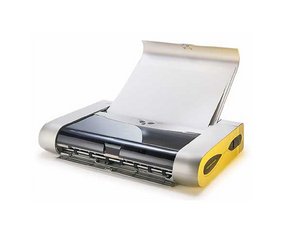
Desafortunadamente, la Canon i80 ya no es distribuida por Canon, por lo que no podrás pedir un cable de sustitución para ella.
La impresora no imprime
Hay varios casos diferentes. Puede haber problemas con el papel. Si estás seguro de que el problema de impresión no tiene nada que ver con el papel, baja hasta las soluciones de tinta.
Solucionar un error de alimentación de papel
1. Asegúrate de que el papel tenga un grosor adecuado. El papel utilizado en la Canon i80 no debe ser inferior a 64 gsm ni superior a 105 gsm. El grosor del papel debe estar indicado en el paquete en el que venía.
2. Asegúrate de que el papel no esté arrugado ni doblado. Si lo está, sustitúyelo por papel liso y plano e intenta imprimir de nuevo.
3. Limpia el rodillo de alimentación de papel si los pasos 1 y 2 no resuelven el problema. Apaga la impresora y retira el papel de la bandeja de carga de papel.
4. Mantén pulsado el botón "Resume/Cancel". Suelta el botón después de que la luz de "Power" parpadee tres veces. El rodillo de alimentación de papel empezará a girar y a limpiarse por sí mismo.
5. Carga una pila de papel blanco normal en la impresora y repite el paso 4. El papel cargado pasará por la impresora y será expulsado, lo que completará el proceso de limpieza del rodillo de alimentación de papel.
Remediar un atasco de papel
1. Saca el papel atascado de la impresora. Hazlo a través de la ranura de salida de papel, el lugar por donde sale el documento impreso, o por la alimentación de papel. Asegúrate de hacerlo con cuidado para evitar dañar la impresora.
2. Abre la tapa de la impresora y retira cualquier resto de papel que pueda estar atascado en el cabezal de impresión del dispositivo.
3. Cierra la tapa de la impresora, vuelve a cargar la bandeja de papel si es necesario y pulsa el botón "Resume/Cancel" para reanudar el trabajo de impresión.
Cuando intentas imprimir una página, se imprime parte o nada del documento. Sin embargo, la impresora está utilizando papel.
Comprueba los niveles de tinta
Sustitución de los cartuchos de tinta
Algunos sitios todavía venden tinta y papel para la Bubblejet i80:
http://www.bluedogink.com/canon-i80.html
Limpiar el cabezal de impresión
1. Enciende la impresora, mantén pulsado el botón "RESUME" hasta que la luz de la impresora parpadee una vez. (Nota: También puedes limpiar el cabezal de impresión haciendo clic en el botón de Limpieza en la pestaña de Mantenimiento del cuadro de diálogo de propiedades de la impresora en Windows, o haciendo clic en el menú desplegable de Limpieza en el cuadro de diálogo de Utilidades de Impresora en un ordenador Macintosh. Elegir esta opción te permitirá seleccionar todos los inyectores, los negros o solo los de color.)
2. Pulsar Resume en la impresora limpiará todos los inyectores. Cuando comienza la limpieza del cabezal de impresión, la luz de POWER empieza a parpadear. Esto continuará durante unos 30 segundos. Espera a que la luz deje de parpadear antes de reanudar el funcionamiento normal. Realiza de nuevo la prueba del Patrón de Verificación de Inyectores.
3. Si los resultados de la prueba no son satisfactorios, realiza una limpieza profunda del cabezal de impresión.
Limpiar/Sustituir el absorbedor de tinta
Si aparece un cuadro de diálogo indicando que el "depósito del absorbedor de tinta está lleno", sustituye el absorbedor de tinta:
1. Asegúrate de que la impresora esté apagada y cerrada. Pulsa "Resume/Cancel" y "Power". Sigue manteniendo pulsado el botón "Power", pero suelta "Resume/Cancel".
2. Pulsa "Resume/Cancel" tres veces más. Suelta el botón "Power". Pulsa "Resume/Cancel" cuatro veces adicionales. La luz de la impresora cambiará de rojo a verde. Si esto no soluciona el problema para restablecer el error, puede ser necesario sustituir tu depósito.
3. Desenchufa la impresora. Retira la tapa trasera de la impresora usando un destornillador. Hay un clip sencillo y un tornillo en la parte inferior que la mantienen en su lugar. Retira las tres piezas de cinta que sujetan el depósito y los cables circundantes. Esta cinta suele ser amarilla. Mueve el cable hacia un lado.
4. Saca el depósito de la impresora e inserta el nuevo, teniendo cuidado de alinear la boquilla tipo pajita con el puerto abierto. Sujeta los cables con cinta eléctrica o cinta adhesiva de oficina. Vuelve a colocar la tapa trasera de la impresora.

Equipo

James Madison, Team 2-3, Allen Fall 2011 Miembro de James Madison, Team 2-3, Allen Fall 2011
JMU-ALLEN-F11S2G3
Miembros de 2
12 Guías creadas

4 comentarios
i use that but my problem not resolved..
josephbrown012 - Contestar Compartir
I cannot get my Canon I 80 to connect to my computer
Kathy Sims - Contestar Compartir
I can't get my printer to connect to my computer can someone help please
Kathy Sims - Contestar Compartir
I'm trying to set up the printer to a laptop, it is compatible, without the starter disk. The laptop does not have a compartment for the starter disk.
Carrie Check - Contestar Compartir