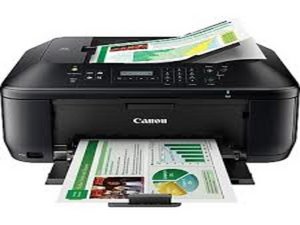
Si acabas de comprar una impresora Canon nueva y de repente recibes una notificación de error de que la impresora Canon no responde, este artículo te ayudará a solucionarlo.
Comprobar conexión
Para empezar, comprueba tu conexión a internet y verifica si la impresora está asociada correctamente a una fuente de alimentación que funcione. Asegúrate de que la conexión sea legítima. Además, comprueba que no haya cables dañados y que la toma de corriente del dispositivo esté impecable.
Comprobar conexión WiFi
En caso de que estés utilizando una impresora Canon WiFi, asegúrate de haberla conectado a una red WiFi local. Puedes ir a la configuración de tu PC para comprobar si la impresora está conectada a tu red wifi o no. Si tu PC y la impresora están conectados a un router, comprueba si hay un suministro eléctrico constante.
Dispositivo e impresora
Después de comprobar todos los requisitos, deberíamos entrar en la parte del software:
- Haz clic en el botón Inicio y ve al Panel de control.
- Desde el Panel de control, busca Dispositivos e impresoras. En la nueva ventana, puedes ver los dispositivos conectados a tu PC.
- Comprueba si la impresora Canon está disponible en la lista de esos dispositivos de hardware activos. Tu impresora se mostrará en pantalla con el número de modelo, por ejemplo, impresora Canon MX 920, impresora inalámbrica Canon MG 2920, etc.
- Debes comprobar si la impresora está conectada correctamente; si no es así, haz clic en la opción Agregar una impresora que aparece en la barra inferior.
- A continuación, realiza el proceso de configuración.
Al igual que cualquier otro equipo, tu impresora también tiene un controlador (software). Si puedes ver la impresora en la lista de hardware, selecciónala y abre Propiedades.
- En la ventana de propiedades, ve a CONTROLADORES.
- Aquí obtendrás los detalles de la versión del controlador. Debes comprobar si el controlador está actualizado o no. Si está obsoleto, por favor realiza una actualización del controlador.
- Comprueba las actualizaciones disponibles en la ventana.
- Dentro del paquete de la impresora, puedes encontrar el disco compacto o CD con el nombre del fabricante y el número de modelo.
- Inserta el disco en tu PC y completa la CONFIGURACIÓN manualmente. Además, puedes dejar que el asistente de configuración realice el proceso sin complicaciones.
Comprobar cola de impresión:
Puedes ver las actividades de tu impresora desde aquí. Para comprobar la cola de impresión, realiza estos pasos:
- En la barra de búsqueda de tu barra de tareas, busca 'dispositivos e impresoras'.
- Haz clic en la opción Dispositivos e impresoras y busca tu impresora en la lista.
- Una vez que hayas encontrado la impresora, mantén presionado el clic derecho sobre ella para ver sus actividades.
- Si ves un progreso que no debería estar en la cola, puedes detenerlo o cancelar el progreso fácilmente. Si lo deseas, también puedes borrar toda la cola de impresión y empezar con tus nuevas impresiones.


12 comentarios
None of this is working for me!
verahippo - Contestar Compartir
Brand new printer, will not print. Just keeps Queing print jobs which I keep deleting
verahippo - Contestar Compartir
how do you put the back onto printer pixma MX722
ekeller585 - Contestar Compartir
I had a paper jam. message said in rear of printer so I removed the back cover and cleared the jam. Now I cannot get the back back on.
ekeller585 - Contestar Compartir
The cover has an arrow on it ! Put it on and push right!
Dan Shepski - Contestar Compartir