Wiki con Contribuciónes de Estudiantes
Esta wiki ha sido creada por un increíble grupo de estudiantes de nuestro programa educativo.
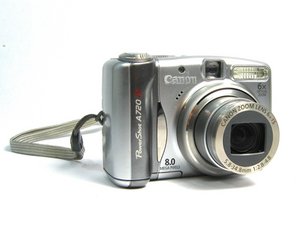
La Canon PowerShot A720 IS es una cámara digital compacta y ligera, utilizada principalmente para fotografía rápida de apuntar y disparar, con varias funciones y opciones fotográficas como grabación de video, reducción de ojos rojos, una pantalla LCD de 2.5 pulgadas, 8.0 megapíxeles y una ranura para memoria flash.
Nota: Esta guía de resolución de problemas cubre los problemas generales de la Canon PowerShot A720 IS para que puedas identificar qué está mal antes de consultar la guía de reparación para arreglarlo.
Problemas de alimentación
La Canon PowerShot A720 IS no se enciende o se apaga por sí sola.
El botón de encendido no funciona
Lo primero que debes comprobar si tu cámara digital no se enciende es presionar el botón de encendido. El botón de encendido se encuentra en la superficie superior de la cámara y es el pequeño botón en el lado izquierdo del dial de modo. Deberías notar una ligera diferencia de altura entre el botón y la superficie superior de la cámara cuando se presiona el botón.
Problemas de conexión de las baterías y los contactos del compartimento de la batería
Es posible que desees revisar tus 2 baterías AA si tu cámara digital no se enciende o se apaga sola. Pueden ser del tamaño incorrecto o estar insertadas incorrectamente si la Canon PowerShot A720 IS no se enciende. Asegúrate de que sean de tamaño AA y que tengas el terminal positivo de la batería hacia afuera en la ranura frontal y el terminal negativo hacia afuera en la ranura posterior.
Intenta reemplazar tus baterías por unas nuevas o por baterías que estén completamente cargadas si son recargables. Un nivel bajo de batería podría ser la razón por la que la Canon PowerShot A720 IS se apaga sola.
Si estás usando una tarjeta de memoria flash, asegúrate de que la tarjeta esté insertada correctamente en su ranura en el compartimento de la batería.
También puedes verificar si los contactos en la cubierta del compartimento de la batería están en buen estado y están tocando las baterías al deslizar y bloquear correctamente la cubierta del compartimento. Si no, es posible que debas reemplazar los contactos.
Placa madre defectuosa
Si ninguna de las técnicas de resolución de problemas anteriores funciona, puede haber problemas con los circuitos o las conexiones del cableado de la placa madre. Esto puede ser causado por un defecto de fábrica, una caída de la cámara, una distribución desigual de energía, etc. En este punto, nuestro consejo es intentar reemplazar la placa madre.
Daños por líquidos
La Canon PowerShot A720 IS entró en contacto o fue sumergida en un líquido durante un período de tiempo.
Piezas mojadas
Si la Canon PowerShot A720 IS entra en contacto con cualquier tipo de líquido, es posible que debas desmontar la cámara en algunos componentes principales para dejar que las piezas se sequen en un área segura y seca, o colocar cuidadosamente los componentes principales en una bolsa de arroz seco. Cuando los componentes estén completamente secos, vuelve a montarlos e intenta de nuevo.
Placa madre dañada
Si la cámara digital aún no se enciende, considera reemplazar las baterías o la placa madre. La placa madre probablemente fundió un circuito cuando el líquido entró en contacto con ella.
Mal funcionamiento de la pantalla LCD
La pantalla LCD de la Canon PowerShot A720 IS está en blanco, congelada, parpadeando o dañada.
Pantalla en blanco
La pantalla no muestra ninguna imagen.
Si la pantalla LCD de la Canon PowerShot A720 IS muestra una pantalla en blanco mientras la cámara está encendida, puedes presionar el botón de visualización (Display). La función del botón de visualización es encender y apagar la pantalla LCD. El botón se encuentra junto a la pantalla LCD en la parte posterior de la cámara y está etiquetado como DISP. A veces, la pantalla LCD se apaga cuando la cámara entra en su modo de ahorro de energía o si el botón de visualización se presionó accidentalmente.
Si la pantalla LCD sigue en blanco, puede deberse a que la batería está baja. Reemplaza ambas baterías AA por unas nuevas o totalmente cargadas, enciende la cámara y presiona el botón de visualización.
Después de haber intentado los pasos de resolución de problemas anteriores y el problema persiste, puedes considerar la guía de reparación de la pantalla LCD para verificar si hay conexiones de cableado interno defectuosas que están conectadas a la fuente de alimentación, la pantalla LCD y la placa madre. Si has reemplazado la pantalla LCD y las conexiones de cableado están intactas después de la inspección, entonces es posible que debas reemplazar la placa madre.
Pantalla congelada
La imagen en la pantalla LCD de la Canon PowerShot A720 IS no cambia.
Cuando la cámara deja de responder repetidamente a las acciones del usuario, espera unos minutos para permitir que la cámara termine cualquier proceso que pueda haber iniciado. Si pasa una cantidad de tiempo significativa y la cámara sigue sin responder, reinicia la alimentación usando el botón de encendido y retira y vuelve a cargar las baterías en la cámara. Cuando la Canon PowerShot A720 IS vuelva a encenderse, verifica si la imagen congelada ha desaparecido.
Si la imagen congelada en la pantalla LCD es la última foto tomada, alterna el interruptor de modo de cámara y grabación de video hacia arriba y hacia abajo. El interruptor de modo se encuentra en la esquina superior izquierda del panel posterior de la cámara.
Después de haber intentado los pasos de resolución de problemas anteriores y el problema persiste, puedes considerar la guía de reparación de la pantalla LCD para verificar si hay conexiones de cableado interno defectuosas que están conectadas a la fuente de alimentación, la pantalla LCD y la placa madre. Si has reemplazado la pantalla LCD y las conexiones de cableado están intactas después de la inspección, entonces es posible que debas reemplazar la placa madre.
Pantalla LCD parpadeante
Aparecen destellos de luz en la pantalla LCD al tomar fotografías.
La lente suele causar el parpadeo en las pantallas LCD cuando enfoca la luz de una fuente de luz fluorescente. Simplemente gira o aléjate de la fuente de luz, o reduce la iluminación en el área para detener el parpadeo de la pantalla.
Daño de la pantalla LCD
Hay pequeños cuadrados negros dispersos por la pantalla.
Hay una gran mancha negra en la pantalla LCD.
Es posible que tengas uno o muchos píxeles muertos si notas un cuadrado negro extremadamente pequeño o muchos de ellos dispersos por la pantalla LCD. Si ves una mancha negra grande, tu pantalla LCD está agrietada y la parte líquida se ha derramado sobre la pantalla de cristal. Si ocurrió alguna de estas situaciones, no tienes otra opción que reemplazar la pantalla LCD de la cámara.
Retroiluminación rota
La imagen está ahí, pero está oscura.
Si la Canon PowerShot A720 IS tiene una pantalla oscura o tenue pero la cámara digital sigue operativa, entonces la retroiluminación puede haberse quemado. Desafortunadamente, no hay ajustes de brillo de la pantalla LCD en el menú de configuración. Es posible que desees verificar esto desmontando la cámara y reemplazando la pantalla LCD. Si el problema persiste, puede haber daños más significativos en la Canon PowerShot A720 IS asociados con la placa madre. Usa la guía de reemplazo de la placa madre para reemplazarla.
Una línea de color rojo púrpura en la pantalla
Aparece una línea recta de color rojo púrpura en la pantalla LCD.
Si aparece una línea roja o púrpura brillante constante y recta, ya sea horizontal o vertical, consulta la guía de reemplazo de la pantalla LCD para comprobar las conexiones de cableado entre la placa madre y la pantalla LCD, o reemplazar la pantalla LCD.
Sin sonido o distorsión del audio
La Canon PowerShot A720 IS no tiene sonido o el sonido está distorsionado.
Ajustes de silencio
No hay sonido.
Ve al panel posterior de la Canon PowerShot A720 IS y presiona el pequeño botón etiquetado como MENU. Usa el panel direccional circular para navegar por la pantalla del menú. Selecciona la pestaña de configuración y asegúrate de que la cámara no esté en silencio. Si el silencio está activado, desactívalo y vuelve a activarlo. Apaga la cámara digital y reiníciala. Si no escuchas el timbre o el timbre está distorsionado, es posible que el altavoz interno tenga algunos problemas.
Mal funcionamiento del altavoz interno
El sonido está distorsionado.
Si verificaste la configuración de silencio en la cámara digital y sigues escuchando un timbre distorsionado, puede haber un mal funcionamiento en el altavoz interno. Consulta la guía de reemplazo interno para examinar las conexiones del cableado al altavoz interno o reemplazar el altavoz interno. Después de haber revisado los cables o reemplazado el altavoz, vuelve a montar la cámara y enciéndela para escuchar el timbre. Si el problema persiste, usa la guía de reemplazo de la placa madre y reemplázala.
Mal funcionamiento de la lente de la cámara
La lente no se retrae completamente
La lente está atascada y no se retrae.
Es posible que la cubierta del compartimento de la batería no esté cerrada y bloqueada correctamente mientras usas la cámara. Simplemente cierra la cubierta de forma segura y reinicia la cámara, y la lente debería retraerse.
La unidad de la carcasa de la lente podría tener restos en su interior. Puedes limpiar la unidad de la carcasa de la lente primero apagando la cámara y presionando el botón del anillo de plástico de la lente ubicado en el lado inferior izquierdo de la lente cuando la cámara está frente a ti. Luego, desatornilla cuidadosamente el anillo para quitarlo. A continuación, limpia cuidadosamente la unidad de la carcasa de la lente con un paño seco cuando la lente esté completamente extendida. De lo contrario, la lente podría dañarse. Luego, enciende y apaga la cámara nuevamente para ver si la lente se retrae. Si la unidad de la carcasa de la lente sigue sin retraerse, sigue la guía de desmontaje de la lente para desmontarla y límpiala con cuidado antes de volver a montarla.
Lente rayada o agrietada
Hay un rayón o una grieta en la lente de la Canon PowerShot A720 IS.
Si la imagen que tomaste parece tener una mancha fija o una refracción de luz, es posible que desees revisar la lente en busca de rayones y grietas. Primero, limpia suavemente la lente con un paño seco y toma otra foto para ver si la imagen es clara. Si notas un rayón o una grieta, es posible que desees considerar reemplazar la lente. Sigue la guía de desmontaje de la lente para el reemplazo.
Botón de obturador sin respuesta
El botón está atascado o suelto.
Inicialmente, usa las pinzas para liberar el botón del obturador si está atascado. Aplica cuidadosamente la punta de un extremo de las pinzas en el espacio entre el botón y el panel e intenta entrar justo debajo del botón para que vuelva a su lugar. No fuerces ni atasques las pinzas si no caben en el espacio. Si el botón no puede volver a su posición, reemplaza el muelle de contacto que está asociado con ese botón con la guía de reemplazo del botón de obturador.
Cuando los botones están sueltos, es posible que se hayan desconectado de su muelle de contacto. Usa la guía de reemplazo del botón de obturador para volver a colocar o reemplazar el muelle y conectarlo al botón del obturador.
Dial de modo sin respuesta
El dial está apretado o suelto.
Si el dial de modo está atascado, verifica y retira cuidadosamente cualquier residuo visible que pueda causar una obstrucción en el dial de modo. Si no hay residuos visibles, procede a la guía de desmontaje del dial de modo. No intentes cambiar el ajuste del dial de modo con fuerza. Esto puede causar más daños al dial de modo y a sus componentes.
Si el dial de modo gira libremente, consulta la guía de desmontaje del dial de modo. Puede haber un problema interno con los componentes del dial de modo. Estos componentes pueden estar dañados, sueltos o desgastados por un mal manejo o un uso excesivo.
Imágenes fuera de foco
Las fotos están fuera de foco y borrosas.
Fotos borrosas
El sujeto puede estar fuera del rango focal, ser difícil de enfocar o la cámara puede tener los ajustes focales incorrectos si las imágenes aparecen borrosas y fuera de foco. Es posible que desees consultar el manual del usuario de la Canon PowerShot A720 IS para obtener información sobre los diferentes ajustes.
Si sigues recibiendo imágenes borrosas y fuera de foco, asegúrate de estar usando el ajuste de zoom correcto y de permitir que la cámara enfoque al sujeto antes de tomar una foto. Para enfocar, presiona el botón del obturador solo hasta la mitad. Cuando escuches que la cámara termina de enfocar, puedes presionar completamente el botón del obturador para tomar la foto.
Si lo anterior no funciona, puedes restaurar la cámara a la configuración de fábrica, reiniciarla e intentar tomar una foto. Nuevamente, si ocurre el mismo problema, puedes revisar el botón del obturador y seguir la sección del botón de obturador sin respuesta de la página de resolución de problemas. Si no es el botón, puedes verificar el cableado o reemplazar la placa madre.

Equipo

USF Tampa, Team 17-4, Watkins Winter 2015 Miembro de USF Tampa, Team 17-4, Watkins Winter 2015
USFT-WATKINS-W15S17G4
Miembros de 3
60 Guías creadas

16 comentarios
My screen has an icon of a hand and will not allow me to take a photo. What causes this and how do I get it off? I have loved this camera for several years and now............ please help
Doris - Contestar Compartir
I have the same problem as Doris. Any suggestions?
Jean Myers - Contestar Compartir
When I turn on the power the lens will not come out. Therfore I can not shoot any picture. I replaced the batteries but to no avail. Any help will be appreciated. Charles Manley (charlesmanley48@gmail.com
Charles Manley - Contestar Compartir
Doris, Jean - this is the Image Stabilization feature indicator, there are 3 modes - off, shoot only, continuous. you can turn this off
Charles - try replacing the the camera's memory battery CR 1220, the small disc battery
mihy - Contestar Compartir
When I turn on the camera, it now opens with the set date screen. However, it will not retain the settings. Every time, I must reset the date! Appreciate any suggestions.
Cathy Askett - Contestar Compartir