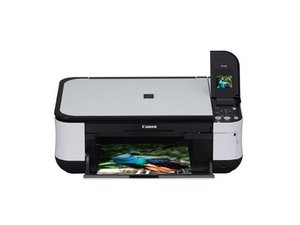
La impresora no se enciende
Al presionar el botón de encendido, la impresora no se enciende.
La impresora no está conectada al enchufe de pared
Asegúrate de que el cable de alimentación de la impresora esté conectado tanto a un enchufe de pared como a la parte trasera de la impresora.
El enchufe de pared no funciona
Conecta la impresora a un enchufe de pared diferente.
La impresora necesita un reinicio
Desconecta la impresora del enchufe de pared durante 3 minutos y vuelve a conectarla.
Placa madre defectuosa
La placa madre debe sustituirse. Consulta la guía de sustitución de la placa madre.
Fuente de alimentación defectuosa
La fuente de alimentación debe sustituirse.
La impresora no imprime
Cuando se envía una orden de impresión, la impresora no imprime.
La impresora no está conectada a la computadora
Asegúrate de que el cable USB esté conectado tanto a la computadora como a la parte trasera de la impresora.
La impresora no tiene papel
Asegúrate de que haya papel en el alimentador de papel de la impresora.
La impresora necesita un reinicio
Desconecta la impresora del enchufe de pared durante 3 minutos y, después, vuelve a conectarla.
La impresora no tiene tinta
Sustituye el cartucho de tinta actual por uno nuevo.
El cartucho de tinta no está bien instalado
Abre la cubierta de la unidad de escáner y empuja con firmeza la tapa de bloqueo del cartucho de tinta hasta que encaje en su lugar.
El controlador de impresora no está instalado
Ve a la página del fabricante aquí y descarga el controlador más reciente para el dispositivo.
La calidad de impresión o escaneo es mala
La impresora imprime y escanea, pero el resultado no es satisfactorio.
Los ajustes de calidad de impresión son bajos
Utiliza el botón de menú en el panel de control para cambiar la calidad de impresión a la deseada.
Manchas de tinta
Abre la unidad de escáner y retira los cartuchos de tinta. Limpia la parte inferior de los cartuchos y, después, vuelve a insertarlos correctamente en su lugar.
Impresión con colores incorrectos
Utiliza el botón de menú en el panel de control y selecciona limpieza.
Las imágenes escaneadas tienen fondos no deseados
Sustituye la cubierta del escáner utilizando la guía de sustitución de la cubierta del escáner.
La impresora siempre atasca el papel
Sin importar lo que imprimas, la impresora se atasca continuamente.
La bandeja de papel está demasiado llena
Retira el papel que exceda la línea de límite de carga.
Objetos extraños en la bandeja trasera o alrededor de la ranura de salida de papel
Retira todos los objetos desconocidos de la impresora.
El papel es demasiado grueso o fino
Sustituye el papel actual por uno que tenga entre 64 y 105 gsm (17 lb - 28 lb).
El papel está curvado en la bandeja
Desenrolla el papel y vuelve a cargarlo en la bandeja.
La pantalla LCD está en blanco
No consigues que la pantalla LCD se encienda.
La impresora no está encendida
Conecta la impresora al enchufe de pared y enciéndela.
La pantalla LCD está en modo protector de pantalla
Presiona un botón en el panel de control.
Los botones están rotos
Sustituye los botones utilizando la guía de sustitución de botones.
La pantalla LCD está rota
Sustituye la pantalla LCD utilizando la guía de sustitución de la pantalla LCD.
El puerto de datos frontal (USB y lector de tarjetas de memoria) no funciona
Cuando conectas una unidad flash o un lector de tarjetas de memoria, la impresora no lo reconoce
La unidad flash o la tarjeta de memoria están rotas
Intenta conectar el dispositivo de memoria a una computadora para ver si esta lo reconoce. Si no es así, el dispositivo de memoria está roto y necesitas uno nuevo.
La unidad flash está dañada
Si la computadora reconoce la unidad flash pero la impresora no, reformatea la unidad o, como alternativa, sustitúyela.
El dispositivo de memoria está atascado
Desconecta el dispositivo de memoria de la impresora durante 3 minutos y, después, vuelve a conectarlo.
El puerto de datos está roto
Sustituye el puerto de datos utilizando la guía de sustitución del puerto de datos.

Equipo

Cal Poly, Team 19-41, Regan Winter 2013 Miembro de Cal Poly, Team 19-41, Regan Winter 2013
CPSU-REGAN-W13S19G41
Miembros de 4
72 Guías creadas

5 comentarios
1 of 2
Here's a suggestion for cleaning out the printhead. I did this on a Canon Pixma MP630 that was showing error B200. It didn't fix the problem, so I can't be sure this is good advice, but it did clean a lot of ink out of the printhead.
Open the lid, remove all of the ink cartridges and lift the grey lever. Slide the printhead assembly out.
Set up a work area with several layers of newspaper because it gets messy! Unscrew the two silver Phillips-head screws holding the postage-stamp-sized printhead "puck" onto the plastic structure and prise them apart gently at the end opposite the orange flat flex cable. Remove the grey rubbery gasket and clean it in isopropyl alcohol.
Pour some isopropyl alcohol into a shallow tray slightly larger than the printhead element and hold the printhead puck in it, with the printing side downwards and the ink feed holes upwards.
Get a one foot length of plastic tube and slide something soft and rubbery over one end so it will make an airtight seal with the ...
KrisBlueNZ - Contestar Compartir
2 of 2
... top surface of the printhead puck. I used a small rubbery "collar" from the tray suspension system in a CD drive, but you could use a rubber washer, a rubber grommet, or anything that will "kiss" the surface and form a good seal.
For each ink hole, press the tube and grommet around the hole, and suck on the tube. This will suck the isopropyl alcohol from the tray, up through the printhead puck, and into the bottom part of the tube. Stop sucking, slide the grommet off the edge of the puck and blow the crap out. Slide it back and repeat until you see bubbles coming through the alcohol in the tube, showing that air is able to flow through the puck. Repeat for the other holes.
Clean up both sides (lots of toilet paper is good here), refit the gasket and reassemble. You'll need to run a few pages through it to clear the alcohol out.
KrisBlueNZ
"That's a nasty clog!" - Groundskeeper Willie
KrisBlueNZ - Contestar Compartir
Hi. I dont have the wall outlet piece. Is
there anyway that i could turn it on without it.
Creasie beal - Contestar Compartir
Anyone know how to make the copy complete. All we get is a portion of the page we need to copy.
Grace - Contestar Compartir
Can you tell me how to solve red lines across the a photo copy. Paxma MP480 printer.
dajo88 - Contestar Compartir