Wiki con Contribuciónes de Estudiantes
Esta wiki ha sido creada por un increíble grupo de estudiantes de nuestro programa educativo.
El dispositivo no se enciende
¡La tableta no se enciende cuando presiono el botón de encendido!
Batería agotada o defectuosa
Si el dispositivo no recibe energía, no se encenderá. Esto podría indicar una batería agotada o defectuosa. Intenta cargar el dispositivo. Si aún así no se enciende, o si no mantiene la carga, es posible que debas instalar una batería de reemplazo.
Cargador defectuoso
Conecta la tableta a un cargador. Si el icono de la batería en la pantalla no muestra un rayo o la luz indicadora de carga no parpadea, significa que no se está cargando. Intenta utilizar un cargador micro-USB diferente con el dispositivo. Si sigue sin cargarse, es posible que debas instalar una batería de reemplazo o reparar el puerto de carga utilizando esta guía.
Puerto de carga bloqueado o defectuoso
Conecta la tableta a un cargador. Si el icono de la batería en la pantalla no muestra un rayo o la luz indicadora de carga no parpadea, significa que no se está cargando. Intenta mover suavemente el conector. Si el dispositivo se carga solo cuando el conector se mantiene en una posición específica, es posible que debas reparar el puerto de carga utilizando esta guía.
Si el cargador no encaja correctamente en el puerto de carga, retira el conector y revisa tanto el puerto como el conector en busca de residuos que puedan estar impidiendo una conexión adecuada. Limpia los residuos e intenta de nuevo.
El botón de encendido no funciona
El dispositivo puede estar cargándose correctamente y manteniendo la carga, pero aún así no se encenderá si el botón de encendido está defectuoso. Intenta presionar el botón de encendido con más firmeza. Si el dispositivo se enciende, es posible que el botón de encendido esté suelto; si no lo hace, es posible que esté roto.
Pantalla rota
El dispositivo puede estar cargándose correctamente y manteniendo la carga, pero la pantalla no se encenderá si el panel de visualización está roto. Si este es el caso, intenta realizar un reemplazo de la pantalla utilizando esta guía.
El dispositivo no responde al tacto
¡No sucede nada cuando toco la pantalla!
Los sensores no detectan los dedos
Si el dispositivo parece funcionar normalmente pero no responde al tacto, el problema puede deberse a una acumulación de suciedad en la pantalla. Primero, apaga el dispositivo para que la pantalla esté clara. Luego, usa un paño de microfibra y elimina cualquier suciedad visible. Aplica una gota de agua en las áreas que requieran más atención. Ten cuidado de no añadir demasiada agua, ya que esto puede dañar la tableta si entra en contacto con los circuitos. Mantener las manos limpias mientras usas la tableta puede maximizar el rendimiento de los sensores.
Pantalla agrietada
Una pantalla agrietada puede afectar la precisión de la pantalla táctil. En casos extremos, es posible que sea necesario realizar un reemplazo de la pantalla.
El dispositivo no se puede conectar a un ordenador
¡El ordenador no reconoce que he conectado mi tableta!
Puerto de carga bloqueado
Si el cable USB no encaja correctamente en el puerto de carga, revisa el puerto y el conector en busca de residuos que puedan estar impidiendo una conexión adecuada. Limpia los residuos e intenta de nuevo.
Puerto de carga defectuoso
Si el cable sigue sin establecer conexión, intenta conectarlo a un puerto USB diferente en tu ordenador, ya que el primer puerto podría estar defectuoso. Alternativamente, intenta conectar un dispositivo USB diferente a ese puerto del ordenador para asegurarte de que no esté roto. Si el problema parece estar en el puerto del dispositivo y no en el del ordenador, es posible que debas reparar el puerto de carga con esta guía.
Fallo de software
El software del ordenador o del dispositivo puede estar inoperativo, impidiendo una conexión adecuada. Intenta conectar el dispositivo a un ordenador diferente; si funciona, el problema es tu ordenador. De lo contrario, es posible que debas realizar un restablecimiento de fábrica en tu tableta. Si es posible, intenta realizar una copia de seguridad de tus archivos primero.
El dispositivo no produce sonido
¡Cuando reproduzco música, no sale sonido!
El volumen está desactivado
Asegúrate de que el dispositivo no esté en silencio. El volumen se puede ajustar en la configuración o usando los botones de volumen en la parte superior de la tableta.
Los altavoces están obstruidos
Asegúrate de que los altavoces no estén bloqueados por una funda protectora.
Comprueba si las áreas de los altavoces están libres de residuos. Esto podría causar un sonido apagado o menos claro. Limpia los residuos y verifica si el sonido ha mejorado.
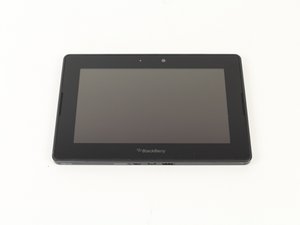
Esta guía de Resolución de Problemas debería ayudarte a identificar qué le ocurre a tu Blackberry Playbook y comenzar el proceso de reparación. Cuando es apropiado, se proporcionan enlaces a las guías de reparación. Recuerda leer todas las causas posibles de tu problema y elegir la opción de reparación que mejor se adapte a tu situación.
Altavoces rotos
Conecta unos auriculares. Asegúrate de que el volumen esté activado e intenta reproducir algún tipo de audio desde el dispositivo. El audio debería salir por los auriculares cuando estén conectados. Si el audio no sale por los altavoces cuando los auriculares están desconectados, es probable que los altavoces estén rotos. Intenta seguir la guía de reemplazo que encontrarás aquí.
Fallo de software
El software del dispositivo podría tener un problema al reproducir audio. Intenta reproducir audio de una forma diferente. Si estabas escuchando música, prueba con una aplicación distinta o juega a un juego con música de fondo. Si sigue sin funcionar, intenta reiniciar el dispositivo y reproducir algo de audio después de encenderlo de nuevo. De lo contrario, es posible que debas realizar un restablecimiento de fábrica en tu tableta. Si es posible, intenta realizar una copia de seguridad de tus archivos primero.
El dispositivo no puede tomar fotos
¡No puedo tomar fotos!
Cámara obstruida
Asegúrate de que ninguna de las cámaras esté bloqueada por una funda protectora. Si las imágenes se ven borrosas, limpia el cristal con un paño de microfibra para eliminar cualquier mancha.
Cámara rota
Si la cámara no está bloqueada y ninguna aplicación funciona, es posible que el componente esté roto. Intenta seguir la guía de reemplazo de cámara que encontrarás aquí.
Fallo de software
El software del dispositivo podría tener un problema al usar la cámara. Intenta tomar una foto de una manera diferente. Si estabas usando la aplicación de Instagram, intenta usar la aplicación de cámara predeterminada. Si sigue sin funcionar, intenta reiniciar el dispositivo y tomar una foto después de encenderlo de nuevo. De lo contrario, es posible que debas realizar un restablecimiento de fábrica en tu tableta. Si es posible, intenta realizar una copia de seguridad de tus archivos primero.
Luz indicadora parpadeante
¡Las luces de mi tableta parpadean de forma extraña!
Indicador de error
Si la luz indicadora de tu dispositivo parpadea en patrones extraños y repetitivos, indica algún tipo de error. Puedes descifrar el patrón de parpadeo para descubrir exactamente cuál es el problema de hardware o software. Los parpadeos vienen en grupos; cuenta cuántos parpadeos ocurren y dónde están las interrupciones. Luego, consulta esta tabla para diagnosticar el problema.
Por ejemplo, supongamos que la luz parpadea dos veces, tiene una pequeña pausa y luego parpadea tres veces. Los dos primeros parpadeos corresponden a 11, la pausa corresponde a 0 y los últimos tres parpadeos corresponden a 111. Combinado, el código completo es 110111. La tabla en el enlace identifica esto como un error de "Contraseña no iniciada".

Equipo

Cal Poly, Team 14-27, Maness Fall 2014 Miembro de Cal Poly, Team 14-27, Maness Fall 2014
CPSU-MANESS-F14S14G27
Miembros de 4
72 Guías creadas

6 comentarios
This is a brand new tablet it won't turn off its frozen on the set up screen. My tablet its even set up yet like!!!!!
Shameaka Frisby - Contestar Compartir
I’ve had this tablet for several years with no issues it turns on and off but now the screen is frozen I guess the touch sensors are not working. How and where can I get this fix?
Thanks
crivera2038@yahoo.com
crivera2038 - Contestar Compartir
unale to display the lackerry ID agreement
skipmclaren72 - Contestar Compartir
I haven't used the BlackBerry PlayBook tablet for a while, and now that I've taken it out, I'm having trouble charging it. Despite leaving the charger plugged in overnight, the tablet doesn't seem to respond. When I plug in the charger, a red LED blinks four times continuously for about 2 seconds and then goes off. This pattern repeats—4 blinks, then off. Any guidance on resolving this issue would be appreciated.
Adesh Rajpoot - Contestar Compartir
para que sirven los dos conectores ?
Alejandra Rodríguez - Contestar Compartir