Wiki con Contribuciónes de Estudiantes
Esta wiki ha sido creada por un increíble grupo de estudiantes de nuestro programa educativo.
Unidad de disco que no responde
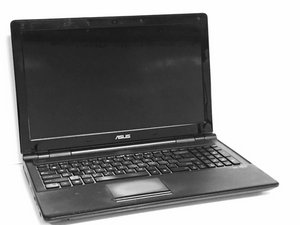
El Asus U50F-RBBAG05 no lee discos CD/DVD
Es necesario actualizar la BIOS
- Paso 1: (ADVERTENCIA: ANTES DE ACTUALIZAR LA BIOS, ¡HAZ UNA COPIA DE SEGURIDAD DE TUS ARCHIVOS PERSONALES!) Necesitas conocer el sistema operativo de tu dispositivo. Para encontrarlo, abre "Sistema" haciendo clic en el botón Inicio en la parte inferior izquierda de la pantalla. Una vez hecho esto, haz clic derecho en "Equipo" y luego haz clic en "Propiedades". Aparecerá un cuadro y debajo de la línea "Edición de Windows" encontrarás la versión de Windows que tienes (p. ej., Windows 7 Professional) y, bajo el subtema "Sistema", podrás ver el tipo de sistema (p. ej., sistema operativo de 64 bits).
- Paso 2: Ve al sitio web de controladores y herramientas del Asus U50F. En el sitio web, selecciona tu sistema operativo en el menú desplegable de la parte superior (consulta el Paso 1). Haz clic en "BIOS" y desplázate hacia abajo. Descarga la BIOS, descomprímela y guárdala en una memoria flash.
- Paso 3: Entra en la configuración de la BIOS presionando la tecla "F2" mientras el equipo se inicia y selecciona "BIOS Settings" en el menú que aparece. Selecciona "Advanced" y luego "Start Easy Flash". A continuación, puedes seleccionar el almacenamiento externo (memoria flash) o el disco local desde el lado izquierdo. Luego, selecciona el archivo de la BIOS de la memoria flash y haz clic en "Enter". Te preguntará: "Do you want to update BIOS?" (¿Quieres actualizar la BIOS?), haz clic en "Yes". La operación tardará unos 2 minutos en finalizar. También debes seleccionar "Load Setup Defaults" en la página de salida (Exit) después de actualizar (flashear) la BIOS.
- Paso 4: Reinicia el equipo.
Teclas o teclado que no responden
Las teclas o botones del teclado no funcionan
Es necesario actualizar el controlador
Necesitas un controlador nuevo. Puedes usar el controlador "ATK0100" de tu CD original o ir al sitio web de controladores y herramientas del Asus U50F.
- Paso 1: Necesitas conocer el sistema operativo de tu dispositivo. Para encontrarlo, abre "Sistema" haciendo clic en el botón Inicio en la parte inferior izquierda de la pantalla. Una vez hecho esto, haz clic derecho en "Equipo" y luego haz clic en "Propiedades". Aparecerá un cuadro y debajo de la línea "Edición de Windows" encontrarás la versión de Windows que tienes (p. ej., Windows 7 Professional) y, bajo el subtema "Sistema", podrás ver el tipo de sistema (p. ej., sistema operativo de 64 bits).
- Paso 2 (sitio web): Si vas al sitio web, selecciona tu sistema operativo en el menú desplegable de la parte superior. Haz clic en "Utilities" (Utilidades) y desplázate hacia abajo hasta el controlador descrito como "ATKACPI driver and hotkey-related utilities". Descarga el controlador.
- Paso 3: Antes de instalar tu nuevo controlador, tendrás que desinstalar el anterior. Escribe "Administrador de dispositivos" en la barra de búsqueda que aparece al hacer clic en el símbolo de Windows en la parte inferior izquierda de tu pantalla de inicio. En el cuadro que aparece, haz clic en "Unidades de disco". Haz clic derecho en el controlador que aparece y selecciona "Desinstalar".
- Paso 4: Ahora, ve a la ubicación donde tienes el nuevo controlador (ya sea el CD o tu carpeta de descargas) e instálalo.
Teclas individuales atascadas
Cuando las teclas no se pueden presionar, puede haber algo debajo de la tecla física que la mantiene levantada. Para solucionar esto, quita la tecla y asegúrate de que no haya nada atascado debajo. Puede que necesites limpiar el área. Una vez que esté lo suficientemente limpia, vuelve a encajar la tecla en su posición.
Faltan teclas individuales
Si faltan teclas en el teclado, sustitúyelas.
Teclado defectuoso
Si todo el teclado deja de responder, intenta sustituirlo siguiendo esta guía.
Cámara integrada que no responde o funciona mal
La cámara no funciona en absoluto o la imagen aparece al revés/invertida
Es necesario actualizar el controlador de la cámara
- Paso 1: Antes de obtener el nuevo controlador, necesitarás conocer el número PID de la cámara instalada. Para encontrarlo, escribe "Administrador de dispositivos" en la barra de búsqueda que aparece al hacer clic en el símbolo de Windows en la parte inferior izquierda de tu pantalla de inicio. Luego, haz clic en "Dispositivos de imagen", haz clic derecho en "USB 2.0...Webcam" y elige "Propiedades". En el nuevo cuadro que aparece, haz clic en la pestaña "Detalles" y busca el número PID en el cuadro de valor.
- Paso 2: También necesitarás conocer el sistema operativo de tu dispositivo. Para encontrarlo, abre "Sistema" haciendo clic en el botón Inicio en la parte inferior izquierda de la pantalla. Una vez hecho esto, haz clic derecho en "Equipo" y luego haz clic en "Propiedades". Aparecerá un cuadro y debajo de la línea "Edición de Windows" encontrarás la versión de Windows que tienes (p. ej., Windows 7 Professional) y, bajo el subtema "Sistema", podrás ver el tipo de sistema (p. ej., sistema operativo de 64 bits).
- Paso 3: Ve al sitio web de controladores y herramientas del Asus U50F. En el sitio web, selecciona tu sistema operativo en el menú desplegable de la parte superior. Haz clic en "Camera" y desplázate hacia abajo. Consulta el número PID que encontraste en el primer paso para localizar el controlador correcto para descargar.
- Paso 4: Antes de instalar tu nuevo controlador, tendrás que desinstalar el anterior. Sigue las instrucciones del primer paso hasta llegar a "USB 2.0...Webcam". Haz clic derecho sobre él y selecciona "Desinstalar". Finalmente, instala tu nuevo controlador.
Batería descargada o sin carga
La batería de tu portátil no se carga.
Batería agotada
Si la batería es vieja o ha fallado, intenta sustituirla siguiendo esta guía.
Si quieres comprobar si el problema es la batería, intenta extraerla y deja conectada solo la fuente de alimentación. Luego, presiona el botón de encendido. Si funciona, sigue los pasos de esta guía para sustituir la batería.
Es necesario actualizar la BIOS (si lo anterior no soluciona el problema)
- Paso 1: (ADVERTENCIA: ANTES DE ACTUALIZAR LA BIOS, ¡HAZ UNA COPIA DE SEGURIDAD DE TUS ARCHIVOS PERSONALES!) Necesitas conocer el sistema operativo de tu dispositivo. Para encontrarlo, abre "Sistema" haciendo clic en el botón Inicio en la parte inferior izquierda de la pantalla. Una vez hecho esto, haz clic derecho en "Equipo" y luego haz clic en "Propiedades". Aparecerá un cuadro y debajo de la línea "Edición de Windows" encontrarás la versión de Windows que tienes (p. ej., Windows 7 Professional) y, bajo el subtema "Sistema", podrás ver el tipo de sistema (p. ej., sistema operativo de 64 bits).
- Paso 2: Ve al sitio web de controladores y herramientas del Asus U50F. En el sitio web, selecciona tu sistema operativo en el menú desplegable de la parte superior (consulta el Paso 1). Haz clic en "BIOS" y desplázate hacia abajo. Descarga la BIOS, descomprímela y guárdala en una memoria flash.
- Paso 3: Entra en la configuración de la BIOS presionando la tecla "F2" mientras el equipo se inicia y selecciona "BIOS Settings" en el menú que aparece. Selecciona "Advanced" y luego "Start Easy Flash". A continuación, puedes seleccionar el almacenamiento externo (memoria flash) o el disco local desde el lado izquierdo. Luego, selecciona el archivo de la BIOS de la memoria flash y haz clic en "Enter". Te preguntará: "Do you want to update BIOS?" (¿Quieres actualizar la BIOS?), haz clic en "Yes". La operación tardará unos 2 minutos en finalizar. También debes seleccionar "Load Setup Defaults" en la página de salida (Exit) después de actualizar (flashear) la BIOS.
- Paso 4: Reinicia el equipo.
El dispositivo no enciende
No se puede encender el Asus U50F-RBBAG05
La conexión del cable de carga está suelta o defectuosa (la luz de encendido está apagada)
Primero, prueba tu equipo en otro enchufe para ver si ese es el problema.
También deberías comprobar si hay algún daño en el cable de carga. Si es así, intenta usar un cable de carga nuevo.
Si ninguno de los dos es el problema, comprueba si la conexión del cable de carga (donde el enchufe se conecta al equipo) está suelta. Si lo está, habrá que sustituirla.
Es necesario descargar la fuente de alimentación (la luz de encendido está encendida)
Desconecta la fuente de alimentación (desenchufa el cable) y luego retira la batería (siguiendo esta guía). Mantén presionado el botón de encendido de 15 a 30 segundos, luego vuelve a colocar la batería y enchufa la fuente de alimentación. Presiona el botón de encendido de nuevo y el equipo debería arrancar.
La red WiFi no conecta
El Asus U50F-RBBAG05 no conecta a la red WiFi
La tecla FN/F2 (tecla rápida de WiFi) no está activada
Presiona las teclas Fn y F2 al mismo tiempo. Si esto no funciona, ve a la esquina inferior derecha de tu barra de tareas. Busca un logotipo que parece una "I" (Wireless Console 3). Haz doble clic en él y verás que aparece en pantalla. Haz clic sobre él para activar tu red WiFi.
El interruptor inalámbrico no está activado
En el lado izquierdo del portátil (debajo de lo que parece una ranura para tarjeta SIM) hay un interruptor con un símbolo inalámbrico debajo. Este interruptor es MUY sensible. Asegúrate de que el interruptor esté en la posición ON.
No hay tarjeta inalámbrica
Comprueba si tu portátil está equipado con una tarjeta inalámbrica. Para encontrarlo, escribe "Administrador de dispositivos" en la barra de búsqueda que aparece al hacer clic en el símbolo de Windows en la parte inferior izquierda de tu pantalla de inicio. Haz doble clic en "Adaptadores de red" para expandir la lista. Busca "wireless", "802.11", "WLAN" o "Wi-Fi" en cualquier parte de la lista. Si ves alguno de estos términos, ya tienes un adaptador inalámbrico instalado. Si no, tendrás que instalar una tarjeta inalámbrica.
Es necesario actualizar el controlador
Si tienes la tarjeta, puedes intentar reinstalar el controlador.
- Paso 1: Necesitas conocer el sistema operativo de tu dispositivo. Para encontrarlo, abre "Sistema" haciendo clic en el botón Inicio en la parte inferior izquierda de la pantalla. Una vez hecho esto, haz clic derecho en "Equipo" y luego haz clic en "Propiedades". Aparecerá un cuadro y debajo de la línea "Edición de Windows" encontrarás la versión de Windows que tienes (p. ej., Windows 7 Professional) y, bajo el subtema "Sistema", podrás ver el tipo de sistema (p. ej., sistema operativo de 64 bits).
- Paso 2: Primero tendrás que desinstalar el controlador antiguo. Escribe "Administrador de dispositivos" en la barra de búsqueda que aparece al hacer clic en el símbolo de Windows en la parte inferior izquierda de tu pantalla de inicio. Haz doble clic en "Adaptadores de red" para expandir la lista. Busca "wireless", "802.11", "WLAN" o "Wi-Fi" en la lista (puede decir Intel(R) 6250 WiFi Wireless LAN Driver o Intel(R) 6200 WiFi Wireless LAN Driver). Anota el modelo correcto. Haz clic derecho en el controlador y selecciona "Desinstalar".
- Paso 3: Ve al sitio web de controladores y herramientas del Asus U50F. En el sitio web, selecciona tu sistema operativo en el menú desplegable de la parte superior. Haz clic en "Wireless". Descarga el controlador correcto. Es posible que necesites hacer esto en otro equipo; si es así, guarda el controlador en una memoria flash y luego cópialo a tu equipo.
- Paso 4: Una vez que tengas el controlador en tu equipo, haz doble clic sobre él y debería instalarse automáticamente.
El dispositivo se sobrecalienta
El ventilador está siempre encendido y la temperatura es alta
Ventilador bloqueado
Asegúrate de que el ventilador funcione cuando la temperatura del equipo sea alta y comprueba si hay flujo de aire desde la rejilla de ventilación principal.
Demasiadas aplicaciones abiertas
Si tienes muchas aplicaciones ejecutándose (consulta la barra de tareas), ciérralas para reducir la carga del sistema.
Problemas de virus
El problema también puede ser causado por algún virus; utiliza un software antivirus para detectarlos.
Es necesario actualizar la BIOS (si nada de lo anterior funciona)
- Paso 1: (ADVERTENCIA: ANTES DE ACTUALIZAR LA BIOS, ¡HAZ UNA COPIA DE SEGURIDAD DE TUS ARCHIVOS PERSONALES!) Necesitas conocer el sistema operativo de tu dispositivo. Para encontrarlo, abre "Sistema" haciendo clic en el botón Inicio en la parte inferior izquierda de la pantalla. Una vez hecho esto, haz clic derecho en "Equipo" y luego haz clic en "Propiedades". Aparecerá un cuadro y debajo de la línea "Edición de Windows" encontrarás la versión de Windows que tienes (p. ej., Windows 7 Professional) y, bajo el subtema "Sistema", podrás ver el tipo de sistema (p. ej., sistema operativo de 64 bits).
- Paso 2: Ve al sitio web de controladores y herramientas del Asus U50F. En el sitio web, selecciona tu sistema operativo en el menú desplegable de la parte superior (consulta el Paso 1). Haz clic en "BIOS" y desplázate hacia abajo. Descarga la BIOS, descomprímela y guárdala en una memoria flash.
- Paso 3: Entra en la configuración de la BIOS presionando la tecla "F2" mientras el equipo se inicia y selecciona "BIOS Settings" en el menú que aparece. Selecciona "Advanced" y luego "Start Easy Flash". A continuación, puedes seleccionar el almacenamiento externo (memoria flash) o el disco local desde el lado izquierdo. Luego, selecciona el archivo de la BIOS de la memoria flash y haz clic en "Enter". Te preguntará: "Do you want to update BIOS?" (¿Quieres actualizar la BIOS?), haz clic en "Yes". La operación tardará unos 2 minutos en finalizar. También debes seleccionar "Load Setup Defaults" en la página de salida (Exit) después de actualizar (flashear) la BIOS.
- Paso 4: Reinicia el equipo.
El cursor salta aleatoriamente
El cursor salta porque el panel de tacto es muy sensible y detecta el pulgar o la palma de la mano al escribir.
Desactivar el panel de tacto con una tecla rápida
Si haces esto, el cursor ya no saltará mientras escribes, pero tendrás que volver a activar el panel de tacto para usarlo.
Presiona Fn + F9 para activar o desactivar el panel de tacto.
Ajustes de ratón incorrectos
Si haces esto, el cursor ya no saltará, pero tendrás que usar un ratón externo.
Haz clic en el botón Inicio y luego en "Panel de control". Selecciona "Iconos grandes" en la sección "Ver por", luego haz clic en "Mouse" para abrir el cuadro de "Propiedades del mouse". Haz clic en la pestaña "Configuración de dispositivo" y haz clic en "Touchpad" en el cuadro de dispositivos. Haz clic en el botón "Deshabilitar" para desactivar el panel de tacto. Haz clic en "Aceptar" para guardar los cambios.
Es necesario cambiar los ajustes de la BIOS
Si haces esto, el cursor ya no saltará, pero tendrás que usar un ratón externo.
Presiona la tecla "F2" mientras el equipo se inicia y selecciona "BIOS Settings" en el menú que aparece. Selecciona la opción "Disable" (Deshabilitar) junto al dispositivo del panel de tacto en los ajustes de la BIOS. Presiona la tecla "F10" para guardar los cambios y salir de los ajustes de la BIOS, luego reinicia el equipo normalmente.
Fallo en la pantalla
Aparece una pantalla azul con texto blanco después de encender el dispositivo
Memoria incompatible con el sistema
Si se instaló memoria adicional después de la compra, apaga el dispositivo completamente, retira la memoria adicional y vuelve a encenderlo para ver si el problema se ha solucionado.
Aplicaciones incompatibles con el sistema
Desinstala aplicaciones de software. Si has instalado aplicaciones recientemente, es posible que no sean compatibles con tu sistema. Intenta desinstalarlas en el Modo seguro de Windows.
Es necesario actualizar la BIOS (si nada de lo anterior funciona)
- Paso 1: (ADVERTENCIA: ANTES DE ACTUALIZAR LA BIOS, ¡HAZ UNA COPIA DE SEGURIDAD DE TUS ARCHIVOS PERSONALES!) Necesitas conocer el sistema operativo de tu dispositivo. Para encontrarlo, abre "Sistema" haciendo clic en el botón Inicio en la parte inferior izquierda de la pantalla. Una vez hecho esto, haz clic derecho en "Equipo" y luego haz clic en "Propiedades". Aparecerá un cuadro y debajo de la línea "Edición de Windows" encontrarás la versión de Windows que tienes (p. ej., Windows 7 Professional) y, bajo el subtema "Sistema", podrás ver el tipo de sistema (p. ej., sistema operativo de 64 bits).
- Paso 2: Ve al sitio web de controladores y herramientas del Asus U50F. En el sitio web, selecciona tu sistema operativo en el menú desplegable de la parte superior (consulta el Paso 1). Haz clic en "BIOS" y desplázate hacia abajo. Descarga la BIOS, descomprímela y guárdala en una memoria flash.
- Paso 3: Entra en la configuración de la BIOS presionando la tecla "F2" mientras el equipo se inicia y selecciona "BIOS Settings" en el menú que aparece. Selecciona "Advanced" y luego "Start Easy Flash". A continuación, puedes seleccionar el almacenamiento externo (memoria flash) o el disco local desde el lado izquierdo. Luego, selecciona el archivo de la BIOS de la memoria flash y haz clic en "Enter". Te preguntará: "Do you want to update BIOS?" (¿Quieres actualizar la BIOS?), haz clic en "Yes". La operación tardará unos 2 minutos en finalizar. También debes seleccionar "Load Setup Defaults" en la página de salida (Exit) después de actualizar (flashear) la BIOS.
- Paso 4: Reinicia el equipo.

Equipo

University of Illinois Urbana-Champaign, Team 1-1, Scrogum Spring 2017 Miembro de University of Illinois Urbana-Champaign, Team 1-1, Scrogum Spring 2017
UICU-SCROGUM-S17S1G1
Miembros de 3
180 Guías creadas

1 comentario
What if the lights come on on the keyboard, I hear an intermittent clicking sound, but the screen will not come on at all?
Eulz D33 - Contestar Compartir