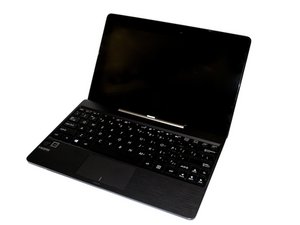
El dispositivo no se enciendo del Asus Transformer
A pesar de tus mejores esfuerzos, la tablet no se enciende.
Adaptador de corriente defectuoso
Si tu adaptador de corriente no funciona correctamente, la tablet seguirá funcionando con la batería, pero esta no se cargará. Si la batería se descarga por completo, no habrá forma de cargar el dispositivo. La mejor manera de probar si el adaptador de corriente está defectuoso es pedir prestado otro adaptador de T100 o encontrar un adaptador de corriente con especificaciones similares para intentar cargar el dispositivo. Si la batería de la tablet se carga con el adaptador nuevo, tu adaptador original está defectuoso y debe ser sustituido.
Tipo de adaptador de corriente incorrecto
El T100 solo se cargará usando la fuente de alimentación original (o una fuente equivalente) y un cable micro-USB adecuado. No funcionará con un cable «solo de carga». Si has perdido tu adaptador de corriente original, deberás sustituirlo por el tipo correcto.
Batería defectuosa
Si la batería de tu tablet está en mal estado, la tablet solo funcionará cuando el adaptador de corriente esté conectado a la toma de pared. Si el adaptador no está conectado, el dispositivo se apaga rápidamente y no se enciende. La batería tendrá que ser sustituida. Por favor, consulta el siguiente enlace para ver las instrucciones sobre cómo sustituir la batería de este dispositivo. Sustitución de la batería del Asus Transformer T100. He encontrado un cargador USB de 1A y 5V que funciona bien con un cable USB específico.
Pantalla defectuosa
Para comprobar si la pantalla está defectuosa, conecta el adaptador de corriente a la pared y conecta la tablet a él. Junto al botón de encendido del dispositivo, debería encenderse una luz indicadora, lo que significa que el dispositivo está recibiendo energía. Si la pantalla del dispositivo sigue sin mostrar nada, es posible que la pantalla no funcione correctamente. Es posible que sea necesario realizar un reemplazo de la pantalla.
Como advertencia, el mal funcionamiento de la pantalla puede ser el resultado de problemas de hardware más complejos dentro del dispositivo. Ten en cuenta que sustituir la pantalla no necesariamente soluciona un problema de visualización.
Solución de BIOS corrupta ("bloqueada") / recuperación de BIOS
Si tu tablet dejó de encenderse después de una actualización de la BIOS o simplemente dejó de funcionar y estás seguro de que no es un problema de hardware o del sistema operativo, aún hay esperanza. Las luces indicadoras de encendido y de la cámara deberían seguir funcionando; no es que sean necesarias para la solución, pero ayudan a saber en qué «modo» te encuentras.
"xxx y ___ se utilizan como marcadores de posición y se usarán indistintamente"
Repara una BIOS corrupta en cualquiera de los modelos de laptop/tablet Asus T100xxx:
Requisitos: Un ordenador independiente con acceso a la red y una memoria flash USB.
Procedimiento:
Paso 1.1 Descarga la BIOS específica de tu tablet desde el Centro de Descargas de Asus: www.asus.com/support/Download-Center (ASEGÚRATE DE QUE SEA EL ARCHIVO DE BIOS ESPECÍFICO PARA TU MODELO). Recomiendo la versión más reciente de la BIOS, pero si por alguna razón quieres una versión anterior, adelante.
Paso 1.2 Formatea tu memoria USB a fat32 y cámbiale el nombre a ASUS.
Paso 1.3 Extrae los archivos de la BIOS a tu unidad USB. El nombre debería verse algo como esto: T100___AS.xxx y la extensión (.xxx) debería ser algún número. En mi caso, el archivo se llamaba (T100TAMAS.400).
Paso 1.4 Cambia el nombre del archivo: elimina el AS al final y cambia la extensión a .bat (si no puedes cambiar la extensión, consulta la parte inferior de esta sección, en "Cómo habilitar las extensiones de archivo"). Debería quedar así (T100___.bat), y entonces estarás listo para desconectar tu unidad USB de «recuperación de BIOS».
Resultado final de ejemplo: (T100TAMAS.400 ---> T100TAM.bat)
# IMPORTANTE Pasos de precaución antes de continuar: asegúrate de que la tablet esté enchufada y apagada. Si no estás seguro de si está apagada, mantén presionado el botón de encendido hasta que la luz de encendido comience a parpadear en blanco y naranja y luego se apague. Si comienza a parpadear en blanco instantáneamente, es que acabas de encender la tablet, así que repite el procedimiento.
Actualización de BIOS: Sí, actualizar la BIOS es arriesgado, pero en este caso, tu BIOS ya está corrupta, así que no, no es arriesgado.
Paso 2.1 Conecta tu unidad de recuperación recién creada.
Paso 2.2 Mantén presionados el botón de encendido y el botón lateral simultáneamente hasta que la luz indicadora de la cámara se encienda y permanezca encendida.
Ubicación del botón lateral: en cualquiera de los lados de la tablet.

Si tiene éxito, aparecerá una pantalla azul que dice «ASUSTeK Easy Flash Utility» en la parte superior. La actualización/recuperación de la BIOS debería realizarse automáticamente y deberías ver una barra de progreso. Si no ocurre nada, desplázate hacia abajo hasta ver "No Easy Flash"
Paso 2.3 Espera y no toques nada.
Cuando la barra de progreso esté llena (actualización de BIOS completada), la tablet debería reiniciarse automáticamente o puede solicitarte que presiones cualquier tecla, y luego arrancará en el sistema operativo (Windows 8.1, 10 u 11, dependiendo de cuál hayas estado usando). Windows debería iniciarse normalmente o te encontrarás con una pantalla que dice algo parecido a «reparando tu PC, preparando reparación automática, (etc.)», lo cual es 100% normal. Solo espera a que termine y tu tablet volverá a estar en Windows.
No Easy Flash:
¿Algo no funcionó? Bien, repasemos nuestros pasos.
Apaga la tablet y reinicia desde el paso 2.1.
Es posible que hayas nombrado incorrectamente el archivo de la BIOS, reinicia desde el paso 1.4.
Si aún no funciona, probablemente necesites conseguir un chip de BIOS nuevo o usar un programador de chips de BIOS:
Guías para programador de chips de BIOS ch341a:
w3ask.com/guide-flash-bios-spi-ch341a-mi...
jensd.be/980/linux/bios-or-spi-programmi...
Cómo habilitar las extensiones de archivo: www.howtogeek.com/205086/beginner-how-to...
La batería se agota rápidamente cuando la tablet está en modo de suspensión
Después de cerrar la tablet o ponerla en modo de suspensión, la batería se agota más rápido de lo que debería.
Ajustes de batería
Windows integró configuraciones de energía personalizables en el software. Para acceder a estos ajustes, haz clic en el icono de la batería en el lado derecho de la barra de tareas. Luego, haz clic en el enlace «Más opciones de energía». En la nueva ventana, habrá una opción en el lado izquierdo llamada «Crear un plan de energía». En la siguiente pantalla, haz clic en siguiente. Ahora puedes ajustar las opciones de brillo de la pantalla y cuánto tiempo permanece encendida la pantalla del ordenador. Si reduces ambos, conservarás energía.
Batería defectuosa
Si la batería de tu tablet está en mal estado, la tablet solo funcionará cuando el adaptador de corriente esté conectado a la toma de pared. Si el adaptador de corriente no está conectado, el dispositivo se apaga rápidamente y no se enciende. La batería tendrá que ser sustituida. Por favor, consulta el siguiente enlace para ver las instrucciones sobre cómo sustituir la batería de este dispositivo. Guía de sustitución de la batería del Asus Transformer T100
La tablet no se carga o se carga muy lentamente
Cuando está conectada a la pared, la batería de la tablet se carga más lento de lo esperado.
Adaptador de corriente defectuoso
Si tu adaptador de corriente no funciona correctamente, la tablet seguirá funcionando con la batería, pero la batería no se cargará. Si la batería se descarga por completo, no habrá forma de cargar el dispositivo. La mejor manera de probar si el adaptador de corriente está defectuoso es pedir prestado otro adaptador de T100 o encontrar un adaptador de corriente con especificaciones similares para intentar cargar el dispositivo. Si la batería de la tablet se carga con el adaptador nuevo, tu adaptador original está defectuoso y debe ser sustituido.
BIOS del sistema deficiente
El software original de fábrica para el Sistema Básico de Entrada/Salida (BIOS) no está optimizado para este dispositivo. La BIOS es responsable de encontrar los componentes del hardware y decirle al sistema operativo cómo usarlos. Actualizar el software de la BIOS podría ayudar a optimizar la autonomía de la batería. La BIOS es parte del marco del software de un ordenador, así que ten cuidado y presta atención a las instrucciones proporcionadas. El siguiente enlace explica cómo actualizar la BIOS de la versión 2.14 (la del sistema original) a la BIOS 2.20 (ve a la publicación n.º 5). Actualización de BIOS 2.2
Batería defectuosa
Si la batería de tu tablet está en mal estado, la tablet solo funcionará cuando el adaptador de corriente esté conectado a la toma de pared. Si el adaptador de corriente no está conectado, el dispositivo se apaga rápidamente y no se enciende. La batería tendrá que ser sustituida. Por favor, consulta el siguiente enlace para ver las instrucciones sobre cómo sustituir la batería de este dispositivo. Guía de sustitución de la batería del Asus Transformer T100
Botón de encendido atascado
Cuando se presiona el botón de encendido, este se queda atascado debajo de la carcasa exterior de la tablet.
El botón de encendido se atasca al presionarlo
El diseño de la tablet provoca que el botón de encendido se atasque dentro de la carcasa. Una forma de recuperar el uso del botón de encendido es usar un imperdible para centrarlo. Si no puedes volver a alinear el botón, intenta sustituirlo usando nuestra guía de reemplazo para este dispositivo. Guía de sustitución del botón de encendido del Asus Transformer T100
El track pad no responde
El Asus Transformer no responde a las órdenes del track pad.
Ajustes del track pad
En los ajustes originales del dispositivo, el software SmartGesture está activado para el track pad. Este ajuste permite que diferentes movimientos en el track pad indiquen una acción específica. Sin embargo, esto puede causar que el dispositivo se ralentice mientras intenta interpretar el movimiento de tu mano o realizar una acción no deseada. Para evitar esto, ve a los ajustes de tu dispositivo y desmarca las señales del track pad que no utilices. También es posible que el track pad se haya desactivado; esto se puede volver a activar presionando las teclas Fn y F9 simultáneamente.
Track pad defectuoso
Si el track pad sigue sin responder, podría estar roto. Esto es poco común, pero en este caso el track pad necesitaría ser sustituido.
El dispositivo se congela aleatoriamente
Cuando está en uso, el dispositivo deja de responder.
Reiniciar el dispositivo
Si el dispositivo se congela, intenta reiniciarlo. Para ello, apágalo manualmente usando el botón de encendido en la parte superior de la tablet.
Restablecimiento de fábrica
Si el dispositivo sigue congelándose, podría ser necesario realizar un restablecimiento de fábrica. Esto restaurará el dispositivo a sus ajustes originales. Elementos como fotos o aplicaciones guardadas en el dispositivo se borrarán durante el restablecimiento. Asegúrate de hacer una copia de seguridad de esta información. Para el restablecimiento, primero ve a los ajustes y selecciona copia de seguridad y restablecimiento y luego restablecer datos de fábrica. Para instrucciones más detalladas ve a Restablecimiento de fábrica.


98 comentarios
I bought this brand new T100 tablet for a week after charging overnight I can not turn it on. I exchanged with another brand new tablet. The same problem happened. I am disappointed. Now I have to think twice before I buy another Asus computer.
son - Contestar Compartir
i had the same issue n after research i found a common problem with the t100 is, a lot of them r defective and won't charge. if u r using the right charger n u r sure its not that, it is a factory defect n the store u bought it from....or asus....owes u a replacement....they should just replace it
stacymz1981 - Contestar Compartir
the exact same thing is happening to me
shawn - Contestar Compartir
Make sure you use the charger it came with. I noticed that certain other USB chargers didn't provide sufficient charge current (.4A) when connected even though they had sufficient current rating (I used a USB charging current meter). When I connected the Asus charger, it put out 1.4A-1.6A. Very strange. It appears the tablet is picky about some aspect of the way the charger delivers power. The same chargers that would not supply adequate current to the T100 supplied a healthy amount of current to my cell phone.
Richard Myers - Contestar Compartir
jan 2015 exact same happened with the wifes T100 ...wouldnt turn on ..without holding down power button for extended time...you think the so called experts would of known this when we returned the first one..
jbfenton - Contestar Compartir