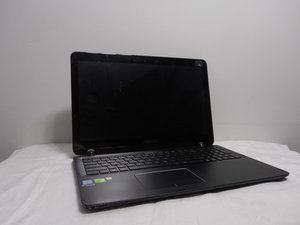
Wiki con Contribuciónes de Estudiantes
Esta wiki ha sido creada por un increíble grupo de estudiantes de nuestro programa educativo.

El portátil no se enciende
El portátil no arranca.
El cable de carga no funciona
El cable de carga que se utiliza para cargar el portátil está dañado o no está bien conectado. Asegúrate de que el cargador esté conectado a una fuente de alimentación y el otro extremo al puerto de carga del portátil.
Configuración de pantalla incorrecta
Has configurado la pantalla en un monitor diferente que no es la pantalla principal del portátil.
Fuente de alimentación defectuosa
La fuente de alimentación que utiliza el cargador para cargar tu portátil no es estable o no funciona correctamente. Asegúrate de que la fuente de alimentación principal que utilizas (como un enchufe de pared o una regleta) no esté dañada o rota.
La pantalla está rota
Es posible que el portátil esté encendido, pero la pantalla no se ilumina en respuesta.
Batería defectuosa
La batería debe ser sustituida por una nueva.
El portátil no tiene audio
No sale sonido del portátil.
Comprobar la configuración de sonido
Ve a la barra de búsqueda de Windows y escribe "Configuración de sonido". En la parte superior de la página habrá una selección para "Dispositivo de salida". Elige el dispositivo de salida correcto para tu audio. Asegúrate de que el dispositivo no esté silenciado comprobándolo a través de la sección "Panel de control de sonido". Dentro de "Propiedades de control de sonido", selecciona tu dispositivo de audio y ve a "Propiedades". En "Niveles", mueve la barra deslizante hacia la derecha para activar el sonido. Haz clic en "Aceptar" para guardar este cambio.
Reinstalar el controlador
Un controlador desactualizado puede causar problemas de audio. Ve a la barra de búsqueda de Windows y escribe "Administrador de dispositivos". Haz clic en "Entradas y salidas de audio" y selecciona tu dispositivo de audio. Selecciona "Habilitar dispositivo". Si este mensaje no aparece, el sistema reconoce el dispositivo correctamente.
Restaurar la BIOS
Haz lo de la BIOS.
El ventilador del portátil hace un ruido de fricción
El ventilador del portátil hace sonidos extraños.
Limpiar el ventilador
Las partículas y objetos pequeños pueden obstruir el ventilador de tu ordenador y causar problemas. Abre el portátil para limpiar el ventilador de residuos y polvo. Consulta esta guía para el desmontaje del ASUS Q524U.
El ventilador está roto
Abre el portátil para sustituir el ventilador por completo.
Malware y virus
El malware puede hacer que tu ordenador ejecute programas innecesarios que consumen mucha memoria, causando sobrecalentamiento y el fallo del ventilador. Elimina el malware instalando un software antivirus.
Conector de pantalla suelto
La pantalla táctil del portátil no responde rápidamente a las entradas.
Reiniciar el portátil
Demasiados programas en ejecución pueden causar un retraso entre los sensores de la pantalla y la interfaz gráfica. Reiniciar el ordenador puede solucionar esto.
Instalar actualizaciones
Busca actualizaciones e instálalas. Un software desactualizado puede afectar al rendimiento de la pantalla.
Pantalla sucia
La suciedad y los residuos pueden confundir la pantalla táctil. Limpia la pantalla suavemente con un paño limpio y lávate las manos antes de usar la pantalla táctil.
El teclado no funciona.
El teclado no muestra las entradas del usuario.
Las bisagras se han roto
El portátil se ha caído y una de las bisagras está rota.
Sustituir las bisagras
Las bisagras del Asus Q524U están diseñadas para permitir que la pantalla se pliegue completamente hacia atrás hasta que parezca un iPad. Si una bisagra está rota, debe ser sustituida.

Equipo

University of New Orleans, Team 3-1, McDonald Spring 2023 Miembro de University of New Orleans, Team 3-1, McDonald Spring 2023
UNO-MCDONALD-S23S3G1
Miembros de 2
60 Guías creadas

0 comentarios