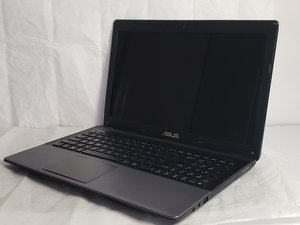
Wiki con Contribuciónes de Estudiantes
Esta wiki ha sido creada por un increíble grupo de estudiantes de nuestro programa educativo.
El dispositivo no enciende
El portátil no muestra ninguna señal de actividad al intentar encenderlo.
Batería
La batería está descargada y necesita conectarse a la corriente. Asegúrate de probar varias tomas de corriente antes de realizar otra comprobación.
Batería defectuosa
Una batería defectuosa podría impedir el flujo de energía hacia el equipo. ¡Echa un vistazo a la guía sobre la sustitución de la batería aquí!
Adaptador de corriente defectuoso
El adaptador de CA del equipo podría estar defectuoso, lo que impediría que el equipo se cargue. Para comprobarlo, retira la batería del portátil, conéctalo a la corriente e intenta encenderlo. Si no enciende, es probable que tengas un cable de CA defectuoso.
La batería no se carga
Cuando conecto el dispositivo a la corriente para cargarlo, Windows no detecta que se esté cargando.
Conector suelto
Asegúrate de que todos los enchufes estén firmemente conectados al bloque de alimentación, al portátil y a la toma de corriente.
Batería defectuosa
Es posible que la batería esté defectuosa y no pueda cargarse. Para comprobarlo, retira la batería y mantén pulsado el botón de encendido durante unos 15 segundos para drenar cualquier resto de energía del dispositivo. Después, con la batería aún retirada, conecta el cable de alimentación y enciende el portátil. Si el portátil enciende sin la batería y solo con el adaptador de CA, lo más probable es que la batería esté defectuosa. Sin embargo, vuelve a colocar la batería y conéctala de nuevo para cargarla y asegurarte de que no se trataba de un problema de conexión. Si necesitas sustituir la batería, sigue este enlace.
El monitor muestra barras de colores diferentes al encenderlo
Hay líneas que atraviesan la pantalla de alguna forma, provocando fallos aleatorios en los píxeles.
Abolladuras o daños visibles
Comprueba la carcasa que rodea la pantalla de tu portátil en busca de abolladuras. Si ves alguna marca notable, podría significar que se ha aplicado una gran fuerza sobre la pantalla LCD que hay en el interior.
Problema de conexión de cable
El cable que conecta el panel LCD a la placa madre puede haberse soltado o desconectado por completo de su zócalo.
La zona del teclado o reposamuñecas se calienta
El reposamuñecas del teclado está caliente después de ejecutar aplicaciones.
El dispositivo se sobrecalienta
Apaga el PC y deja pasar de 5 a 10 minutos para que el hardware se enfríe. Reinicia el ordenador e identifica bajo qué carga se encuentra el sistema que provoca que el hardware se sobrecaliente. Tener demasiados programas abiertos a la vez o programas que exigen mucho al hardware puede causar sobrecalentamiento si este no se refrigera adecuadamente.
Falta de circulación de aire en el sistema
Asegúrate de no usar el dispositivo sobre camas o alfombras. Esto impide el flujo de aire hacia el dispositivo y hará que se caliente rápidamente. Se recomienda apoyar el dispositivo sobre una superficie que no sea de tela. Si el problema persiste, comprar una base con ventilador para portátil de terceros puede ayudar a aumentar el flujo de aire bajo el equipo.
Acumulación de polvo en el ventilador
Es muy probable que haya una gran acumulación de polvo en la cubierta del ventilador y debería limpiarse. Puedes hacerlo simplemente pasando un paño o utilizando un bote de aire comprimido para expulsar el polvo de las rejillas de ventilación.

Equipo

Western Carolina University, Team S1-G4, Virtue Spring 2019 Miembro de Western Carolina University, Team S1-G4, Virtue Spring 2019
WCU-VIRTUE-S19S1G4
Miembros de 4
55 Guías creadas

2 comentarios
My asus k55a is showing that it powers on but the screen is black i switched the ram and hard drive it worked but then when i turned it of it stopped working what could be the issue oh yea and i changed the thermal paste
Ivan - Contestar Compartir
My asus k55a is showing singes of life it powers on but shows nothing on the screen when i hook it up to a monitor still nothing i changed the ram, hard drive and the thermalpaste on the cpu i got it to work but then it stopped when i turned it of and on what could ne the resion?
Ivan - Contestar Compartir