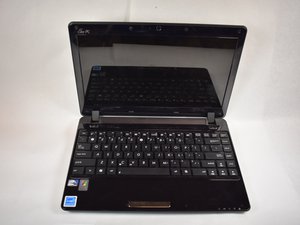
Wiki con Contribuciónes de Estudiantes
Esta wiki ha sido creada por un increíble grupo de estudiantes de nuestro programa educativo.
Pantalla borrosa
Gráficos distorsionados que impiden el uso adecuado del PC.
Dispositivo sobrecargado
Tu dispositivo necesita descansar de vez en cuando. Intenta reiniciar el dispositivo para comprobar si la calidad de la pantalla mejora.
Pantalla sucia
Si hay polvo en la pantalla, puede parecer borrosa. Prueba a usar una solución de limpieza suave y un paño de microfibra para limpiar la pantalla.
Actualización por virus
Intenta actualizar tu software antivirus con más frecuencia. Es posible que haya un virus en el dispositivo que cause que la pantalla se vea borrosa.
La placa madre necesita ser sustituida
Si los pasos anteriores no funcionan, es posible que debas sustituir la placa madre del dispositivo. Sigue esta guía para conocer los pasos sobre cómo sustituir la placa madre.
El dispositivo está lento
El dispositivo tarda más de lo habitual en cargar y procesar elementos.
Dispositivo sobrecargado
Tu dispositivo necesita descansar de vez en cuando. Intenta reiniciar el dispositivo para comprobar si la velocidad vuelve a la normalidad.
Archivos que consumen memoria
Si tienes muchos programas y software en el dispositivo que no utilizas, desinstala los que no uses. El ordenador se ralentizará significativamente si su disco duro no tiene suficiente espacio.
Actualización por virus
Intenta actualizar tu software antivirus con más frecuencia. Es posible que haya un virus en el dispositivo que cause que el PC funcione más lento.
El disco duro está defectuoso
Si los pasos anteriores no funcionaron, es posible que el disco duro esté defectuoso. Tendrás que sustituir el disco duro. Sigue esta guía para conocer los pasos sobre cómo sustituir el disco duro.
Salida de audio distorsionada por los auriculares
No consigues ninguna salida de audio a través de los auriculares.
Conector para auriculares flojo
Prueba el audio a través de los altavoces del ordenador; luego pruébalo usando los auriculares. Si el audio solo se escucha distorsionado mientras usas los auriculares, el enchufe o los propios auriculares pueden estar defectuosos. Asegúrate de que el conector para auriculares esté completamente insertado en el ordenador.
Auriculares defectuosos
El problema puede no ser tu dispositivo, intenta usar otros auriculares. Si sigue sin funcionar, puede haber un problema con el enchufe de los auriculares.
El enchufe de los auriculares necesita limpieza
La razón por la que el audio no funciona puede ser que el enchufe de los auriculares necesite limpieza. Prueba a limpiar el enchufe de los auriculares con un bastoncillo de algodón y un poco de alcohol isopropílico. Comprueba si el audio funciona; si no es así, es posible que deba sustituirse. Sigue esta guía para conocer los pasos sobre cómo sustituir el conector para auriculares.
Las teclas no funcionan correctamente y algunas se caen
Las teclas del teclado no responden o están rotas, lo que impide utilizar el dispositivo correctamente.
Dispositivo sobrecargado
Tu dispositivo necesita descansar de vez en cuando. Intenta reiniciar el dispositivo para comprobar si el teclado vuelve a funcionar normalmente.
Las teclas necesitan limpieza
Cuando las teclas no se pueden presionar, es posible que haya algo debajo de la tecla física que la mantenga bloqueada. Retira la tapa de la tecla del teclado colocando la uña o un cuchillo debajo de la esquina de la tecla y levanta suavemente la tapa hacia arriba, separándola del portátil. Limpia el área. Una vez que esté lo suficientemente limpia, vuelve a encajar la tecla en su posición. Si las teclas siguen sin funcionar, puede que estén defectuosas.
Teclas defectuosas
No todos los dispositivos están fabricados igual. Es posible que te hayan dado un teclado defectuoso. Quizás necesites sustituir el teclado. Sigue esta guía para conocer los pasos sobre cómo sustituir el teclado.

Equipo

UC Davis, Team S7-G3, Lore Fall 2018 Miembro de UC Davis, Team S7-G3, Lore Fall 2018
UCD-LORE-F18S7G3
Miembros de 3
24 Guías creadas

0 comentarios