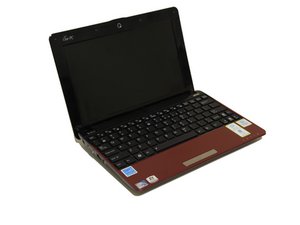
El Eee PC no se enciende
Algo me dice que apagarlo y volverlo a encender no te va a servir de nada aquí.
Batería agotada o defectuosa
Conecta el adaptador de corriente al ordenador y a la toma de pared. Si la luz indicadora de carga en la parte inferior derecha del ordenador se ilumina, deja que el ordenador se cargue antes de encenderlo. Si esto no funciona, quita la batería del ordenador. Conecta el adaptador de corriente al portátil e intenta encenderlo. Si el ordenador se enciende, el problema es una batería agotada o defectuosa y será necesario cambiarla. Puedes ver cómo cambiar la batería en esta guía de sustitución de la batería.
Fallo de hardware
Empieza por apagar el Eee PC. Luego, desconecta todos los dispositivos enchufados al ordenador, incluida la fuente de alimentación. Quita la batería del ordenador para que no haya ninguna fuente de alimentación conectada. Mantén presionado el botón de encendido durante 30 segundos y luego suéltalo. Vuelve a conectar la batería y la fuente de alimentación al ordenador, pero ningún otro dispositivo, e intenta encenderlo de nuevo.
Pantalla rota
Si las luces indicadoras en la parte inferior derecha del portátil se encienden al presionar el botón de encendido, pero la pantalla se ilumina y no muestra gráficos, es posible que la pantalla esté rota y deba ser sustituida. Contacta con el soporte de Asus para reparar la pantalla.
Instalación de Windows corrupta
Si el ordenador se enciende, lo cual se indica con las luces de la esquina inferior derecha del portátil, pero aparece el mensaje de error "No operating system found" (Sistema operativo no encontrado), el problema podría ser una instalación de Windows corrupta. Tendrás que reinstalar Windows. Puedes usar esta guía proporcionada por Microsoft. Si esto no soluciona el problema, sigue leyendo.
Disco duro estropeado
Si el ordenador se enciende pero no arranca Windows y recibes el error "No operating system found" (Sistema operativo no encontrado), es posible que tengas un disco duro defectuoso. Si este es tu problema y ya has intentado reinstalar Windows como se especifica en la sección Instalación de Windows corrupta anterior, consulta esta guía de sustitución del disco duro.
Placa madre estropeada
Si todo lo demás falla, es probable que haya un problema con tu placa madre. El portátil podría haberse sobrecalentado, haber sufrido un cortocircuito debido a un derrame de líquido o simplemente haber llegado al final de su vida útil. Esto no es fácil de reparar y probablemente requerirá asistencia por parte de Asus, siempre y cuando esté en garantía. Si esta es tu situación, consulta y contacta con Asus a través de la página de soporte de Asus.
La pantalla se ve negra pero hay gráficos tenues
El ordenador se enciende pero es difícil ver algo. Usar una linterna ayuda a revelar los gráficos en la pantalla.
Pantalla tenue
Es posible que el brillo de la pantalla sea lo suficientemente bajo como para que no puedas ver nada. Usa una linterna u otra fuente de luz para iluminar la pantalla. Si puedes ver gráficos en ella, intenta presionar Fn y F6 juntos en el teclado varias veces. También deberías consultar esta guía para cambiar el brillo manualmente en Windows. Si esto no hace nada, es posible que la Retroiluminación de la pantalla esté estropeada y deba ser sustituida. Contacta con el soporte de Asus para reparar la Retroiluminación.
El Eee PC no se conecta a la red Wi-Fi
O bien la red Wi-Fi no aparece en Windows o el ordenador no se conecta a ella.
Contraseña de Wi-Fi incorrecta
Si tu PC no puede conectarse a Internet, la contraseña de Wi-Fi que has introducido podría ser errónea. Para obtener una guía rápida sobre cómo cambiar la contraseña, consulta esta página.
Wi-Fi desactivado
Asegúrate de que el Wi-Fi del dispositivo no esté desactivado. Intenta presionar Fn y F2 al mismo tiempo en el teclado. Si esto no soluciona el problema, tendrás que habilitar manualmente el dispositivo Wi-Fi instalado en tu ordenador usando el Administrador de dispositivos. Para ello, pulsa la tecla Windows de tu teclado. Luego escribe Administrador de dispositivos. Abre el Administrador de dispositivos y haz clic en la sección Adaptadores de red. Haz clic derecho en el Adaptador de red inalámbrica y selecciona habilitar. Si "habilitar" no es una opción, significa que tu tarjeta Wi-Fi ya está habilitada y este no es el problema.
Router inalámbrico estropeado
Si después de intentar los pasos anteriores, el ordenador sigue sin conectarse a Internet, el problema puede estar relacionado con el router inalámbrico. Si tienes acceso al router, empieza por reiniciarlo; desenchúfalo durante 10 segundos y vuelve a enchufarlo. Si el ordenador sigue sin conectarse, intenta conectar otro dispositivo al router. Si este dispositivo tampoco puede conectarse, es probable que el problema sea el router. En este caso, el router no está configurado correctamente o se ha estropeado y necesitará ser reparado o sustituido.
Tarjeta Wi-Fi estropeada
Si el otro dispositivo puede conectarse al router, es posible que tengas una tarjeta Wi-Fi estropeada. Puedes encontrar las instrucciones para cambiar la tarjeta en esta guía de sustitución de la tarjeta Wi-Fi.
La batería no se carga
El indicador de carga no se ilumina y el ordenador no funciona solo con la batería.
Toma de corriente estropeada
Si tu Eee PC no se carga mientras está enchufado a la pared, lo cual se indica con una luz de carga en la parte inferior derecha del ordenador, entonces la toma de pared a la que está enchufado el ordenador podría estar estropeada. Si estás usando una regleta, asegúrate de que esté encendida y correctamente conectada. Intenta enchufar otro dispositivo a la misma toma. Si este dispositivo recibe energía, es posible que el problema se solucione con otra de las opciones a continuación.
Adaptador de corriente estropeado
Si has comprobado que la toma a la que está conectado el ordenador funciona, entonces el adaptador de corriente podría estar estropeado. Empieza por comprobar que el cable de alimentación esté correctamente conectado al bloque de alimentación. Si la conexión está floja, ajústala y vuelve a enchufarlo al ordenador. Si esto no funciona, intenta pedir prestado otro adaptador de corriente compatible con el ordenador y enchúfalo. Si el ordenador empieza a cargar, significa que tu adaptador de corriente está estropeado y debe ser sustituido. Estos adaptadores se pueden comprar online.
Batería estropeada
Si el adaptador de corriente y el enchufe de pared no son el problema y el ordenador se apaga al desconectarlo de la corriente, es probable que el problema sea una batería estropeada. Esto solo se puede solucionar cambiando la batería y suele ser causado por la edad y el desgaste de sus componentes. Si tu dispositivo está en garantía, contacta con Asus para recibir una batería nueva. De lo contrario, compra una batería nueva para este dispositivo específico. Luego puedes usar esta guía de sustitución de la batería para instalarla.
El panel de tacto no funciona correctamente
Al usar el panel de tacto, el ratón en la pantalla no se mueve como debería o no se mueve en absoluto.
Panel de tacto desactivado
Si el panel de tacto no mueve el ratón en la pantalla, pero el ordenador responde a las entradas del teclado, puede que el panel de tacto esté desactivado. Para solucionar este problema, activa el panel de tacto usando el teclado. Para ello, presiona Fn y F3 al mismo tiempo en el teclado. Si esto no soluciona el problema, pulsa la tecla Windows de tu teclado. Luego escribe Administrador de dispositivos. Abre el Administrador de dispositivos y haz clic en la sección Mouse y otros dispositivos señaladores. Haz clic derecho en el dispositivo del panel de tacto y selecciona habilitar. Si "habilitar" no es una opción, significa que tu panel de tacto está habilitado y este no es el problema.
Controlador del panel de tacto corrupto
Si el panel de tacto está habilitado pero sigue sin funcionar como se espera, puede que el controlador esté corrupto. Para solucionar esto, pulsa la tecla Windows de tu teclado. Luego escribe Administrador de dispositivos. Abre el Administrador de dispositivos y haz clic en la sección Mouse y otros dispositivos señaladores. Haz clic derecho en el dispositivo del panel de tacto y selecciona "actualizar software de controlador". Luego haz clic en buscar online. Deja que instale el controlador actualizado si lo encuentra. Si no encuentra ninguno, haz clic derecho en el dispositivo del panel de tacto, selecciona "desinstalar" y reinicia tu ordenador. El ordenador reinstalará el controlador y debería solucionar el problema.
Panel de tacto estropeado
Si el panel de tacto no está desactivado y actualizar o reinstalar el controlador no soluciona el problema, entonces el panel de tacto podría estar estropeado. Contacta con el soporte de Asus para reparar este problema, ya que ellos tendrán las piezas necesarias para reparar o cambiar el panel de tacto.
El teclado no funciona correctamente
Presionas teclas en el teclado pero no ocurre nada, y machacar el teclado no es una solución efectiva.
Cable plano desconectado
Existe la posibilidad de que el cable plano que conecta el teclado a la placa madre esté desconectado. Para obtener ayuda para volver a conectar este cable plano, consulta esta guía de sustitución del teclado.
Teclado estropeado
Si el cable plano del teclado no está desconectado, es probable que el teclado esté estropeado. Para obtener ayuda para sustituir el teclado, consulta esta guía de sustitución del teclado.

Equipo

Cal Poly, Team 13-32, Maness Spring 2014 Miembro de Cal Poly, Team 13-32, Maness Spring 2014
CPSU-MANESS-S14S13G32
Miembros de 5
60 Guías creadas

3 comentarios
My eeePC has been tucked away in a drawer for several years. I've charged it up and turned it on but there is no screen display. I then removed the battery and I have the eee plugged in. Still no display. It's so long since I've used this machine I don't really remember howto use it any more. Mostly I use iPad and occasional my desktop PC. HELP, please?
Lily K - Contestar Compartir
Try connecting your EEE PC to an external monitor, if you have one.
You can also shine a light (i.e. flashlight) on the screen, and see if you can see anything. If so, it could be that the backlight has gone out.
Natasha R. - Contestar Compartir
I haven't used my eepc computer for a while but when it on and it It said to press f2 I click it and nothing happens what do I do?
Cat King - Contestar Compartir