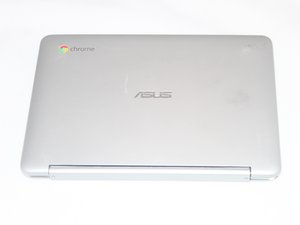
Wiki con Contribuciónes de Estudiantes
Esta wiki ha sido creada por un increíble grupo de estudiantes de nuestro programa educativo.
La batería no se carga
El Chromebook no se puede cargar o no se enciende.
Adaptador de corriente defectuoso
Asegúrate de que el adaptador de corriente esté enchufado y comprueba si la luz del adaptador está encendida. Si el adaptador está enchufado y la luz está apagada, significa que el adaptador está roto. Compra uno nuevo para realizar la sustitución.
Batería defectuosa
Si el adaptador está enchufado y la luz está encendida, el adaptador funciona correctamente. Si la batería sigue con poca carga después de un par de horas, entonces la batería está defectuosa. Consulta la guía de sustitución para saber cómo cambiar la batería.
Pantalla táctil no responde
La pantalla táctil del Chromebook no responde.
Pantalla táctil sucia
Limpia la pantalla táctil con un paño limpio.
Pantalla táctil defectuosa
Realiza un restablecimiento forzado manteniendo presionado el botón de encendido y la tecla de actualización (fila superior, cuarta tecla desde la izquierda [flecha en círculo]) durante diez segundos.
El dispositivo no se conecta a Internet
El Chromebook no reconoce la red Wi-Fi.
Controlador defectuoso
Si otros dispositivos se conectan a tu red Wi-Fi pero tu Chromebook no, busca "Asus C100P" en el sitio web oficial para instalar el controlador de Internet.
El audio no funciona
Tienes problemas para escuchar sonidos del Chromebook.
Controlador defectuoso
Si no escuchas ningún sonido incluso con tus propios auriculares, es posible que tu controlador de audio esté defectuoso. Busca "Asus C100P" en el sitio web oficial e instala el controlador de audio.
Auriculares defectuosos
Comprueba si otros auriculares funcionan con el dispositivo. Si no funcionan, asegúrate de que los auriculares estén completamente enchufados y de que la salida de sonido esté configurada correctamente.
Altavoz defectuoso
Asegúrate de que el sonido no esté silenciado y de que la salida de sonido esté configurada en los altavoces.
Teclas/Teclado no responden
Teclas específicas o el teclado completo del Chromebook no responden.
Teclas de brillo y/o volumen defectuosas
Revisa la configuración para ver si estás en los límites superiores o inferiores de estas teclas. Ajústalas según corresponda.
Teclas defectuosas
Si solo hay un par de teclas que no funcionan, extráelas suavemente usando un extractor de teclas y sustitúyelas.
Si siguen sin funcionar, es posible que el conector del teclado esté suelto. Quita la tapa trasera del Chromebook, desenchufa el conector y vuelve a enchufarlo. Si el problema persiste, puedes sujetar el conector con algo de cinta eléctrica o cinta Kapton para mantenerlo enchufado.
Teclado defectuoso
Apaga y enciende el Chromebook. Si esto no funciona, restablece el Chromebook. Mantén presionado el botón de encendido durante cinco segundos para apagar el Chromebook, luego presiona el botón de encendido para encenderlo de nuevo. Cuando aparezca la pantalla de inicio de sesión, presiona las teclas Ctrl, Shift, Alt y R al mismo tiempo. Aparecerá un mensaje que dice: "Tu dispositivo se restablecerá a su estado original de fábrica. Se borrarán todos los archivos locales y archivos multimedia. ¿Quieres continuar?". Haz clic en Restablecer y aparecerá un mensaje que dice "Powerwash en curso". Una vez completado el Powerwash, el Chromebook se reiniciará.
La cámara no funciona
La cámara no funciona o el Chromebook muestra un mensaje de "no se encontró la cámara".
Cámara defectuosa
Apaga y enciende el Chromebook. Si esto no funciona, comprueba si la cámara funciona en otra aplicación, como Skype. Si lo hace, simplemente desinstala la aplicación en la que la cámara no funciona y vuelve a instalarla.
Después de probar ambas soluciones, restablece el Chromebook. Mantén presionado el botón de encendido durante cinco segundos para apagar el Chromebook, luego presiona el botón de encendido para encenderlo de nuevo. Cuando aparezca la pantalla de inicio de sesión, presiona las teclas Ctrl, Shift, Alt y R al mismo tiempo. Aparecerá un mensaje que dice: "Tu dispositivo se restablecerá a su estado original de fábrica. Se borrarán todos los archivos locales y archivos multimedia. ¿Quieres continuar?". Haz clic en Restablecer y aparecerá un mensaje que dice "Powerwash en curso". Una vez completado el Powerwash, el Chromebook se reiniciará.
El Bluetooth no funciona
No se puede conectar al Bluetooth o se conecta, pero la conexión se pierde constantemente.
Bluetooth defectuoso
Apaga y enciende el Bluetooth. Si esto no funciona, asegúrate de que tu dispositivo sea compatible (los dispositivos compatibles incluyen teclados, ratones, altavoces, auriculares y cascos) y de haber introducido el PIN de Bluetooth correcto. Este problema también puede solucionarse cerrando las pestañas del navegador y las aplicaciones que no estés utilizando.
Interferencia de Bluetooth
Después de intentar todas las soluciones anteriores, aleja el dispositivo Bluetooth de otros dispositivos inalámbricos y acerca el Chromebook al dispositivo Bluetooth.
El panel de tacto no responde
El panel de tacto del Chromebook no responde.
Panel de tacto sucio
Limpia el panel de tacto con un paño limpio.
Panel de tacto defectuoso
Apaga y enciende el Chromebook. Si esto no funciona, presiona la tecla escape varias veces. Si todo lo demás falla, realiza un restablecimiento forzado manteniendo presionado el botón de encendido y la tecla de actualización (fila superior, cuarta tecla desde la izquierda [flecha en círculo]) durante diez segundos.

Equipo

Eastern Washington University, Team 1-1, Rowley SU 2016 Miembro de Eastern Washington University, Team 1-1, Rowley SU 2016
EWU-ROWLEY-SU16S1G1
Miembros de 3
24 Guías creadas

25 comentarios
My chrome book won't turn on. We have had it 10 months. 6 mo late it did turn on? Once again now I let the power goes all the way down and it will not turn on again. I talk to a friend who is having the same problem. Both are asus chrome book 10.1" touch screen. Any suggestions?
Catherine Placek - Contestar Compartir
My niece's brand new Chromebook flip appears to have an issue where she tries to start using it, she can log in and that's about all, if she tries to use it the screen will go to black then pop back on...it won't run a program...any suggestions???
Christie Gustafson - Contestar Compartir
Powerwash it and rell me what happens
Braydon Gibson - Contestar Compartir
When my battery hits 60% my Asus Chromebook Flip C100P just shuts off immediately. Then I have to plug the power back in and it starts working again.
Ellis Malave - Contestar Compartir
I have same issue. Any assistance would be appreciated.
Steven - Contestar Compartir