Wiki con Contribuciónes de Estudiantes
Esta wiki ha sido creada por un increíble grupo de estudiantes de nuestro programa educativo.
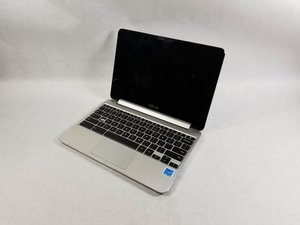
El Chromebook no se enciende
Al pulsar el botón de encendido, el Chromebook no se enciende.
La batería no tiene suficiente carga
Comprueba si el indicador de batería parpadea. Mantén el Chromebook enchufado al menos media hora antes de intentar encenderlo de nuevo.
Chrome OS está dañado
Desconecta el portátil del cargador y déjalo reposar al menos 24 horas. Tras 24 horas sin cargar, vuelve a conectar el cargador al portátil. Debería aparecer una pantalla indicando que Chrome OS está dañado. Sigue las instrucciones que aparecen en pantalla para repararlo.
La pantalla del portátil no se enciende
El ordenador está claramente encendido, pero la pantalla no.
El Chromebook está en estado de suspensión
Intenta pulsar cualquier botón del teclado o arrastra el dedo por el trackpad para ver si la pantalla se enciende. Dale unos segundos al Chromebook para que se reactive.
Conexión de pantalla defectuosa
Quita los tornillos del perímetro de la parte inferior del Chromebook y los situados bajo las almohadillas de goma. Abre la parte inferior del Chromebook. Comprueba si los dos cables planos (los cables anchos y muy finos) —uno muy pequeño y otro grande— están conectados correctamente. Si quieres una guía paso a paso, haz clic aquí.
Incapaz de conectarse a internet
Internet no se conecta a ninguna página. El icono de WiFi tiene una x que indica que no está conectado. No hay conexiones disponibles a las que unirse.
El adaptador WiFi no tiene controladores o están defectuosos
Haz clic derecho en el icono de WiFi y selecciona resolución de problemas. Si tiene fallos, reinstalará los controladores automáticamente. Si no hay controladores nuevos disponibles, desinstálalos y reinicia el Chromebook.
Los altavoces no suenan
El audio debería estar reproduciéndose, pero no sale sonido por los altavoces.
El sonido está desactivado
Asegúrate de que el sonido esté activado en Chrome OS. Para ello, ve a la parte inferior derecha de la pantalla, selecciona “hora” y cambia el volumen desde ahí.
El sonido sale por otros dispositivos
Desconecta cualquier dispositivo de audio externo, como auriculares o altavoces. Si sigue sin salir sonido por los altavoces del Chromebook, consulta la sección siguiente.
Los altavoces están desconectados
Quita los tornillos del perímetro de la parte inferior del Chromebook y los situados bajo las almohadillas de goma. Abre la parte inferior del Chromebook. Comprueba si los cables de los altavoces están conectados. Si quieres una guía paso a paso, haz clic aquí.
El dispositivo no mantiene la carga
Por mucho tiempo que deje cargar el Chromebook, la batería nunca se llena.
El cargador no está enchufado a una toma de corriente o al Chromebook
Asegúrate de que el cargador esté enchufado a una toma de corriente y que esté conectado al Chromebook.
La toma de alimentación está sucia u obstruida
Observa la toma de alimentación (la parte del Chromebook donde conectas el cargador) y comprueba si está sucia. Si lo está, límpiala con aire comprimido o un paño limpio y vuelve a conectar el cargador a la toma.
La cámara no funciona o muestra una pantalla negra
Necesito usar la cámara en un programa, pero no muestra nada.
Hay material bloqueando la cámara
Observa la cámara y asegúrate de que nada la esté bloqueando, como un trozo de cinta adhesiva.
Un error impide que la cámara funcione
Reinicia el Chromebook.
El programa no tiene permiso para usar la cámara del Chromebook
Asegúrate de que el programa que utilizas tenga permiso para usar la cámara. Si el programa necesita permisos, ve a la configuración del mismo, busca la sección de cámara y concede al programa permiso para usarla.
Si conceder permisos individuales a los programas no funciona, entra en la configuración de Chrome OS y activa allí el uso de cámaras para los programas.

Equipo

UMass Dartmouth, Team S1-G2, O'Connell Fall 2019 Miembro de UMass Dartmouth, Team S1-G2, O'Connell Fall 2019
UMASSD-O'CONNELL-F19S1G2
Miembros de 2
60 Guías creadas

0 comentarios