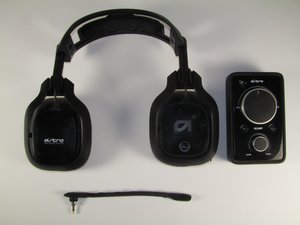
Wiki con Contribuciónes de Estudiantes
Esta wiki ha sido creada por un increíble grupo de estudiantes de nuestro programa educativo.
No hay sonido en los auriculares
Los auriculares no reproducen sonido.
No están conectados completamente
Asegúrate de que el cable de los auriculares esté conectado completamente tanto a los auriculares como al mixamp.
El botón de silencio está activado
Revisa el cable del mixamp para ver si el botón de silencio está activado. Para comprobarlo, busca una franja roja en el cable de desconexión rápida (Quick Disconnect). Si no puedes verla, el volumen está silenciado. Para solucionarlo, presiona ligeramente el interruptor para desactivarlo de modo que la franja roja sea visible.
El sonido solo se escucha de un lado
El audio solo sale por un lado de los auriculares.
Cable incorrecto
Asegúrate de que el cable de consola de los A40 esté conectado correctamente. El lado del interruptor de silencio debe estar conectado a los auriculares y el otro extremo al mixamp.
Ruido estático o crujidos
El micrófono genera un ruido estático o crujidos junto con el audio.
Cable del mando defectuoso
¿Tienes que mover el cable del mando para conseguir conexión de audio? Si la respuesta es sí, entonces el problema está en el cable del mando.
Conexiones y cables sueltos
A veces, los cables y las conexiones pueden estar sueltos. Asegúrate de que todos los cables estén conectados firmemente en su lugar.
Mixamp defectuoso
Desconecta todos los cables de los auriculares y del mixamp, luego conecta el mixamp a una PC y utiliza la aplicación grabadora de sonido que viene con el sistema operativo Windows. Graba y guarda un clip de audio en tu escritorio o disco duro. Reproduce el audio para comprobar si el problema persiste. Si es así, el problema subyacente está en el micrófono o los auriculares. Si no, el problema es solo del mixamp.
Problemas con el micrófono
El micrófono no funciona correctamente después de la instalación del controlador Realtek
Los controladores USB necesitan actualización
A menudo, el controlador Realtek se correlaciona con los controladores USB, por lo que si has actualizado recientemente tus controladores Realtek, es posible que haya afectado a los controladores USB. Simplemente actualiza tus controladores USB en este momento y comprueba si funciona. Para actualizar los controladores USB, ve a la página de actualizaciones de Firmware de Astro e instálalos siguiendo las instrucciones.
Toma de audio en la PC desactivada
Si tu problema con el micrófono no está relacionado con el controlador Realtek ni con las actualizaciones de firmware USB, comprueba si el micrófono está conectado completamente a tus auriculares y a la PC. Asegúrate de que el micrófono esté habilitado y que el nivel de salida no esté configurado al mínimo o silenciado.
El Mixamp no es reconocido en la PC
El ordenador no puede reconocer el mixamp
Se necesita una actualización de firmware
Asegúrate de que tus firmwares estén actualizados. Puedes realizar una actualización de firmware a través de la página de Firmware de Astro. Si el problema persiste, intenta conectar los cables USB en diferentes puertos.

Equipo
Cal Poly, Team 20-18, Maness Winter 2015 Miembro de Cal Poly, Team 20-18, Maness Winter 2015
CPSU-MANESS-W15S20G18
Miembros de 4
60 Guías creadas

2 comentarios
Tenho problemas com o Microfone tenho q ficar batendo ou rodando a peça do Microfone para funcionar, qualquer movimento para de funcionar. Por favor me ajudem não faço ideia da origem do problema, se é o encaixe ou a peça do microfone.
marioporfirio - Contestar Compartir
So I have my mic setup to all audio on my ps4 and it takes away the sound from my tv as is it works but I can’t hear anything and nobody can hear me either
Slick - Contestar Compartir