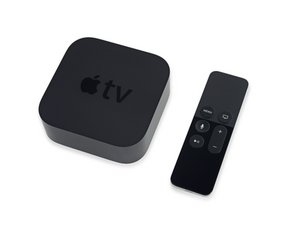
Wiki con Contribuciónes de Estudiantes
Esta wiki ha sido creada por un increíble grupo de estudiantes de nuestro programa educativo.
Problema al conectar con el iTunes Store
Al intentar ver contenido, aparece el siguiente mensaje de error: "Hubo un problema al conectar con el iTunes Store para restaurar la compra. Por favor, inténtalo de nuevo más tarde."
Red no conectada
Presiona el botón «menu» hasta que la pantalla muestre todas las aplicaciones. Navega hasta Ajustes > Red. WiFi es la primera opción en la parte superior de la página y hará que el Apple TV busque y muestre todas las redes disponibles. Desplázate hasta la red adecuada y selecciónala. Es posible que se te pida que introduzcas una contraseña.
El Apple TV no encuentra la red WiFi
El dispositivo no encuentra una red WiFi cuando debería haber una dentro del alcance.
Fallo de conexión automática
Si no ves tu red en la lista, puedes usar la opción «Otra...» al final de la lista para introducir el nombre de la red manualmente.
Discrepancia en la información de red
Si has introducido correctamente el nombre de tu red y sigues sin poder conectarte, puedes reiniciar tu router inalámbrico antes de intentarlo de nuevo. Si esto falla, entra en los ajustes de red escribiendo 192.168.1.1 en el navegador de un ordenador con acceso a la red e inicia sesión. Anota el SSID en los ajustes del router e introdúcelo en la opción de conexión manual del Apple TV.
El mando no responde
El Apple TV no responde a los comandos del mando.
Batería baja
Es posible que la batería de tu mando esté agotada. Carga el mando con un adaptador de CA conectando un cable Lightning al puerto situado en el extremo estrecho frontal del mando.
El mando no está enlazado
Vuelve a enlazar el mando al Apple TV manteniéndolo a «tres pulgadas» (unos 7.5 cm) del dispositivo y presionando los botones «menu» y «subir volumen» simultáneamente. Es posible que se te pida que coloques el mando sobre el Apple TV.
Fallo de software
Reinicia el dispositivo: desenchufa el cable de alimentación del Apple TV, espera seis segundos y vuelve a enchufarlo.
Problemas con la app Mando
El Apple TV no responde a los comandos del dispositivo que tiene instalada la app Mando.
El dispositivo no está enlazado
Ve a Ajustes > Mandos y dispositivos > App Mando y dispositivos. Comprueba si tu teléfono o tablet aparece en la lista. Si no es así, enlaza el dispositivo. Abre la app Mando y toca «Añadir un dispositivo». En el Apple TV, abre «App Mando y dispositivos» y selecciona el dispositivo. Introduce en tu dispositivo móvil el número de cuatro dígitos proporcionado por el Apple TV.
El dispositivo necesita ser re-enlazado
Selecciona el dispositivo en App Mando y dispositivos y elige la opción «Omitir». Luego, siguiendo los pasos anteriores, vuelve a enlazar el dispositivo.
No hay sonido
No se reproduce sonido.
Fallo del equipo auxiliar
Comprueba tu televisor y/o sistema de audio para asegurarte de que el volumen no esté en silencio y de que los niveles estén configurados correctamente. Asegúrate de que los fusibles/disyuntores funcionen correctamente y de que los cables estén bien conectados.
Discrepancia en los ajustes del Apple TV
Ve a Ajustes > Vídeo y audio > Salida de audio. Asegúrate de que el televisor esté seleccionado.
Modo de audio incorrecto
Al hacer clic en «Modo de audio» en la página de ajustes de «Vídeo y audio», cambia la opción de «Auto» a 16 bits. Esto puede permitir que el audio se reproduzca.
Ajuste de sonido envolvente incorrecto
Intenta cambiar la opción de «Sonido envolvente». Alterna entre «Estéreo», «Dolby Digital 5.1» y «Mejor calidad disponible».
Error de HDCP
Al intentar reproducir contenido, aparece una pantalla negra con el siguiente mensaje de error: "Tu conexión HDMI no es compatible con HDCP. Este contenido requiere HDCP para la reproducción."
Fallo en la secuencia de enlace HDCP
Apaga el Apple TV y desenchufa su cable de alimentación. Apaga el televisor y desenchúfalo también. Desconecta además el cable HDMI de ambos dispositivos. Deja que todo repose durante 30-60 segundos. Luego, reconecta el cable HDMI, después el televisor y finalmente el Apple TV, en ese orden. Enciende todo y comprueba si el mensaje aparece al reproducir contenido.
No se puede encender
Fallo en la fuente de alimentación
Si el Apple TV no hace nada cuando se enchufa el cable de alimentación (asegúrate de que haya electricidad), entonces puede que la fuente de alimentación del dispositivo sea la causante. Busca aquí las instrucciones sobre cómo sustituir la fuente de alimentación.

Equipo

University of Maine, Team S1-G1, Diaz Fall 2017 Miembro de University of Maine, Team S1-G1, Diaz Fall 2017
UMAINE-DIAZ-F17S1G1
Miembros de 4
36 Guías creadas

3 comentarios
the Apple TV 32 GB I have is blanking off Video and Audio after about 10 minutes of use, from a Power On mode. The Video and Audio is blanking out every few seconds and the outage is lasting for a couple of seconds. After a few blanks, I lose both Video and Audio completely and even the buttons on the Remote do nothing although I can see the power light flickering whenever I press any button on the Remote to go back to the home page, or press the glass surface to pause/stop. After a few minutes I will get back the screen.
If I am playing from my MacBook using AirPlay, the streaming is absolutely fine on the MAcBook but the Apple TV would have the blank screen and of course No audio. I have changes the HDMI cables, powered off completely Everything and restarted, and the device does report the HDCP and I even called up the Cable TV technician but the outages continue. I then swapped my old Sony BluRay DVD and although the speed is 30bps the streaming is not causing any issues; only on Apple TV.
Rudy Rana - Contestar Compartir
We just bought our second Apple TV for generation and after 45 months it does not even come on all we see is a blue screen we tried troubleshooting and nothing.
Lorna J.Burns- Bridges - Contestar Compartir
Has anyone ever got an Apple TV or TV+ to work on an universal remote? And if so, may I ask how?
I’m trying with a SofaBaton and am running out of patience.
Thanks!
TFerg53 - Contestar Compartir