Wiki con Contribuciónes de Estudiantes
Esta wiki ha sido creada por un increíble grupo de estudiantes de nuestro programa educativo.
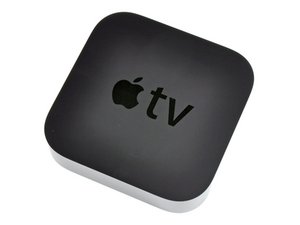
El Apple TV no se enciende
El dispositivo Apple TV no se enciende.
Cable de alimentación no conectado
Asegúrate de que el cable de alimentación esté conectado a una fuente de alimentación y de que la luz de estado del Apple TV esté encendida.
Cable HDMI no conectado
Comprueba si el cable HDMI está bien conectado al puerto HDMI en la parte trasera del Apple TV, así como al puerto HDMI del televisor. Si el televisor tiene varios puertos HDMI, intenta conectar el cable en cada uno de ellos para ver cuál produce los resultados deseados.
Televisor/receptor no encendido
Comprueba que el televisor o el receptor estén conectados a una fuente de alimentación y encendidos.
Modo de pantalla incorrecto
Si el dispositivo se enciende pero solo muestra una pantalla negra, mantén presionados los botones Menú y Arriba del control remoto durante 5 segundos. El dispositivo cambiará la configuración de resolución cada 20 segundos. Cuando el televisor muestre una resolución que te parezca bien, selecciona OK para establecer los ajustes de resolución.
El Apple TV no responde a los comandos del control remoto
El control remoto no responde y has perdido el control de tu Apple TV.
Conexión entre el control remoto y el Apple TV bloqueada
Asegúrate de que no haya nada obstruyendo la trayectoria entre el Apple TV y el control remoto. Retira cualquier posible obstrucción.
La conexión necesita reiniciarse
Si no hay nada obstruyendo la trayectoria, es posible que necesites desconectar y volver a conectar el control remoto al Apple TV. Para ello, presiona las teclas Izquierda y Menú durante 6 segundos. Busca un icono que parece dos eslabones de cadena desconectados encima del símbolo del control remoto en el dispositivo Apple TV. Para restablecer la conexión, mantén presionados los botones Menú y Derecha del control remoto durante 6 segundos. Comprueba el Apple TV para ver si el icono ha cambiado a la imagen de dos eslabones de cadena conectados. Tu dispositivo Apple y el control remoto están ahora reconectados.
La conexión a la fuente de alimentación necesita reiniciarse
Si todo lo demás falla, siempre puedes intentar desenchufar el Apple TV de la fuente de alimentación y volver a enchufarlo después de esperar varios segundos.
Batería
Sustituye la batería de tu Apple Remote.
Pantalla negra en blanco
La pantalla se queda totalmente negra, no puedes reproducir ningún contenido multimedia y no responde.
El Apple TV necesita reiniciarse/restaurarse
Si la luz parpadea durante más de tres minutos, es hora de restaurar el Apple TV. Para ello, asegúrate de tener iTunes abierto en tu ordenador. Desenchufa el cable HDMI y el cable de alimentación del Apple TV y, usando un cable USB, conecta el Apple TV a tu ordenador. Si iTunes no abre automáticamente la página de resumen del Apple TV, haz clic en el icono del Apple TV en la esquina superior izquierda. Elige Restaurar Apple TV de las opciones proporcionadas y deja que el proceso de restauración llegue a su fin. Cuando termine, desconecta el Apple TV del ordenador y vuelve a conectar el cable HDMI y el cable de alimentación al Apple TV.
Ajustes HDMI incorrectos
Si la luz del Apple TV permanece fija y no parpadea, desenchufa ambos extremos del cable HDMI. Tras esperar unos segundos, vuelve a conectar el cable a los puertos. Apaga el televisor y, si usas uno, el receptor, y desenchufa el televisor de la fuente de alimentación, volviéndolo a enchufar tras unos segundos. Vuelve a encender el televisor y el receptor, abre el menú del televisor y selecciona la entrada HDMI. Conecta el Apple TV directamente al televisor, sin usar un receptor ni un cable HDMI, para comprobar si el problema está en el conmutador o en el receptor. Si esto no ha solucionado el problema, prueba con otro cable HDMI.
Modo de pantalla incorrecto
Si el dispositivo se enciende pero solo muestra una pantalla negra, mantén presionados los botones Menú y Arriba del control remoto durante 5 segundos. El dispositivo cambiará la configuración de resolución cada 20 segundos. Cuando el televisor muestre una resolución que te parezca bien, selecciona OK para establecer los ajustes de resolución.
No se muestran luces en el dispositivo
No se enciende ninguna luz en el Apple TV.
El Apple TV necesita reiniciarse/restaurarse
Si el Apple TV no muestra ninguna luz, desenchúfalo de la fuente de alimentación. Espera aproximadamente un minuto (60 segundos) y vuelve a enchufarlo. Si esto no funciona, prueba con otra toma de corriente. Si tampoco funciona, conecta el Apple TV al ordenador usando un cable USB y utiliza iTunes para restaurar el Apple TV.
Las luces parpadean continuamente, el dispositivo no responde
Una luz en la caja del Apple TV parpadea continuamente y no responde a los comandos del control remoto.
El dispositivo necesita reiniciarse mediante las opciones del menú
La luz parpadeante significa que el Apple TV necesita reiniciarse. Esto se puede hacer abriendo el menú de Ajustes, seleccionando General y, finalmente, eligiendo Reiniciar de las opciones de la lista.
El dispositivo necesita reiniciarse mediante el control remoto
Para reiniciar el Apple TV usando el control remoto, mantén presionados los botones Menú y Abajo. Suelta los botones cuando la luz se apague y luego vuelva a encenderse.
La conexión a la fuente de alimentación necesita reiniciarse
Desenchufa el Apple TV de la fuente de alimentación. Tras esperar 30 segundos, vuelve a enchufar el dispositivo a la fuente de alimentación.
El dispositivo necesita un restablecimiento de fábrica
Para restablecer el Apple TV a su configuración de fábrica, abre el menú de Ajustes, selecciona General y elige Restablecer de las opciones listadas.
El dispositivo necesita actualizarse
Usando un cable micro USB, conecta el Apple TV a tu ordenador y espera a que se abra iTunes. Una vez abierto iTunes, te ofrecerá la opción de instalar/reinstalar la actualización más reciente.
Problema de duplicación de AirPlay con el Apple TV
Si no puedes duplicar o transmitir contenido desde tu dispositivo iOS a tu Apple TV u otro dispositivo compatible con AirPlay.
Los dispositivos necesitan actualizarse
Usando un cable USB, conecta tu Apple TV al ordenador y utiliza iTunes para descargar actualizaciones.
Tus dispositivos no son compatibles
Asegúrate de que tu dispositivo sea compatible con AirPlay. El contenido de AirPlay solo se puede reproducir en un Apple TV o en un receptor o altavoz compatible con AirPlay. El contenido de AirPlay no se puede reproducir desde un dispositivo iOS a otro dispositivo iOS o Mac.

Equipo

University of Maine, Team S1-G2, Diaz Fall 2017 Miembro de University of Maine, Team S1-G2, Diaz Fall 2017
UMAINE-DIAZ-F17S1G2
Miembros de 4
48 Guías creadas

5 comentarios
Apple tv2 remote ‘up’ press does not activate movement on screen? Impossible to move up to select a letter above where last letter lower was selected..
gerhardbeukes - Contestar Compartir
Device says it needs to be activated
George Cryor - Contestar Compartir
I Restarted/Restored my Apple TV and it started working. Thanks for the solution. Great help
Harshini Dasari - Contestar Compartir
POS Apple TV never worked consistently
Bill Strang - Contestar Compartir
My device is showing video but there is not sound. The television set does play sound on normal TV What can be wrong? No Audio
Edwin Flynn - Contestar Compartir