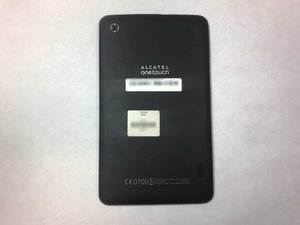
Wiki con Contribuciónes de Estudiantes
Esta wiki ha sido creada por un increíble grupo de estudiantes de nuestro programa educativo.
El dispositivo se sobrecalienta
Mientras usas la tableta, el dispositivo se calienta demasiado para su uso.
Reinicia el dispositivo
Para reiniciar el dispositivo, mantén presionado el botón de encendido hasta que el dispositivo se apague. Deja que el dispositivo se enfríe antes de intentar volver a encender la tableta.
Placa madre defectuosa
El sobrecalentamiento puede causar daños en partes de la placa madre a veces. Esto puede provocar que el sobrecalentamiento ocurra con más frecuencia hasta que la tableta no encienda en absoluto. Si esto ocurre, será necesario sustituir la placa madre.
Batería defectuosa
Si reiniciar el dispositivo no funciona, otra causa podría ser una batería defectuosa. Lamentablemente, la batería del Alcatel One Touch Pop 7 no se puede quitar.
El dispositivo no se carga
La tableta no se enciende a pesar de estar cargada.
El cargador no está conectado
Es bastante evidente y a todo el mundo le pasa en algún momento. Asegúrate de que el cargador esté conectado tanto a la toma de corriente como al dispositivo.
Realiza un reinicio suave
Si el dispositivo no recibe carga y el cargador está enchufado, realiza un reinicio suave apagando el dispositivo al mantener presionado el botón de encendido durante 3 a 5 segundos. Vuelve a encender el dispositivo y comprueba si ahora carga.
Cargador defectuoso
Si tienes otro dispositivo que usa la misma conexión de carga, un micro USB, intenta conectar el cargador a otro dispositivo que cargue normalmente. Si el segundo dispositivo recibe carga, el problema está en el Alcatel One Touch Pop 7. Si no, el problema es el cargador.
Batería defectuosa
Si el cargador funciona en un segundo dispositivo, es probable que el problema sea el Alcatel One Touch Pop 7. Un culpable probable es la batería y, lamentablemente, la batería de este dispositivo no se puede quitar.
Botones que no responden
La tableta no se enciende o no cambia el volumen al usar los botones del dispositivo.
Botones atascados
Si los botones no se mueven en absoluto, es posible que haya suciedad u otras cosas que impidan que los botones se muevan. Para solucionar esto, primero debes quitar la parte trasera del dispositivo usando las herramientas de goma para evitar dañar el dispositivo. Una vez quitada la parte trasera, extrae los botones y limpia debajo de ellos. Coloca los botones nuevamente y encaja la parte trasera de la tableta en su lugar.
Botones defectuosos
Si limpiar debajo de los botones no funciona, es posible que necesites sustituir el ensamblaje del botón de volumen.
Pantalla que no responde
La pantalla está negra o no responde al tacto.
El dispositivo está apagado
El dispositivo podría estar simplemente apagado. Primero intenta encenderlo presionando el botón de encendido.
El dispositivo no está cargado
La batería del dispositivo podría estar demasiado baja para mostrar cualquier tipo de imagen. Intenta conectar el dispositivo a una fuente de carga, luego intenta encenderlo después de unos 5 minutos.
Panel de visualización defectuoso
Si las otras opciones no solucionaron el problema, es posible que necesites sustituir el panel de visualización.
Digitalizador defectuoso
Además del panel de visualización, es posible que también necesites sustituir el digitalizador.
Placa madre defectuosa
Si sustituir el panel de visualización y el digitalizador no soluciona el problema, será necesario sustituir la propia placa madre.
Fotos de la cámara descoloridas
Los colores de las fotos tomadas con la cámara salen apagados y borrosos.
Lente de la cámara sucia
Toma una toallita para lentes y limpia suavemente la lente de la cámara. El uso de una toallita para lentes limpiará la lente sin dejar rasguños.
Los ajustes de la cámara necesitan ajustes
Si después de limpiar la lente de la cámara tus imágenes siguen siendo apagadas y borrosas, esto podría ser un problema de configuración. Ve a los ajustes dentro de tu aplicación de cámara y ajusta la exposición a neutro, además de activar el ajuste HDR.
Cámara defectuosa
Lamentablemente, si estas opciones no funcionan, parece que será necesario sustituir la propia cámara.
La tableta no recibe señal
La tableta no se conecta a señales WIFI o celulares.
Comprueba los ajustes de WIFI/datos
Ve a los ajustes de la tableta para asegurarte de que no esté en modo avión. Si el modo avión está desactivado, asegúrate de que el WIFI esté encendido y que la red esté disponible.
Confirma que el WIFI y los datos funcionan
Si los ajustes son correctos, verifica con otro dispositivo (como tu teléfono celular) que también esté conectado a la red WIFI y comparta el mismo plan de datos. Si este dispositivo tampoco se conecta, ponte en contacto con tu proveedor de internet o telefonía, ya que este problema no afecta únicamente a la tableta.
Antena defectuosa
Si los ajustes son correctos y otros dispositivos pueden acceder al WIFI o a los datos celulares, será necesario sustituir la antena.

Equipo

Sam Houston State, Team 12-1, Blackburne Fall 2016 Miembro de Sam Houston State, Team 12-1, Blackburne Fall 2016
SHSU-BLACKBURNE-F16S12G1
Miembros de 3
60 Guías creadas

9 comentarios
I have an Alcatel OneTouch Pop7 with T-Mobile and when it dies i start to charge it but then when I want to turn it back on for some reason it starts turning on then when it gets to the T-Mobile pop up it stays there then it won't go back and I can turn it back off but then I try again and same thing happens
fernandoguzman212 - Contestar Compartir
Tablet went off and on now stuck on opening window what do i do
Francis Kelly - Contestar Compartir
Mine does the same! It's stuck since yesterday
catherine.michaud99 - Contestar Compartir
Device is Not Charged conactor replaced
hossamapg - Contestar Compartir
Some apps are freezing right after they open
William Holleran - Contestar Compartir