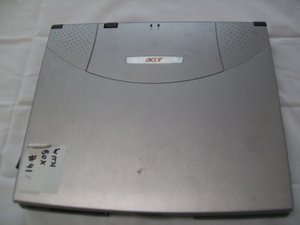
Wiki con Contribuciónes de Estudiantes
Esta wiki ha sido creada por un increíble grupo de estudiantes de nuestro programa educativo.
Problemas frecuentes de los clientes
El equipo no se enciende tras pulsar el botón de encendido
-Si el indicador de encendido no está iluminado
-Comprueba si la batería está descargada conectándola a la corriente. La energía puede agotarse incluso cuando el equipo no está funcionando.
-Asegúrate de que el enchufe esté correctamente conectado en todas las conexiones del cable. El cable puede soltarse fácilmente en una toma de pared, en el adaptador de CC a CA o en el propio equipo.
- -Si el indicador de encendido está iluminado ***
-Si tu equipo está en modo "Reposo", el indicador de reposo estará iluminado y podrás pulsar cualquier botón para activarlo.
-Extrae cualquier disquete de la unidad de disquete. Un disquete que no sea del sistema puede ser un factor por el cual el equipo no arranque. Procede con Ctrl+Alt+Supr para reiniciar el sistema.
-El archivo del sistema operativo puede estar dañado o faltar. Puedes insertar el disco de arranque durante la configuración de Windows en la unidad de disquete (procediendo con Ctrl+Alt+Supr) para diagnosticar el sistema y solucionar los problemas necesarios.
Tu pantalla está en blanco
-El equipo actuará de manera eficiente oscureciendo la pantalla después de un período prolongado para ahorrar energía. La pulsación de cualquier tecla volverá a iluminar la pantalla.
-Si pulsar una tecla no funciona, existen dos soluciones sencillas
-El nivel de brillo se puede ajustar con Fn+→ (aumentar) para incrementar el brillo de la pantalla.
-Si la pantalla está configurada en un monitor diferente, la tecla de acceso rápido de conmutación puede resolver el problema. Fn+F5 devolverá la imagen a tu equipo.
-Tu imagen no se ve a pantalla completa
-Haz clic derecho en el escritorio de Windows y selecciona Propiedades para abrir el cuadro de diálogo Propiedades de pantalla. Haz clic en la pestaña Configuración para asegurarte de que la resolución esté establecida en 1024x768. Cualquier valor inferior no será pantalla completa.
No se escucha audio del equipo
-Comprueba lo siguiente
-Si el volumen está silenciado, aparecerá un símbolo de volumen tachado en el icono de control de volumen de Windows (en la barra de tareas). Haz clic en el icono para activar el sonido del equipo.
-Si los altavoces están apagados, necesitarás pulsar Fn+F8 para volver a encenderlos.
-Deberás subir el volumen si está configurado demasiado bajo. La perilla de control se encuentra en el panel izquierdo del equipo y deberás girarla hacia la izquierda.
-Los altavoces se apagarán automáticamente si se conectan auriculares. Asegúrate de que todos los dispositivos de audio externos estén desconectados del puerto de salida de línea.
La unidad de CD o DVD no puede acceder a un disco
-Comprueba lo siguiente:
-Comprueba que tu equipo tenga el equipo adecuado para ser soportado por la unidad. Si tu equipo tiene una unidad de CD-ROM, solo puede leer CDs y no DVDs. Si tu equipo tiene una unidad de DVD, puede leer DVDs además de CDs.
-Cuando coloques el CD o DVD en la bandeja, asegúrate de que esté colocado correctamente y bien sujeto en el eje de la bandeja de la unidad.
-Busca arañazos o manchas que puedan aparecer en el CD o DVD. Si el CD/DVD tiene arañazos o manchas, límpialo usando un kit de limpieza de discos. Presta mucha atención a las instrucciones que vienen con el kit de limpieza de discos.
El teclado no responde
-Intenta conectar un teclado externo al conector PS/2 que se encuentra en la parte trasera del equipo. Si esto funciona, ponte en contacto con tu distribuidor, ya que el cable del teclado interno podría estar suelto.
-Si el ratón serie no funciona.
-Comprueba que el cable serie esté conectado de forma segura al puerto serie.
-Durante el POST, pulsa F2 para acceder a la utilidad del BIOS y comprobar que el puerto serie esté habilitado.
Quiero expulsar la bandeja de CD o DVD sin encender el equipo. No puedo expulsar la bandeja de CD o DVD
-Junto a la unidad de CD-ROM o DVD-ROM hay un pequeño botón. Inserta la punta de un clip o un bolígrafo y presiona para expulsar la bandeja (ejemplo proporcionado abajo).
La unidad de disquete no puede acceder a un disquete
-Comprueba lo siguiente:
-Comprueba que el disquete esté correctamente insertado en la unidad de disquete.
-Comprueba que el disquete esté formateado.
-Comprueba que el disquete esté limpio. Si el disquete está sucio, sigue las instrucciones incluidas con el kit de disquete.
La impresora no funciona
-Comprueba lo siguiente:
-Comprueba que la impresora esté conectada a la toma de corriente y que la toma esté encendida.
-Comprueba que el cable de la impresora esté conectado correctamente al puerto.
-Durante el POST, pulsa F2 para acceder a la utilidad del BIOS y comprueba que el puerto esté habilitado.

Equipo

UW Stout, Team 5-5, Zhou Fall 2011 Miembro de UW Stout, Team 5-5, Zhou Fall 2011
UWSTOUT-ZHOU-F11S5G5
Miembros de 3
24 Guías creadas

2 comentarios
no lights to indicate the laptop is on, laptop will not power up even after taking the battery out and putting it back in no charge light or low power light any one with any ideas please.
tarz50 - Contestar Compartir
My Acer 220 cannot be on without the AC adapter plugged in. The battery is fine and the computer says that it is charging, but the light the shows that it is charging doesn’t come on. pls halp
Typewriter Mania - Contestar Compartir