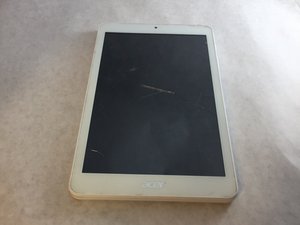
Wiki con Contribuciónes de Estudiantes
Esta wiki ha sido creada por un increíble grupo de estudiantes de nuestro programa educativo.
Problemas de conectividad Wi-Fi
Pérdida de conectividad Wi-Fi
Comprueba tu señal Wi-Fi si la velocidad o la conectividad son lentas. Si en la pantalla de tu tableta se muestra una o menos barras de señal, esto implica que tienes una conectividad baja. Si aparecen cuatro o cinco barras de señal en tu pantalla, esto implica que tienes una conectividad alta.
El Wi-Fi no se conecta en absoluto
Si te encuentras con este problema, intenta conectarte a la dirección IP estática en lugar del DNS (sistema de nombres de dominio). Configura tu tableta para que se conecte a tu router mediante una dirección IP estática que esté fuera del rango de direcciones IP que tu router asigna mediante DNS. Deberás entrar en el firmware de tu router para ver el rango de direcciones asignadas mediante DNS y asignar una a la tableta fuera de ese rango.
Problemas con la actualización del sistema Android 4.4.2 KitKat
La actualización del sistema Android 4.4.2 KitKat puede interferir con algunas de tus aplicaciones, ajustes e interfaz, lo que puede provocar un mal funcionamiento de la conectividad Wi-Fi.
1. Ve a Ajustes y selecciona Ubicación, dentro de Modo
2. Selecciona Alta precisión
3. Regresa a Ajustes y presiona Wi-Fi, dentro de opciones avanzadas (que se puede encontrar en el menú tocando el botón en la parte superior derecha)
4. Desmarca Optimización Wi-Fi
Pantalla sin mostrar imagen
La tableta no se inicia
Debes intentar mantener presionado el botón de encendido, ubicado en la parte superior del dispositivo.
1. Mantén presionado el botón para subir el volumen, que se encuentra más cerca del interruptor de bloqueo de la pantalla táctil.
2. Mientras mantienes presionado el botón para subir el volumen, presiona y mantén presionado el botón de encendido durante 3 segundos y luego libéralo.
3. Continúa manteniendo presionado el botón para subir el volumen hasta que la pantalla de la tableta se encienda.
Contacta al soporte de Acer si aún así no se enciende.
Pantalla negra
Mantén presionado el botón de encendido para ver si se enciende. Si vibra y no hace nada, cárgala durante unas horas o durante toda la noche. Prueba el botón de encendido de nuevo y si todavía no se enciende, contacta a tu centro de servicio local de Acer.
Al salir del modo de suspensión
Después de activarla desde el modo de suspensión, reinicia la tableta para reactivar la pantalla táctil. Este problema puede ocurrir cuando el dispositivo está en suspensión durante la noche.
Parpadeo de pantalla
Si tu pantalla parpadea, es posible que desees realizar un restablecimiento de fábrica. Si sigue parpadeando, es posible que debas contactar a tu centro de servicio local de Acer.
Problemas de sensibilidad de la pantalla
La pantalla táctil no responde a mi toque.
Sensibilidad baja
Si necesitas presionar con demasiada firmeza para abrir aplicaciones o arrastrarlas, es posible que desees comprar un lápiz óptico para aumentar la sensibilidad con facilidad.
La pantalla no responde al "Tocar y mantener"
Revisa "Ajustes", luego "Accesibilidad" para asegurarte de que tienes seleccionado un ajuste de toque "corto".
Actualizar el dispositivo
Es posible que desees actualizar el dispositivo, ya que las actualizaciones del sistema pueden resolver y solucionar este problema. Si no hay actualizaciones disponibles en tu dispositivo, reinícialo para actualizarlo.
Problemas de actualización de Android
Las actualizaciones me están dando problemas.
Usar una versión anterior de Android
Si la actualización que estás usando no funciona correctamente, siempre puedes deshacerte de la actualización actual y usar una anterior.
Problema de sonido
Si experimentas problemas de sonido con todos los reproductores de música tras la actualización de KitKat, vuelve a la versión de actualización anterior.
No se puede obtener la actualización de Android 4.4.2 KitKat
Si no puedes actualizar tu sistema a la versión más reciente, es posible que no esté disponible en tu país en este momento, así que ten paciencia hasta que se publique.
Respuesta del icono de la cámara
El botón de la cámara no funciona o no responde en mi pantalla.
Restablecimiento de fábrica
Si el icono de la cámara en la pantalla no funciona correctamente, realiza un restablecimiento de fábrica. Esto restablece todo el dispositivo y te permite empezar de cero. Esto borrará tus datos almacenados localmente, así que realiza una copia de seguridad de cualquier información que no desees perder permanentemente.
- Para realizar un restablecimiento de fábrica, sigue estos pasos:
- Apaga tu dispositivo.
- Mantén presionado el botón para subir el volumen, que se encuentra más cerca del interruptor de bloqueo de la pantalla táctil.
- Mientras mantienes presionado el botón para subir el volumen, presiona y mantén presionado el botón de encendido durante 3 segundos y luego libéralo.
- Continúa manteniendo presionado el botón para subir el volumen hasta que el dispositivo se encienda.
- En la pantalla de recuperación del sistema Android, selecciona Wipe data/factory reset.
- Usa las teclas para subir el volumen y para bajar el volumen para navegar por los menús y usa el botón de encendido para seleccionar la opción deseada.
- Cuando se te pida "confirmar el borrado de todos los datos del usuario", selecciona yes – delete all user data. Finalmente selecciona reboot system now.
Una vez que tu dispositivo se reinicie en la pantalla de bienvenida, sigue los pasos en pantalla para configurar tu dispositivo.

Equipo

University of Memphis, Team S1-G1, Kim Spring 2017 Miembro de University of Memphis, Team S1-G1, Kim Spring 2017
UM-KIM-S17S1G1
Miembros de 4
36 Guías creadas

9 comentarios
not allowing netflix to play
unfortunately netlix has stopped
elizah AS - Contestar Compartir
It keeps asking for the original owners name, my grandson, 8, who google shut his email down when they saw his age.
So, no luck getting past that little misstep.
Any ideas? I've run out of solutions.
Dave - Contestar Compartir
Hello,
I have iconia acer android tablet . Was working all right so far. Suddenly, at opening I start getting message “optimizing 1 app of 1”, and tablet freezes for an hour. I was told that it’s a corrupted app. Since I didn’t what app it was, I was recommended to uninstall updates to factory reset. Android now opens all right. But now adobe digital editions 4.5.10 either doesn’t recognize new books (downloaded to pc, then transferred to ade on android) or doesn’t open. RTried to contact adobe, they say it’s acer android tablet’s issue.
How to fix that?
Thank you in advance.
Inna
inna tolok - Contestar Compartir
Hello,
I have iconia acer android tablet . Was working all right so far. Suddenly, at opening I start getting message “optimizing 1 app of 1”, and tablet freezes for an hour. I was told that it’s a corrupted app. Since I didn’t what app it was, I was recommended to uninstall updates to factory reset. Android now opens all right. But now adobe digital editions 4.5.10 either doesn’t recognize new books (downloaded to pc, then transferred to ade on android) or doesn’t open. RTried to contact adobe, they say it’s acer android tablet’s issue.
How to fix that?
Thank you in advance.
Inna
inna tolok - Contestar Compartir
My tablet has a problem. It is in a state where it is completely powered off, yet when I tried to power on, the start-up screen shows for about a second, then goes black again for about 3-5 seconds. This has been happening for about an hour now, and so far, none of the buttons do anything. Please help!
Cameron Meyer - Contestar Compartir