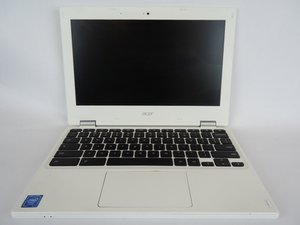
Wiki con Contribuciónes de Estudiantes
Esta wiki ha sido creada por un increíble grupo de estudiantes de nuestro programa educativo.
El dispositivo no se enciende
El portátil no responde y no se enciende
El dispositivo no está enchufado
Enchufa el cable de carga de tu Chromebook a una toma de corriente que funcione. Si la luz indicadora de carga se enciende pero el portátil no arranca, intenta restaurar el portátil a una fecha anterior en la que todavía funcionaba. Si el portátil no arranca en absoluto, asegúrate de que las conexiones estén bien ajustadas y déjalo cargar durante 15-30 minutos. Si el portátil no carga o los pasos a continuación no funcionan, es posible que debas ponerte en contacto con el fabricante.
Batería defectuosa
Si el portátil ha estado fuera de uso durante un período prolongado, podría no responder debido a una batería defectuosa o descargada. Comprueba la batería desenchufando cualquier dispositivo periférico adicional y enchufa el cargador del portátil a una toma de corriente. La luz indicadora de carga debería encenderse; si no es así, asegúrate de que las conexiones estén bien ajustadas. Si la batería no se carga, es posible que deba ser sustituida. Encuentra nuestra guía de sustitución de batería aquí.
Placa madre defectuosa
Si la fuente de alimentación funciona y los ventiladores también, pero el dispositivo no se enciende, es posible que debas sustituir la placa madre. Encuentra nuestra guía de sustitución de placa madre aquí.
Errores de pantalla negra/pantalla
El dispositivo podría estar en modo de suspensión, así que mantén presionado el botón de encendido para encenderlo. Si el portátil tiene energía y aún no muestra imagen, es posible que la pantalla esté atenuada. Asegúrate de que el brillo esté al máximo presionando repetidamente la tecla F7. Si tu pantalla se ve irregular, existe la posibilidad de que tu Chromebook tenga píxeles muertos. Este es un buen indicador de que el dispositivo tiene una pantalla LED defectuosa. Si el problema persiste, es posible que debas realizar un reemplazo de la pantalla.
El teclado no funciona físicamente
Una o varias teclas del teclado no funcionan correctamente, están atascadas o faltan.
Las teclas están atascadas
Si las teclas no se pueden presionar, puede haber residuos debajo de ellas que impidan que funcionen correctamente. Quita la tecla con cuidado y limpia los residuos que impiden que funcione bien. Asegúrate de que el área del teclado esté completamente limpia y luego vuelve a colocar la(s) tecla(s) con cuidado en su posición original.
Faltan teclas
Si las teclas se han soltado del teclado y no se pueden encontrar, sustitúyelas. Asegúrate de que la zona esté limpia antes de proceder con el proceso de sustitución. Encuentra nuestra guía de sustitución de teclas aquí.
El portátil no reproduce audio
El audio y los sonidos no se reproducen desde el portátil.
Volumen silenciado
Asegúrate de que el sonido no esté silenciado haciendo clic en la foto de tu cuenta y ajustando el volumen mediante el cursor. Si no está silenciado, junto al cursor de volumen, haz clic en la flecha derecha y cambia la fuente de salida del sonido. Si esto no funciona, desenchufa cualquier dispositivo de audio de tu Chromebook y prueba el sonido. Si los problemas persisten, es posible que debas restablecer tu Chromebook o recuperar tu Chromebook.
Altavoces defectuosos
Es posible que debas sustituir los altavoces si el sonido sigue sin funcionar después de restablecer tu Chromebook. Encuentra nuestra guía de sustitución de altavoces aquí.
El panel táctil no responde al tacto
El cursor no se mueve cuando el usuario toca el panel táctil..
Software dañado
Si tu panel táctil no responde al tacto, es posible que el software de Chrome OS esté dañado. Intenta desinstalar y reinstalar Chrome OS.
Panel táctil defectuoso
Si el panel táctil sigue sin responder al tacto después de haber reinstalado el software, es posible que el panel táctil esté defectuoso. Encuentra nuestra guía de sustitución aquí.

Equipo

USF Tampa, Team S11-G1, Passmore Fall 2017 Miembro de USF Tampa, Team S11-G1, Passmore Fall 2017
USFT-PASSMORE-F17S11G1
Miembros de 3
60 Guías creadas

5 comentarios
My Acer Chromebook CB3 131 just suddenly turned off and became unresponsive. The screen has no display and the fans are not in use. I have tried to turn it back on by holding down the power button, but it is still unresponsive. The power light is on, but it will still not display. Can anyone help?
Gnomathy Gnomathy - Contestar Compartir
My Acer Chromebook CB3-131 is unresponsive. When I closed it the bottom left corner of the screen disconeted and after then it didn’t turn on anymore, the lichts for charging and sleepmode are both of even when connected to charger. I think that something connected to the screen broke ,but I do not know what or how to fixs it. Can someone help?
Thiska Nijkes - Contestar Compartir
can you replace the ssd hd on this model?
R M. - Contestar Compartir
Acer Chromebook 11 CB3-131-C3KD
is hard drive replaceable on the C3KD model?
R M. - Contestar Compartir
My chromebook will not charge and i have to keep it on the charging cord 24/7. Is there any way to fix this???
Mason Rossi - Contestar Compartir