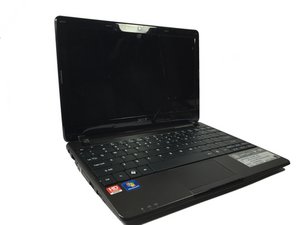
Wiki con Contribuciónes de Estudiantes
Esta wiki ha sido creada por un increíble grupo de estudiantes de nuestro programa educativo.
Problemas de Audio
Tienes dificultades para escuchar sonidos en tu equipo.
Controles de Volumen
Es un error común. Comprueba el icono de sonido y sube la barra de volumen a un nivel más alto si está muy baja. Además, cuando veas vídeos o escuches música, comprueba que la barra de volumen en la aplicación también esté alta.
El portátil ha estado encendido demasiado tiempo
Los portátiles desarrollan problemas extraños cuando están encendidos durante demasiado tiempo. Reiniciar el portátil refrescará tu dispositivo y solucionará la mayoría de los problemas, como los de audio.
Controlador defectuoso
Si tienes dificultades para escuchar sonidos a través del altavoz del portátil, o si el audio está distorsionado, esto podría ser consecuencia de un controlador defectuoso. Puedes comprobarlo yendo al Administrador de dispositivos y haciendo clic en «Controladoras de sonido, vídeo y juegos». El Administrador de dispositivos te indicará el fabricante y el modelo. Si aparece un signo de exclamación amarillo o rojo junto al dispositivo de sonido, probablemente falte un controlador y debas buscar y descargar los controladores más recientes para tu versión de Windows. Para instalar el controlador, puedes visitar: http://www.acer.com/.
El micrófono no funciona
No hay grabación ni salida de voz.
Conexiones de cables externos
Si no puedes grabar tu voz en el portátil, deberías comprobar a qué puerto de cable estás conectado. Asegúrate de que los cables externos de grabación estén conectados al puerto de micrófono.
Micrófono interno
Si se trata de un problema interno con el micrófono integrado, actualizar el controlador del micrófono debería solucionar este problema.
Conector para auriculares suelto
Si el audio se corta o se escucha distorsionado de alguna manera, suele ser señal de un conector para auriculares suelto. Insertar el conector completamente en el equipo puede solucionar este problema. Si el conector está totalmente insertado y los problemas persisten, es posible que el micrófono esté defectuoso.
Problemas con la conexión inalámbrica
El netbook no detecta ni se conecta a redes inalámbricas.
Botón de conexión inalámbrica
Comprueba si el botón de conexión inalámbrica está realmente encendido. A menudo, las personas desactivan este botón sin darse cuenta. Este botón suele estar situado encima del teclado.
Conexión inalámbrica
Si crees que hay un problema con la conexión que estás utilizando, intenta conectarte a esa misma red con otro dispositivo. Si el otro dispositivo funciona bien, la conexión inalámbrica no es el problema.
Configuración del router
Comprueba la configuración del router del Acer Aspire One 722. Asegúrate de que el DHCP (Protocolo de configuración dinámica de host) esté activado y que el filtrado MAC no esté encendido, ya que esto puede interferir con la conexión entre la red inalámbrica y el dispositivo.
Tipo de router
El tipo de router influye en la conexión inalámbrica del Acer Aspire One 722. Un router D-Link no se lleva bien con este dispositivo; este router tiende a pensar que el dispositivo sigue transmitiendo, lo cual interrumpe la conexión inalámbrica.
Controladores inalámbricos de Acer
Si la conexión inalámbrica funciona correctamente y no hay nada malo con el tipo de router o su configuración, el problema es probablemente el controlador inalámbrico de Acer. Los controladores deben mantenerse actualizados; de lo contrario, pueden dañarse. Para instalar manualmente el controlador actualizado, puedes ir a http://www.acer.com/ y buscar y descargar los controladores que le falten a tu portátil. El sitio web puede ofrecerte instrucciones para guiarte en la instalación.
Problema de pantalla negra
El netbook está encendido y el ventilador funciona, pero la pantalla se muestra en negro.
Configuración de brillo de pantalla
Si la pantalla parece estar apagada, el brillo podría estar configurado al mínimo. Ajusta el brillo pulsando la tecla Fn + flecha izquierda para aumentarlo. Si esto no soluciona el problema de brillo, ajusta la pantalla con la tecla Fn + F6; esto hará que la pantalla salga del modo de suspensión.
Actualización de BIOS
Si la pantalla de tu netbook permanece negra después de encenderlo, necesitarás actualizar o recargar la configuración del sistema BIOS. Para recargar la BIOS, simplemente pulsa la combinación de teclas «F2 + F9 + F10 + Y» o, para actualizar el sistema, visita el sitio web de la compañía en http://us.acer.com/ac/en/US/content/driv.... Esto te permitirá descargar la versión reciente del modelo en una unidad USB para usarla en tu dispositivo defectuoso. Nota: este debería ser tu último recurso para solucionar el problema de la pantalla negra, ya que actualizar el BIOS del sistema incorrectamente podría dañar tu producto Acer.
La pantalla está agrietada o abollada
Si el portátil tiene grietas o abolladuras en la pantalla, considera sustituirla utilizando la guía sobre cómo reemplazar la pantalla.
Placa madre defectuosa
Una pantalla negra puede ser causada por un mal funcionamiento del hardware interno. Considera reemplazar el puente que conecta la placa madre con el lector de tarjetas SD para reforzar la conexión. Desmonta las partes superior e inferior del portátil. Desconecta el componente de puente que conecta la placa madre con la placa lateral derecha del portátil y sustituye la placa.
El netbook no enciende
El netbook no recibe alimentación.
Botón de encendido defectuoso
Si no se ilumina ninguna luz en el botón de encendido, es posible que haya una conexión suelta. A veces, el botón de encendido puede quedarse atascado en una posición determinada, impidiendo que establezca conexión con el dispositivo. Una forma de solucionar el problema es sustituir el botón.
Problemas con el adaptador de corriente
Conecta el adaptador firmemente y busca señales de que esté recibiendo electricidad. Una de estas señales es que se encienda una luz, lo cual indica que el adaptador funciona. Si no hay señal, tu adaptador está defectuoso. Un adaptador defectuoso causará este comportamiento; considera sustituir el adaptador.
Batería defectuosa
Comprueba que el adaptador esté conectado y que la luz del mismo esté encendida. Si el netbook solo enciende cuando el adaptador está enchufado, la batería está defectuosa. Extrae la batería del Acer siguiendo esta guía.

Equipo

UMass Dartmouth, Team 5-6, Gulbrandsen Fall 2015 Miembro de UMass Dartmouth, Team 5-6, Gulbrandsen Fall 2015
UMASSD-GULBRANDSEN-F15S5G6
Miembros de 3
60 Guías creadas

1 comentario
Please problems computer
Md noorul Amin - Contestar Compartir