
Reemplazo de la batería de Logitech MX Revolution

tommy y
Última actualización: 13 de abr. de 2022
Vistas: 38 k
Ver estadísticas:
- Últimas 24 horas:
- 8
- Últimos 7 días:
- 39
- Últimos 30 días:
- 182
- Todo El Tiempo:
- 38,149
Comentarios: 5
1 comentario sobre los pasos, 4 comentarios sobre la guía.
Ir a los comentarios de la guíaCompletado: 28 29
28 personas han marcado esta guía como "completada". ¿Serás tú la próxima persona en hacerlo?
29 persona acaba de marcar esta guía como "completada". ¡Incluyéndote, excelente trabajo!
Favoritos: 11 12
11 personas han marcado como "Favorita" y se han suscrito a esta guía. ¿Serás tú la próxima persona en hacerlo?
12 personas marcaron como favorita (y se suscribieron) esta guía, ¡incluyéndote a ti!
Guía aportada por comunidad
Un miembro increíble de nuestra comunidad escribió esta guía. No ha sido creada por el personal de iFixit.
Introducción
Ir al paso 1 ↓Esta página te guiará a los siguientes pasos:
- Quitar los 4 tornillos que sujetan el protector del mouse
- Sustitución de la batería de iones de litio
También puede ver un video de Logitech MX Revolution siendo desarmado.
Crédito: BlaisePhoto.fr y Logi Nu
Qué necesitas


-
-
-
Retira las patas del mouse con cuidado con un destornillador de cabeza plana.
-
También puedes comprar patas de ratón nuevas en eBay si las rompes.
-
Desatornilla cada tornillo poco a poco alternando entre los 4 para que la base salga de una sola vez.
 Pregunta a FixBot
-
-
-
Levanta suavemente la parte superior del mouse ya que la parte inferior y la parte superior están conectadas con un cable plano.
-
-
-
Retira el cable de cinta SUAVEMENTE use su destornillador de cabeza plana para levantar cada lado del clip negro de manera uniforme hasta que se suelte la cinta.
-
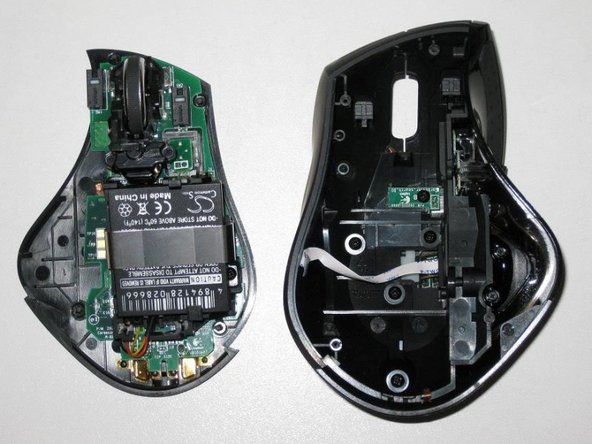
En este punto, el escudo del mouse debe estar libre de la placa del mouse.
-
Si tienes un modelo de mouse más antiguo, sigue los pasos 4 a 7.
-
Si tienes un modelo de mouse más nuevo, vaya al paso 8.
-
-
-
-
Retira el retenedor de la batería. Use su destornillador de cabeza plana para levantar la pestaña de metal, ya que es bastante flexible.
-
-
-
Retira la batería empujando la pestaña hacia adelante y levantando la batería al mismo tiempo.
-
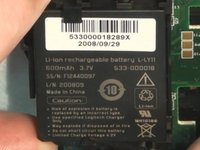
Puedes ver el número de pieza de la batería.
-
-
-
Usando tu destornillador de cabeza plana, mueve el conector hasta que salga.
-
Inserta la nueva batería de iones de litio L-LY11 y listo.
-
-
-
Este paso es para el modelo de mouse más nuevo.
-
Retira la batería empujando la pestaña hacia adelante y levantando la batería al mismo tiempo.
-
Inserta la nueva batería de iones de litio L-LL11 y listo.
-
-
-
Imágenes adicionales de Logitech Revolution MX.
-
El ratón utiliza el microinterruptor Omron D2FC-F-7N.
-
-






Para volver a armar tu dispositivo, sigue estas instrucciones en orden inverso.
Cancelar: No complete esta guía.
28 personas más completaron esta guía.
Un agradecimiento especial a estos traductores:
100%

¡ Francisco Javier Saiz Esteban nos está ayudando a reparar el mundo! ¿Quieres contribuir?
Empezar a traducir ›
4Guía Comentarios
Only one correction.
Either way you can order the new LY battery, since it's manufacturing date is newer and there's been some fix in it.
You just use a toothpick to take down both old and new switches, and mount the old switch on new battery. Takes 10 min and steady hands.
I just did it, and the things working....
Thanks for the guide.
I would not just order the LY battery. This depends on your manufacturing year. The LY battery has wires soldered onto it, but the old model does not have wires soldered onto it because there are contact points on the battery holder (like an old cell phone battery). Just open your mouse to be sure. Old model uses the L-L11 battery.
One tip: for the old model you don’t need to unscrew/remove the battery holder. Just take the battery out.
Pro Tip on reassembly: attach the ribbon cable from the upper shell before reinstalling the battery cage. The battery cage makes it extremely difficult to slide the ribbon back into the slot.
If you work carefully, it may be possible to skip disconnecting the ribbon and battery cage altogether.
