Saltar al contenido principal
Únete a la Comunidad de Reparación - Crear Cuenta

Esta traducción la ha hecho un programa y todavía no la ha revisado nadie. ¿Hablas este idioma? Échale un vistazo.

Sustitución de los botones de control de volumen del iPad mini 4 LTE

Qué necesitas

    1. Sustitución de los botones de control de volumen del iPad mini 4 LTE, Colocar cinta en un panel frontal agrietado: paso 1, imagen 1 de 3 Sustitución de los botones de control de volumen del iPad mini 4 LTE, Colocar cinta en un panel frontal agrietado: paso 1, imagen 2 de 3 Sustitución de los botones de control de volumen del iPad mini 4 LTE, Colocar cinta en un panel frontal agrietado: paso 1, imagen 3 de 3
      • Si el cristal de la pantalla está agrietado, evita que se siga rompiendo y evita daños corporales durante la reparación pegando el cristal con cinta adhesiva.

      • Coloca tiras superpuestas de cinta de embalar transparente sobre la pantalla del iPad hasta cubrir toda la cara. Para roturas especialmente graves, puede que tengas que poner dos capas.

      • Esto mantendrá los fragmentos de cristal contenidos y proporcionará integridad estructural al hacer palanca y levantar la pantalla.

      • Haz todo lo posible por seguir el resto de la guía tal como se describe. Sin embargo, una vez roto el cristal, es probable que siga agrietándose mientras trabajas, y puede que tengas que utilizar una herramienta de palanca metálica para sacar el cristal.

      • ¡Protégete los ojos! Este procedimiento hará que pequeños trozos de cristal vuelen directamente hacia tu cara. No lo intentes sin gafas de seguridad.

      Pregunta a FixBot

      Agregar Comentario

    1. Sustitución de los botones de control de volumen del iPad mini 4 LTE, Procedimiento de apertura: paso 2, imagen 1 de 1
      Pregunta a FixBot

      Agregar Comentario

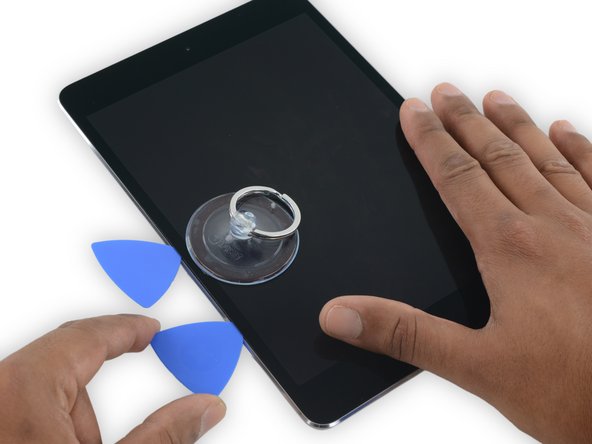
    2. Sustitución de los botones de control de volumen del iPad mini 4 LTE: paso 3, imagen 1 de 3 Sustitución de los botones de control de volumen del iPad mini 4 LTE: paso 3, imagen 2 de 3 Sustitución de los botones de control de volumen del iPad mini 4 LTE: paso 3, imagen 3 de 3
      • Coloca una ventosa hasta la mitad del lado calentado.

      • Asegúrese de que la taza esté completamente plana en la pantalla para obtener un sello hermético.

      • Mientras sostiene el iPad hacia abajo con una mano, tire de la ventosa para separar ligeramente el conjunto del panel frontal de la carcasa trasera.

      • Tenga cuidado de solo levantar el vidrio lo suficiente como para insertar una apertura de pico, y corre el riesgo de romper el vidrio.

      Pregunta a FixBot

      Agregar Comentario

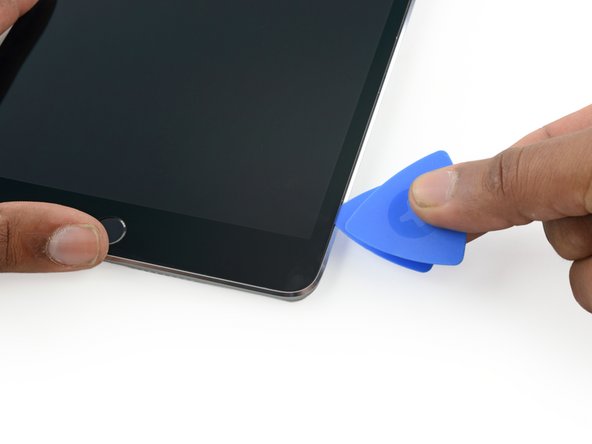
    3. Sustitución de los botones de control de volumen del iPad mini 4 LTE: paso 4, imagen 1 de 2 Sustitución de los botones de control de volumen del iPad mini 4 LTE: paso 4, imagen 2 de 2
      • Mientras sostiene el vaso con la ventosa, inserta la punta de una púa de apertura en el espacio entre el vidrio y el cuerpo del iPad.

      • No inserte el pico de apertura más profundo que el bisel negro en el costado de la pantalla. Insertar demasiado el pick puede dañar el LCD.

      Pregunta a FixBot

      Agregar Comentario

    4. Sustitución de los botones de control de volumen del iPad mini 4 LTE: paso 5, imagen 1 de 1
      • Vuelve a calentar y vuelve a aplicar el iOpener en el borde izquierdo durante unos minutos.

      • Tenga cuidado de no sobrecalentar el iOpener durante el procedimiento de reparación. Siempre espere al menos diez minutos antes de volver a calentar el iOpener.

      Pregunta a FixBot

      Agregar Comentario

    5. Sustitución de los botones de control de volumen del iPad mini 4 LTE: paso 6, imagen 1 de 3 Sustitución de los botones de control de volumen del iPad mini 4 LTE: paso 6, imagen 2 de 3 Sustitución de los botones de control de volumen del iPad mini 4 LTE: paso 6, imagen 3 de 3
      • Inserta una segunda púa de apertura junto con la primera y desliza la selección hacia abajo a lo largo del borde del iPad, liberando el adhesivo sobre la marcha.

      • Durante el resto del procedimiento, si encuentras una resistencia significativa mientras deslizas la púa, detente y recalienta la sección en la que estás trabajando. Aplicar demasiada presión con la púa puede romper el vidrio.

      Pregunta a FixBot

      Agregar Comentario

    6. Sustitución de los botones de control de volumen del iPad mini 4 LTE: paso 7, imagen 1 de 3 Sustitución de los botones de control de volumen del iPad mini 4 LTE: paso 7, imagen 2 de 3 Sustitución de los botones de control de volumen del iPad mini 4 LTE: paso 7, imagen 3 de 3
      • Continúe moviendo la palanca de apertura por el lateral de la pantalla para liberar el adhesivo.

      • Si el pico de apertura se atasca en el adhesivo, "enrolle" el pico a lo largo del lateral del iPad, y continúe soltando el adhesivo.

      Pregunta a FixBot

      Agregar Comentario

    7. Sustitución de los botones de control de volumen del iPad mini 4 LTE: paso 8, imagen 1 de 2 Sustitución de los botones de control de volumen del iPad mini 4 LTE: paso 8, imagen 2 de 2
      • Tome la primera selección que inserta y deslícela hacia la esquina superior del iPad.

      Pregunta a FixBot

      Agregar Comentario

    8. Sustitución de los botones de control de volumen del iPad mini 4 LTE: paso 9, imagen 1 de 1
      • Vuelva a calentar el iOpener y colóquelo en el borde superior del iPad, sobre la cámara frontal.

      • Tenga cuidado de no sobrecalentar el iOpener durante el procedimiento de reparación. Espere al menos diez minutos antes de volver a calentar el iOpener.

      • Si tiene un iOpener flexible, puede doblarlo para calentar tanto la esquina superior izquierda como el borde superior al mismo tiempo.

      Pregunta a FixBot

      Agregar Comentario

    9. Sustitución de los botones de control de volumen del iPad mini 4 LTE: paso 10, imagen 1 de 3 Sustitución de los botones de control de volumen del iPad mini 4 LTE: paso 10, imagen 2 de 3 Sustitución de los botones de control de volumen del iPad mini 4 LTE: paso 10, imagen 3 de 3
      • Deslice la púa de plástico alrededor de la esquina superior izquierda del iPad para separar el adhesivo.

      Pregunta a FixBot

      Agregar Comentario

    10. Sustitución de los botones de control de volumen del iPad mini 4 LTE: paso 11, imagen 1 de 3 Sustitución de los botones de control de volumen del iPad mini 4 LTE: paso 11, imagen 2 de 3 Sustitución de los botones de control de volumen del iPad mini 4 LTE: paso 11, imagen 3 de 3
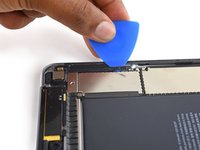
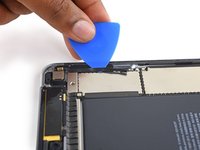
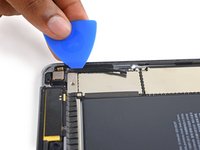
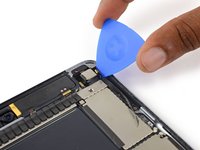
      • Desliza la púa de plástico a lo largo del borde superior del iPad, parando justo antes de llegar a la cámara.

      • Según llegas a la zona de la cámara frontal, saca ligeramente la púa de plástico y continúa deslizándola por la parte superior.

      • Evita deslizar la púa de plástico sobre la cámara frontal, dado que puede que manches la lente de la cámara de adhesivo o dañes la cámara. Los pasos siguientes te darán más detalles acerca de la mejor forma de evitar dañar la cámara frontal.

      Pregunta a FixBot

      Agregar Comentario

    11. Sustitución de los botones de control de volumen del iPad mini 4 LTE: paso 12, imagen 1 de 3 Sustitución de los botones de control de volumen del iPad mini 4 LTE: paso 12, imagen 2 de 3 Sustitución de los botones de control de volumen del iPad mini 4 LTE: paso 12, imagen 3 de 3
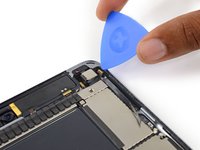
      • Deja la púa de plástico en el iPad, después de haber pasado la cámara frontal.

      • Coge una tercera púa e insértala a la izquierda de la cámara frontal, justo donde estaba antes la primera púa. Deslízala hacia la esquina para despegar el resto del adhesivo.

      • Deja la tercera púa ahí, para evitar que el adhesivo de la esquina vuelva a pegarse.

      Pregunta a FixBot

      Agregar Comentario

    12. Sustitución de los botones de control de volumen del iPad mini 4 LTE: paso 13, imagen 1 de 2 Sustitución de los botones de control de volumen del iPad mini 4 LTE: paso 13, imagen 2 de 2
      • Inserta la púa más profundamente en el iPad y deslízala en dirección contraria a la cámara y hacia la esquina.

      Pregunta a FixBot

      Agregar Comentario

    13. Sustitución de los botones de control de volumen del iPad mini 4 LTE: paso 14, imagen 1 de 1
      • Deja las tres púas en el las esquinas del iPad para prevenir que el adhesivo vuelva a pegarse.

      • Vuelve a calentar el iOpener y colócalo a lo largo del otro lado del iPad (donde se encuentran los botones del volumen y de bloqueo del iPad)

      Pregunta a FixBot

      Agregar Comentario

    14. Sustitución de los botones de control de volumen del iPad mini 4 LTE: paso 15, imagen 1 de 3 Sustitución de los botones de control de volumen del iPad mini 4 LTE: paso 15, imagen 2 de 3 Sustitución de los botones de control de volumen del iPad mini 4 LTE: paso 15, imagen 3 de 3
      • Inserta una nueva púa y deslízala a lo largo del borde derecho del iPad, despegando, según vas pasando, el adhesivo.

      Pregunta a FixBot

      Agregar Comentario

    15. Sustitución de los botones de control de volumen del iPad mini 4 LTE: paso 16, imagen 1 de 3 Sustitución de los botones de control de volumen del iPad mini 4 LTE: paso 16, imagen 2 de 3 Sustitución de los botones de control de volumen del iPad mini 4 LTE: paso 16, imagen 3 de 3
      • Continúa deslizando la púa a lo largo del borde del iPad, recalentando el borde con el iOpener, siempre que sea necesario.

      • Ten cuidado de no deslizar la púa muy profundamente dentro del iPad en la esquina inferior derecha, dado que te arriesgas a dañar el cable de la pantalla/display.

      Pregunta a FixBot

      Agregar Comentario

    16. Sustitución de los botones de control de volumen del iPad mini 4 LTE: paso 17, imagen 1 de 1
      • Deja las púas donde están y vuelve a recalentar el iOpener

      • Recuerda no sobrecalentar el iOpener (no lo calientes más de una vez cada 10 minutos)

      • Coloca el iOpener recalentado en el botón de inicio (parte de abajo del iPad) y déjalo en esa posición durante unos minutos para ablandar el adhesivo.

      Pregunta a FixBot

      Agregar Comentario

    17. Sustitución de los botones de control de volumen del iPad mini 4 LTE: paso 18, imagen 1 de 3 Sustitución de los botones de control de volumen del iPad mini 4 LTE: paso 18, imagen 2 de 3 Sustitución de los botones de control de volumen del iPad mini 4 LTE: paso 18, imagen 3 de 3
      • Inserta una nueva púa en la esquina inferior a la izquierda de al pantalla, debajo de la última púa que usaste para abrir el borde derecho.

      • Desliza la nueva púa a lo largo de la esquina inferior derecha del dispositivo.

      Pregunta a FixBot

      Agregar Comentario

    18. Sustitución de los botones de control de volumen del iPad mini 4 LTE: paso 19, imagen 1 de 2 Sustitución de los botones de control de volumen del iPad mini 4 LTE: paso 19, imagen 2 de 2
      • Desliza la púa desde la esquina inferior derecha a lo largo del borde inferior del dispositivo. Detente a un poco antes de llegar a 1 cm de distancia del botón de inicio.

      Pregunta a FixBot

      Agregar Comentario

    19. Sustitución de los botones de control de volumen del iPad mini 4 LTE: paso 20, imagen 1 de 2 Sustitución de los botones de control de volumen del iPad mini 4 LTE: paso 20, imagen 2 de 2
      • Inserta la última púa en la esquina inferior izquierda del iPad, directamente debajo de la otra púa.

      Pregunta a FixBot

      Agregar Comentario

    20. Sustitución de los botones de control de volumen del iPad mini 4 LTE: paso 21, imagen 1 de 2 Sustitución de los botones de control de volumen del iPad mini 4 LTE: paso 21, imagen 2 de 2
      • Desliza la púa a lo largo del borde izquierdo del iPad.

      Pregunta a FixBot

      Agregar Comentario

    21. Sustitución de los botones de control de volumen del iPad mini 4 LTE: paso 22, imagen 1 de 3 Sustitución de los botones de control de volumen del iPad mini 4 LTE: paso 22, imagen 2 de 3 Sustitución de los botones de control de volumen del iPad mini 4 LTE: paso 22, imagen 3 de 3
      • Continua deslizando la púa por el borde inferior izquierdo de la pantalla hacia el centro del iPad, hasta que esté a algo menos de 1,5 cm de distancia del botón de inicio.

      Pregunta a FixBot

      Agregar Comentario

    22. Sustitución de los botones de control de volumen del iPad mini 4 LTE: paso 23, imagen 1 de 3 Sustitución de los botones de control de volumen del iPad mini 4 LTE: paso 23, imagen 2 de 3 Sustitución de los botones de control de volumen del iPad mini 4 LTE: paso 23, imagen 3 de 3
      • Gira las dos púas de las esquinas superiores del iPad para despegar los últimos restos del adhesivo que mantienen la pantalla en su lugar.

      • Levanta la pantalla por el borde superior para abrir el dispositivo.

      Pregunta a FixBot

      Agregar Comentario

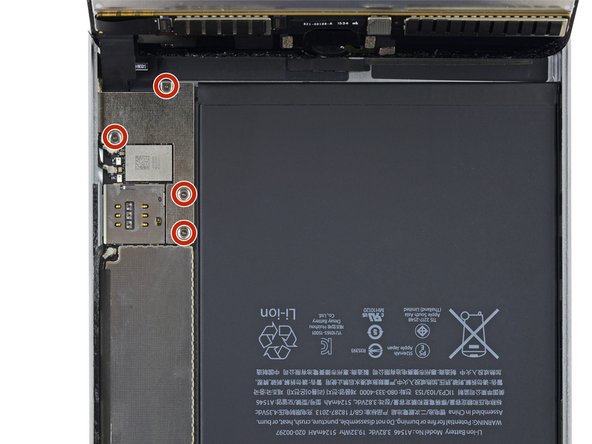
    1. Sustitución de los botones de control de volumen del iPad mini 4 LTE, Conector de la batería: paso 24, imagen 1 de 1
      • Para evitar tensar cualquier cable, sujeta el conjunto de la pantalla de forma perpendicular al resto del dispositivo hasta que la hayas desconectado.

      • Retira los cuatro tornillos Phillips de 1.2mm que se encuentran sobre el soporte que conecta la batería y la pantalla.

      Pregunta a FixBot

      Agregar Comentario

    2. Sustitución de los botones de control de volumen del iPad mini 4 LTE: paso 25, imagen 1 de 1
      • Retira el soporte del cable que une la batería y la pantalla.

      Pregunta a FixBot

      Agregar Comentario

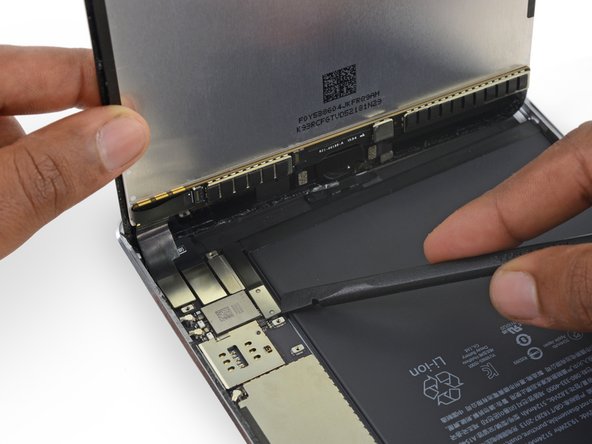
    3. Sustitución de los botones de control de volumen del iPad mini 4 LTE: paso 26, imagen 1 de 2 Sustitución de los botones de control de volumen del iPad mini 4 LTE: paso 26, imagen 2 de 2
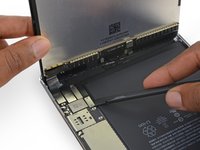
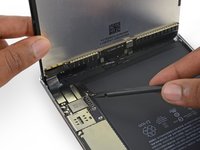
      • Al desconectar cualquier conector a presión de la placa lógica, asegúrate de levantar el conector hacia arriba para evitar arrancar el zócalo de la placa.

      • Usa la punta plana de un spudger para desconectar el conector de la batería de su zócalo en la placa lógica.

      • Dobla ligeramente hacia arriba el cable plano del conector de la batería para evitar que haga contacto y encienda el iPad.

      Pregunta a FixBot

      Agregar Comentario

    1. Sustitución de los botones de control de volumen del iPad mini 4 LTE, Botones de control de volumen: paso 27, imagen 1 de 1
      • Quita el único tornillo Phillips de 1.2 mm que asegura el soporte del cable de control de volumen.

      Pregunta a FixBot

      Agregar Comentario

    2. Sustitución de los botones de control de volumen del iPad mini 4 LTE: paso 28, imagen 1 de 1
      • Quita el soporte del cable de control de volumen.

      Pregunta a FixBot

      Agregar Comentario

    3. Sustitución de los botones de control de volumen del iPad mini 4 LTE: paso 29, imagen 1 de 2 Sustitución de los botones de control de volumen del iPad mini 4 LTE: paso 29, imagen 2 de 2
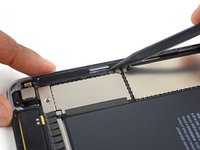
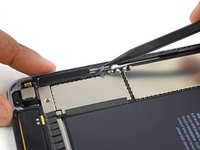
      • Levanta el conector del cable plano para extraerlo de su zócalo en la placa lógica.

      Pregunta a FixBot

      Agregar Comentario

    4. Sustitución de los botones de control de volumen del iPad mini 4 LTE: paso 30, imagen 1 de 3 Sustitución de los botones de control de volumen del iPad mini 4 LTE: paso 30, imagen 2 de 3 Sustitución de los botones de control de volumen del iPad mini 4 LTE: paso 30, imagen 3 de 3
      • Desliza una púa de apertura por debajo del cable plano de los botones de volumen para despegarlo del adhesivo que hay debajo.

      Pregunta a FixBot

      Agregar Comentario

    5. Sustitución de los botones de control de volumen del iPad mini 4 LTE: paso 31, imagen 1 de 2 Sustitución de los botones de control de volumen del iPad mini 4 LTE: paso 31, imagen 2 de 2
      • Usa una herramienta de apertura de plástico para abrir el micrófono de la carcasa trasera.

      Pregunta a FixBot

      Agregar Comentario

    6. Sustitución de los botones de control de volumen del iPad mini 4 LTE: paso 32, imagen 1 de 1
      • Quita los tres tornillos Phillips de 1.8 mm que fijan el ensamblaje de control de volumen a la carcasa trasera.

      Pregunta a FixBot

      Agregar Comentario

    7. Sustitución de los botones de control de volumen del iPad mini 4 LTE, Extracción del soporte de botones de volumen: paso 33, imagen 1 de 1
      • Extrae el soporte, con los botones de volumen y el micrófono integrados, del iPad.

      • Si vas a sustituir el ensamblaje de botones de volumen por un repuesto nuevo, asegúrate de que la pieza que vas a instalar coincida con la que has extraído. Es posible que tengas que trasladar algunos componentes.

      Pregunta a FixBot

      Agregar Comentario

Conclusión

Para volver a montar tu dispositivo, sigue estas instrucciones en orden inverso.

Cancelar: No complete esta guía.

Una persona más ha completado esta guía.

Evan Noronha

Miembro Desde 02/05/15

229,758 Reputación

166 Guías creadas

0Guía Comentarios

Agregar Comentario

Ver Estadísticas:

Ultimas 24 horas: 5

Ultimos 7 días: 21

Ultimos 30 días: 84

Todo El Tiempo: 5,524