Saltar al contenido principal
Únete a la Comunidad de Reparación - Crear Cuenta
Esta traducción la ha hecho un programa y todavía no la ha revisado nadie. ¿Hablas este idioma? Échale un vistazo.

Sustitución de la pantalla de tinta electrónica del Sony Reader Wi-Fi PRS-T3

Qué necesitas

    1. Sustitución de la pantalla de tinta electrónica del Sony Reader Wi-Fi PRS-T3, Desmontaje: paso 1, imagen 1 de 3 Sustitución de la pantalla de tinta electrónica del Sony Reader Wi-Fi PRS-T3, Desmontaje: paso 1, imagen 2 de 3 Sustitución de la pantalla de tinta electrónica del Sony Reader Wi-Fi PRS-T3, Desmontaje: paso 1, imagen 3 de 3
      • Retire la cubierta posterior del e-reader

      • Quite el adhesivo negro. Se despega muy fácil. Oculta varios tornillos.

      • Desenrosque 10 tornillos.

      Pregunta a FixBot

      Agregar Comentario

    2. Sustitución de la pantalla de tinta electrónica del Sony Reader Wi-Fi PRS-T3: paso 2, imagen 1 de 1
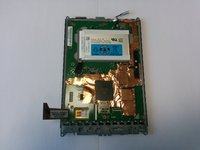
      • Bajo la cubierta encontrarás muchas cosas interesantes.

      Pregunta a FixBot

      Agregar Comentario

    3. Sustitución de la pantalla de tinta electrónica del Sony Reader Wi-Fi PRS-T3: paso 3, imagen 1 de 1
      • Desenroscar estos tornillos. Sostienen la parte blanca del cuerpo principal. Otros tornillos sujetan la placa base en una placa de metal. No hace falta tocarlos ya que si los quitamos haremos un trabajo innecesario.

      Pregunta a FixBot

      Agregar Comentario

    4. Sustitución de la pantalla de tinta electrónica del Sony Reader Wi-Fi PRS-T3: paso 4, imagen 1 de 3 Sustitución de la pantalla de tinta electrónica del Sony Reader Wi-Fi PRS-T3: paso 4, imagen 2 de 3 Sustitución de la pantalla de tinta electrónica del Sony Reader Wi-Fi PRS-T3: paso 4, imagen 3 de 3
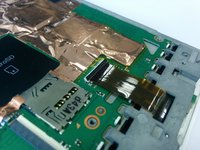
      • Desconecte los buses cuidadosamente. Para el bus de pantalla. Simplemente tire del conector. Para el bus de teclas fisicas. Primero, abra el conector enganchándolo desde abajo. Entonces será fácil desenchufar el bus.

      Pregunta a FixBot

      Agregar Comentario

    5. Sustitución de la pantalla de tinta electrónica del Sony Reader Wi-Fi PRS-T3: paso 5, imagen 1 de 2 Sustitución de la pantalla de tinta electrónica del Sony Reader Wi-Fi PRS-T3: paso 5, imagen 2 de 2
      • Despegue cuidadosamente la antena Wifi.

      Pregunta a FixBot

      Agregar Comentario

    6. Sustitución de la pantalla de tinta electrónica del Sony Reader Wi-Fi PRS-T3: paso 6, imagen 1 de 2 Sustitución de la pantalla de tinta electrónica del Sony Reader Wi-Fi PRS-T3: paso 6, imagen 2 de 2
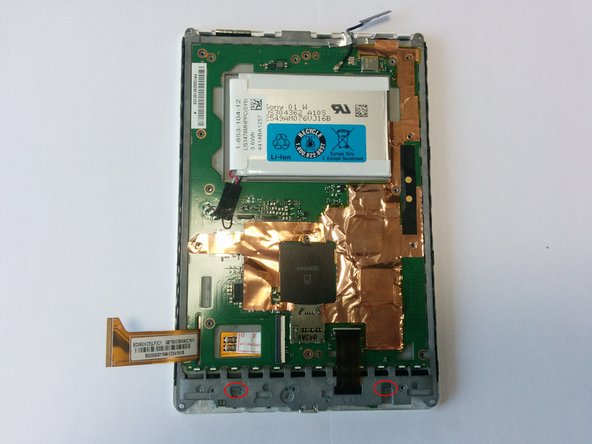
      • Ahora necesitamos quitar la cubierta blanca. Se sostiene por clips alrededor del cuerpo. Por favor, preste atención a los ganchos marcados con elipses rojas en la foto. En la segunda foto puedes ver una cubierta blanca separada ..

      Pregunta a FixBot

      Agregar Comentario

    7. Sustitución de la pantalla de tinta electrónica del Sony Reader Wi-Fi PRS-T3: paso 7, imagen 1 de 3 Sustitución de la pantalla de tinta electrónica del Sony Reader Wi-Fi PRS-T3: paso 7, imagen 2 de 3 Sustitución de la pantalla de tinta electrónica del Sony Reader Wi-Fi PRS-T3: paso 7, imagen 3 de 3
      • Desenrosque los tornillos marcados con círculos rojos.

      • Desenchufe con cuidado el bus

      • ¡Ten cuidado, no pierdas esta pequeña pieza!

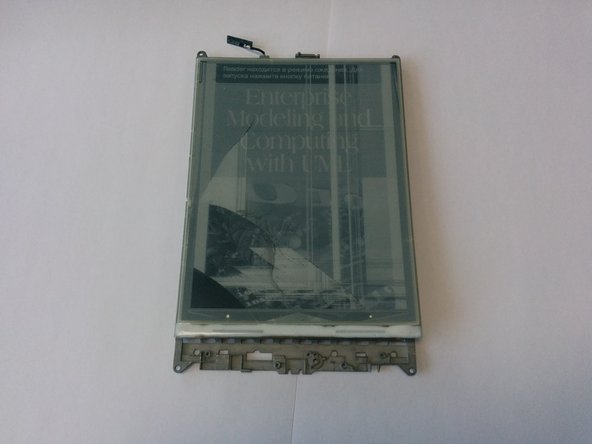
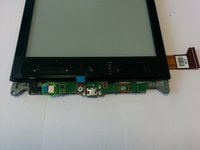
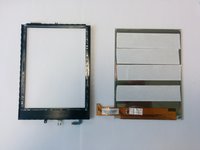
      • Quite el marco negro. Está unido a la pantalla por cinta de doble cara

      Pregunta a FixBot

      Agregar Comentario

    8. Sustitución de la pantalla de tinta electrónica del Sony Reader Wi-Fi PRS-T3: paso 8, imagen 1 de 3 Sustitución de la pantalla de tinta electrónica del Sony Reader Wi-Fi PRS-T3: paso 8, imagen 2 de 3 Sustitución de la pantalla de tinta electrónica del Sony Reader Wi-Fi PRS-T3: paso 8, imagen 3 de 3
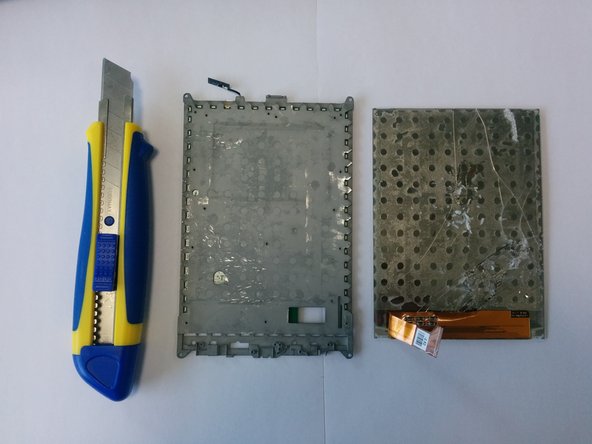
      • Utilice un cuchillo adecuado para separar la pantalla rota de la placa de metal. Por favor, tenga mucho cuidado. ¡No se lastime!

      • Después de hacer esto. Se necesita limpiar la placa de metal de los restos de pegamento y cinta de doble cara.

      Pregunta a FixBot

      Agregar Comentario

    9. Sustitución de la pantalla de tinta electrónica del Sony Reader Wi-Fi PRS-T3, Montaje de la pantalla: paso 9, imagen 1 de 3 Sustitución de la pantalla de tinta electrónica del Sony Reader Wi-Fi PRS-T3, Montaje de la pantalla: paso 9, imagen 2 de 3 Sustitución de la pantalla de tinta electrónica del Sony Reader Wi-Fi PRS-T3, Montaje de la pantalla: paso 9, imagen 3 de 3
      • Tome la nueva pantalla. Aplique cinta adhesiva de doble cara en la parte posterior.

      • Retire la película protectora de la pantalla

      • Coloque la pantalla en el marco negro. El lado superior de la pantalla debe tocar la parte superior del marco.

      Pregunta a FixBot

      Agregar Comentario

    10. Sustitución de la pantalla de tinta electrónica del Sony Reader Wi-Fi PRS-T3, Unir la pantalla a la superficie: paso 10, imagen 1 de 2 Sustitución de la pantalla de tinta electrónica del Sony Reader Wi-Fi PRS-T3, Unir la pantalla a la superficie: paso 10, imagen 2 de 2
      • Unir cuidadosamente la pantalla en el marco negro con la placa de metal.

      • Continuar el montaje en orden inverso

      Pregunta a FixBot

      Agregar Comentario

Conclusión

Para volver a montar tu dispositivo, sigue estas instrucciones en orden inverso.

Cancelar: No complete esta guía.

9 personas más completaron esta guía.

Un agradecimiento especial a estos traductores:

en es

100%

¡ Javier Rodriguez nos está ayudando a reparar el mundo! ¿Quieres contribuir?
Empezar a traducir ›

mrdkonst

Miembro Desde 04/02/15

346 Reputación

2 Guías creadas

24Guía Comentarios

This an incredibly useful guide. I have the new screen, but I have asked and have not gotten an answer about what double-sided tape is used to attach the new screen to the body. Could someone supply this information pleasae.

kgarnjost - Contestar Compartir

You may use any double-sided tape you'll find in a shop. I used a 0.5 mm tape or thinner. I found it in a Stationary shop.

mrdkonst - Contestar Compartir

Is the ED060XC5(LF)C1 screen, the same quality and matte as the original one? I don't trust asian sellers so much, but the only one that I found on internet is this one.

http://es.aliexpress.com/item/100-new-or...

Ale - Contestar Compartir

In my case it has the same quality. I bought it on Aliexpress also.

mrdkonst - Contestar Compartir

After installing replacement screen the touch functionallity does not work, screen itself seems to work but you cannot make any touch selections, does anyone has an idea?

hansbergman767 - Contestar Compartir

Agregar Comentario

Ver Estadísticas:

Ultimas 24 horas: 5

Ultimos 7 días: 49

Ultimos 30 días: 127

Todo El Tiempo: 10,195