Saltar al contenido principal
Únete a la Comunidad de Reparación - Crear Cuenta

Pro 13" Retina Display Mid 2014 Logic Board Replacement

Qué necesitas

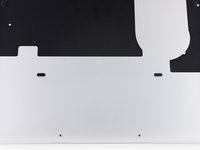
    1. Pro 13" Retina Display Mid 2014 Logic Board Replacement, Parte inferior de la carcasa: paso 1, imagen 1 de 1
      • Quita los 10 tornillos que aseguran la parte inferior de la carcasa a la parte superior:

      • Dos tornillos Pentalobe P5 de 2.3 mm

      • Ocho tornillos Pentalobe P5 de 3.0 mm

      • A lo largo de esta reparación, realiza un seguimiento de cada tornillo y asegúrate de que vuelva exactamente de donde proviene para evitar dañar tu dispositivo.

      Pregunta a FixBot

      Agregar Comentario

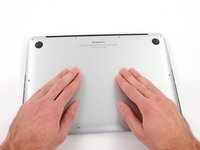
    2. Pro 13" Retina Display Mid 2014 Logic Board Replacement: paso 2, imagen 1 de 1
      • Introduce tus dedos entre la parte superior y la parte inferior de la carcasa.

      • Tira suavemente de la carcasa inferior para retirarla.

      Pregunta a FixBot

      Agregar Comentario

    3. Pro 13" Retina Display Mid 2014 Logic Board Replacement: paso 3, imagen 1 de 2 Pro 13" Retina Display Mid 2014 Logic Board Replacement: paso 3, imagen 2 de 2
      • La carcasa inferior está conectada a la carcasa superior con dos clips de plástico cerca de su centro.

      • Durante el reensamblaje, empuja suavemente hacia abajo el centro de la carcasa inferior para volver a sujetar los dos clips de plástico.

      Pregunta a FixBot

      Agregar Comentario

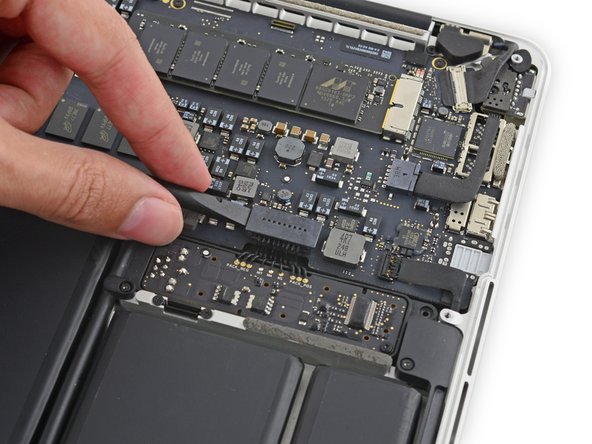
    1. Pro 13" Retina Display Mid 2014 Logic Board Replacement, Conector de Batería: paso 4, imagen 1 de 1
      • Si es necesario, remueve la cubierta de plástico adherida a la placa de contacto de la batería.

      Pregunta a FixBot

      Agregar Comentario

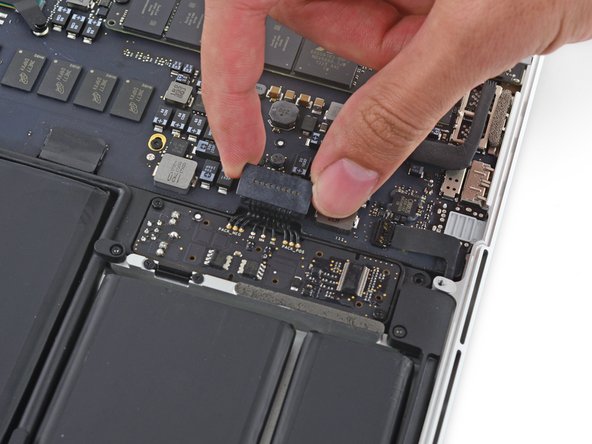
    2. Pro 13" Retina Display Mid 2014 Logic Board Replacement: paso 5, imagen 1 de 2 Pro 13" Retina Display Mid 2014 Logic Board Replacement: paso 5, imagen 2 de 2
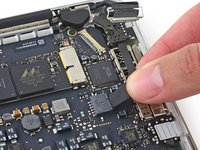
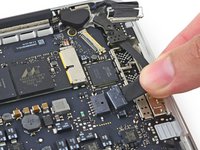
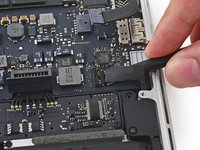
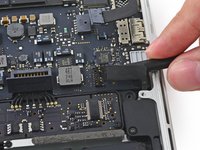
      • Utiliza el extremo plano de un spudger para levantar el conector de batería directamente de su enchufe en la placa lógica.

      • Asegúrate de levantar solo en el conector o puedes arriesgarte a dañar la placa lógica permanentemente.

      Pregunta a FixBot

      Agregar Comentario

    3. Pro 13" Retina Display Mid 2014 Logic Board Replacement: paso 6, imagen 1 de 1
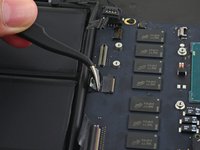
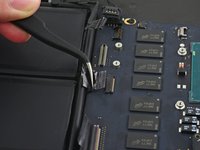
      • Pliega el conector de la batería hacía arriba y sácalo del medio para prevenir contacto accidental con su enchufe durante la reparación.

      Pregunta a FixBot

      Agregar Comentario

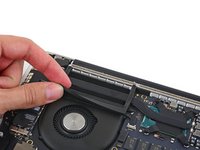
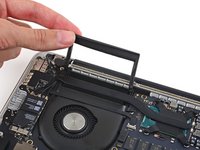
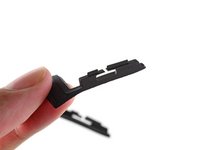
    1. Pro 13" Retina Display Mid 2014 Logic Board Replacement, Disipador de Calor: paso 7, imagen 1 de 3 Pro 13" Retina Display Mid 2014 Logic Board Replacement, Disipador de Calor: paso 7, imagen 2 de 3 Pro 13" Retina Display Mid 2014 Logic Board Replacement, Disipador de Calor: paso 7, imagen 3 de 3
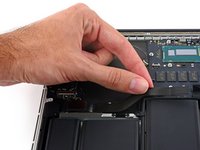
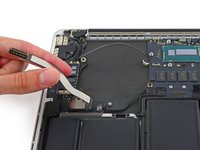
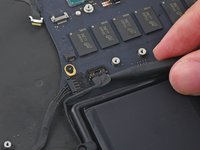
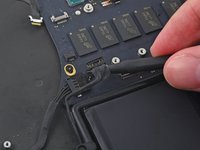
      • Retira con cuidado el tope de goma del ventilador del borde del disipador de calor.

      • El tope de goma del ventilador envuelve el disipador de calor y encaja en las ranuras del conducto del ventilador. Durante el montaje, asegúrate de colocar las lengüetas en las muescas del conducto del ventilador.

      Pregunta a FixBot

      Agregar Comentario

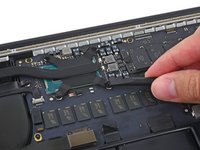
    2. Pro 13" Retina Display Mid 2014 Logic Board Replacement: paso 8, imagen 1 de 2 Pro 13" Retina Display Mid 2014 Logic Board Replacement: paso 8, imagen 2 de 2
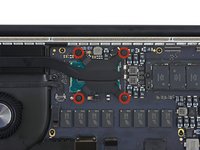
      • Usa el extremo plano de un spudger para despegar las cuatro pegatinas de espuma de los tornillos del disipador de calor.

      Pregunta a FixBot

      Agregar Comentario

    3. Pro 13" Retina Display Mid 2014 Logic Board Replacement: paso 9, imagen 1 de 1
      • Retira los siguientes tornillos que sujetan el disipador de calor a la placa lógica:

      • Cuatro tornillos T5 de 2,6 mm

      • Un tornillo Phillips #000 de 2,4 mm

      Pregunta a FixBot

      Agregar Comentario

    4. Pro 13" Retina Display Mid 2014 Logic Board Replacement: paso 10, imagen 1 de 2 Pro 13" Retina Display Mid 2014 Logic Board Replacement: paso 10, imagen 2 de 2
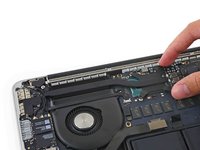
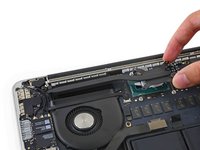
      • Retira el disipador de calor de la computadora portátil.

      • Cuando vuelvas a armar tu computadora, sigue nuestra guía de aplicación de pasta térmica para volver a aplicar la pasta térmica.

      Pregunta a FixBot

      Agregar Comentario

    1. Pro 13" Retina Display Mid 2014 Logic Board Replacement, Ventilador: paso 11, imagen 1 de 2 Pro 13" Retina Display Mid 2014 Logic Board Replacement, Ventilador: paso 11, imagen 2 de 2
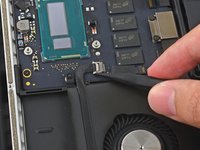
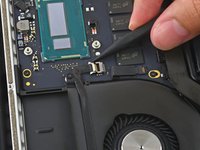
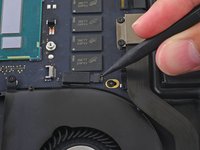
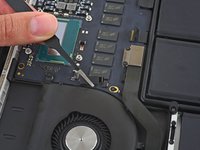
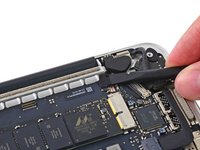
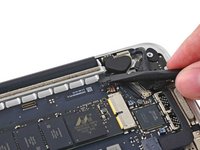
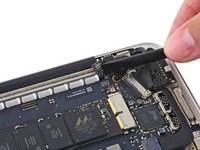
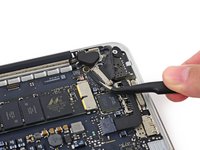
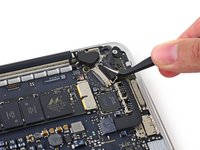
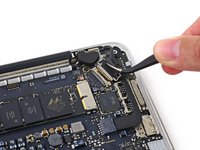
      • Utiliza la punta de un spudger para empujar a cualquier lado del conector del cable de la cámara para desplazarla afuera de su zócalo en la placa lógica.

      Pregunta a FixBot

      Agregar Comentario

    2. Pro 13" Retina Display Mid 2014 Logic Board Replacement: paso 12, imagen 1 de 2 Pro 13" Retina Display Mid 2014 Logic Board Replacement: paso 12, imagen 2 de 2
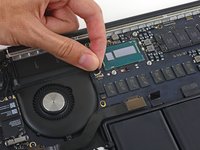
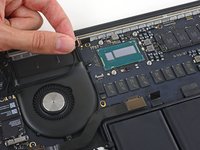
      • Despega el cable de la cámara iSight fuera de la carcasa del ventilador para doblarla fuera del camino.

      Pregunta a FixBot

      Agregar Comentario

    3. Pro 13" Retina Display Mid 2014 Logic Board Replacement: paso 13, imagen 1 de 3 Pro 13" Retina Display Mid 2014 Logic Board Replacement: paso 13, imagen 2 de 3 Pro 13" Retina Display Mid 2014 Logic Board Replacement: paso 13, imagen 3 de 3
      • Utiliza la punta de un spudger para voltear la pestaña del conector ZIF del ventilador.

      • Jala con cuidado el cable del ventilador fuera de su zócalo.

      Pregunta a FixBot

      Agregar Comentario

    4. Pro 13" Retina Display Mid 2014 Logic Board Replacement: paso 14, imagen 1 de 1
      • Remueve los siguientes tornillos que sujetan el ventilador a la caja superior:

      • Un tornillo T5 Torx de 5.0 mm

      • Dos tornillos T5 Torx de 3.6 mm

      Pregunta a FixBot

      Agregar Comentario

    5. Pro 13" Retina Display Mid 2014 Logic Board Replacement: paso 15, imagen 1 de 3 Pro 13" Retina Display Mid 2014 Logic Board Replacement: paso 15, imagen 2 de 3 Pro 13" Retina Display Mid 2014 Logic Board Replacement: paso 15, imagen 3 de 3
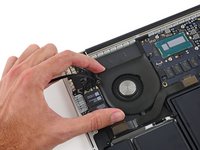
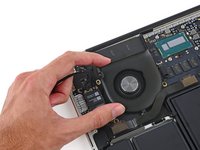
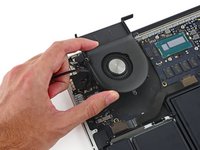
      • Levanta el lado del ventilador más cercano a la bisagra de la pantalla, y remueve el ventilador de la caja superior.

      Pregunta a FixBot

      Agregar Comentario

    1. Pro 13" Retina Display Mid 2014 Logic Board Replacement, Conjunto de la Placa Lógica: paso 16, imagen 1 de 2 Pro 13" Retina Display Mid 2014 Logic Board Replacement, Conjunto de la Placa Lógica: paso 16, imagen 2 de 2
      • Retira los dos tornillos Torx T5 de 2,1 mm que sujetan el soporte del cable de la placa de E/S a la placa lógica.

      • Retira el soporte del cable de la placa de E/S.

      Pregunta a FixBot

      Agregar Comentario

    2. Pro 13" Retina Display Mid 2014 Logic Board Replacement: paso 17, imagen 1 de 2 Pro 13" Retina Display Mid 2014 Logic Board Replacement: paso 17, imagen 2 de 2
      • Usa el extremo plano de un spudger para sacar el conector de la placa de E/S de su zócalo en la placa lógica.

      • Ten cuidado de hacer palanca solo en el cable de la placa de E/S, no en el zócalo en sí o corres el riesgo de dañar tu placa lógica.

      Pregunta a FixBot

      Agregar Comentario

    3. Pro 13" Retina Display Mid 2014 Logic Board Replacement: paso 18, imagen 1 de 2 Pro 13" Retina Display Mid 2014 Logic Board Replacement: paso 18, imagen 2 de 2
      • Levanta el extremo de la placa lógica del cable de la placa de E/S hacia arriba para doblarlo y apartarlo.

      • Para evitar dañar el cable, dóblalo solo en el doblez del extremo del cable de la placa de E/S.

      Pregunta a FixBot

      Agregar Comentario

    4. Pro 13" Retina Display Mid 2014 Logic Board Replacement: paso 19, imagen 1 de 2 Pro 13" Retina Display Mid 2014 Logic Board Replacement: paso 19, imagen 2 de 2
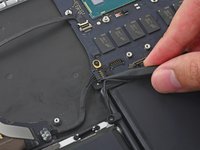
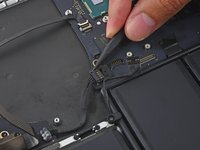
      • Usa la punta de un spudger para levantar el conector del altavoz derecho y sacarlo de su zócalo en la placa lógica.

      Pregunta a FixBot

      Agregar Comentario

    5. Pro 13" Retina Display Mid 2014 Logic Board Replacement: paso 20, imagen 1 de 2 Pro 13" Retina Display Mid 2014 Logic Board Replacement: paso 20, imagen 2 de 2
      • Con la punta de un spudger, empuja cualquier lado del conector de la placa de E/S para sacarlo de su zócalo en la placa lógica.

      Pregunta a FixBot

      Agregar Comentario

    6. Pro 13" Retina Display Mid 2014 Logic Board Replacement: paso 21, imagen 1 de 3 Pro 13" Retina Display Mid 2014 Logic Board Replacement: paso 21, imagen 2 de 3 Pro 13" Retina Display Mid 2014 Logic Board Replacement: paso 21, imagen 3 de 3
      • Usa el extremo plano de un spudger para desconectar el cable de retroiluminación del teclado y dóblalo para que no interfiera con la placa lógica.

      Pregunta a FixBot

      Agregar Comentario

    7. Pro 13" Retina Display Mid 2014 Logic Board Replacement: paso 22, imagen 1 de 3 Pro 13" Retina Display Mid 2014 Logic Board Replacement: paso 22, imagen 2 de 3 Pro 13" Retina Display Mid 2014 Logic Board Replacement: paso 22, imagen 3 de 3
      • Toma la pestaña de plástico negro para abrir el conector del cable de la pantalla y sácalo de su zócalo en la placa lógica.

      Pregunta a FixBot

      Agregar Comentario

    8. Pro 13" Retina Display Mid 2014 Logic Board Replacement: paso 23, imagen 1 de 2 Pro 13" Retina Display Mid 2014 Logic Board Replacement: paso 23, imagen 2 de 2
      • Saca con cuidado el conector de la placa de entrada de CC de su zócalo en la placa lógica.

      Pregunta a FixBot

      Agregar Comentario

    9. Pro 13" Retina Display Mid 2014 Logic Board Replacement: paso 24, imagen 1 de 3 Pro 13" Retina Display Mid 2014 Logic Board Replacement: paso 24, imagen 2 de 3 Pro 13" Retina Display Mid 2014 Logic Board Replacement: paso 24, imagen 3 de 3
      • Coloca el extremo plano de un spudger debajo del cable del altavoz izquierdo cerca del conector y levántalo para sacarlo de su zócalo y dóblalo para que no estorbe.

      Pregunta a FixBot

      Agregar Comentario

    10. Pro 13" Retina Display Mid 2014 Logic Board Replacement: paso 25, imagen 1 de 2 Pro 13" Retina Display Mid 2014 Logic Board Replacement: paso 25, imagen 2 de 2
      • Si es necesario, retira cualquier cinta que cubra el conector ZIF del cable del micrófono.

      Pregunta a FixBot

      Agregar Comentario

    11. Pro 13" Retina Display Mid 2014 Logic Board Replacement: paso 26, imagen 1 de 3 Pro 13" Retina Display Mid 2014 Logic Board Replacement: paso 26, imagen 2 de 3 Pro 13" Retina Display Mid 2014 Logic Board Replacement: paso 26, imagen 3 de 3
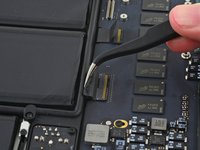
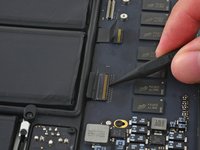
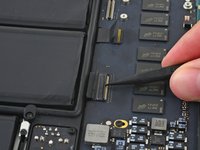
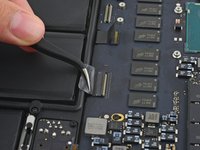
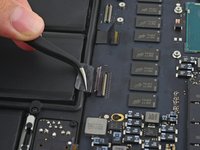
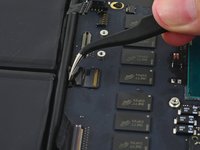
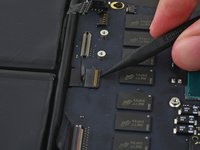
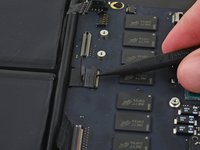
      • Usa la punta de un spudger para voltear la pestaña de retención en el conector ZIF del cable del micrófono.

      • Saca el cable del micrófono de su zócalo en la placa lógica.

      Pregunta a FixBot

      Agregar Comentario

    12. Pro 13" Retina Display Mid 2014 Logic Board Replacement: paso 27, imagen 1 de 3 Pro 13" Retina Display Mid 2014 Logic Board Replacement: paso 27, imagen 2 de 3 Pro 13" Retina Display Mid 2014 Logic Board Replacement: paso 27, imagen 3 de 3
      • Si es necesario, retira la cinta que cubre el conector del cable del teclado.

      • Usa la punta de un spudger para voltear la pestaña de retención en el conector ZIF.

      Pregunta a FixBot

      Agregar Comentario

    13. Pro 13" Retina Display Mid 2014 Logic Board Replacement: paso 28, imagen 1 de 2 Pro 13" Retina Display Mid 2014 Logic Board Replacement: paso 28, imagen 2 de 2
      • Saca el cable del teclado de su zócalo ZIF en la placa lógica.

      Pregunta a FixBot

      Agregar Comentario

    14. Pro 13" Retina Display Mid 2014 Logic Board Replacement: paso 29, imagen 1 de 3 Pro 13" Retina Display Mid 2014 Logic Board Replacement: paso 29, imagen 2 de 3 Pro 13" Retina Display Mid 2014 Logic Board Replacement: paso 29, imagen 3 de 3
      • Si es necesario, retira cualquier cinta que cubra el conector del cable del panel táctil.

      • Usa la punta de un spudger para voltear la pestaña de retención en el conector ZIF

      Pregunta a FixBot

      Agregar Comentario

    15. Pro 13" Retina Display Mid 2014 Logic Board Replacement: paso 30, imagen 1 de 2 Pro 13" Retina Display Mid 2014 Logic Board Replacement: paso 30, imagen 2 de 2
      • Tira del cable plano del panel táctil para sacarlo de su zócalo en la placa lógica.

      Pregunta a FixBot

      Agregar Comentario

    16. Pro 13" Retina Display Mid 2014 Logic Board Replacement: paso 31, imagen 1 de 1
      • Retira los cinco tornillos Torx T5 de 3,5 mm que sujetan la placa lógica a la carcasa superior.

      • Al volver a armar, instala los cinco tornillos sin apretar, coloca la placa lógica y luego apriétalos uniformemente.

      Pregunta a FixBot

      Agregar Comentario

    17. Pro 13" Retina Display Mid 2014 Logic Board Replacement: paso 32, imagen 1 de 3 Pro 13" Retina Display Mid 2014 Logic Board Replacement: paso 32, imagen 2 de 3 Pro 13" Retina Display Mid 2014 Logic Board Replacement: paso 32, imagen 3 de 3
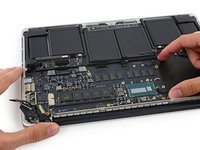
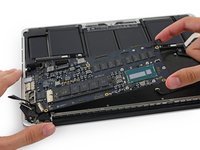
      • Levanta ligeramente el extremo del procesador de la placa lógica y tira de él hacia el hueco del ventilador para liberar los puertos del borde de la carcasa superior.

      • Retira la placa lógica.

      • Al volver a instalar, asegúrate de que el teclado, la retroiluminación del teclado, el MagSafe y los cables del micrófono no queden atrapados debajo de la placa lógica.

      • También asegúrate de deslizar los dedos EMI de metal de los puertos debajo del costado de la carcasa, no sobre ellos.

      Pregunta a FixBot

      Agregar Comentario

    1. Pro 13" Retina Display Mid 2014 Logic Board Replacement, Placa Lógica: paso 33, imagen 1 de 1
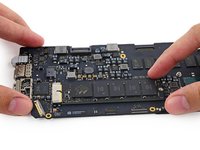
      • Retira el único tornillo Torx T5 de 2,9 mm que sujeta la SSD a la placa lógica.

      Pregunta a FixBot

      Agregar Comentario

    2. Pro 13" Retina Display Mid 2014 Logic Board Replacement: paso 34, imagen 1 de 3 Pro 13" Retina Display Mid 2014 Logic Board Replacement: paso 34, imagen 2 de 3 Pro 13" Retina Display Mid 2014 Logic Board Replacement: paso 34, imagen 3 de 3
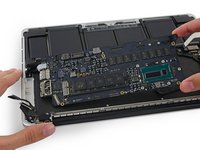
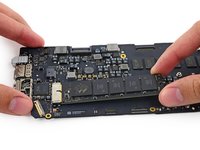
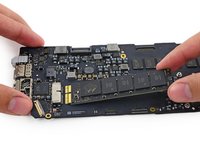
      • Levanta ligeramente el extremo libre de la SSD y sácalo de su zócalo en la placa lógica.

      Pregunta a FixBot

      Agregar Comentario

Conclusión

Para reensamblar su dispositivo , siga estas instrucciones en orden inverso.

Cancelar: No complete esta guía.

53 personas más completaron esta guía.

Un agradecimiento especial a estos traductores:

en es

100%

¡ Jaime Salazar nos está ayudando a reparar el mundo! ¿Quieres contribuir?
Empezar a traducir ›

Sam Goldheart

Miembro Desde 10/18/12

477,890 Reputación

538 Guías creadas

Equipo

iFixit Miembro de iFixit

Staff

Miembros de 123

52,604 Guías creadas

10Guía Comentarios

Hi @sam !

I have a macbook pro 13" retina i5 2.6 8gb mid 2014 Model. A1502 and it has the damaged board.

In SAT, I changed it for 600 euros to replace it.

I have found a logicboard used for this same model A1502 (i7 3.0 Ghz 8Gb Ram) for half price and I would like to know if it is possible to replace it for this, or the mac will give me some problem when plugging a logicboard with different characteristics that the original?

Thanks for you support !

neotic82 - Contestar Compartir
Was these ever answered?

Jimbo Hayze - Contestar Compartir
Question: Can I put a 2014 logic board in a 2015 model? I have a water damaged MF839LL/a 2015 model, but I can get a MGX72LL/a 2014 model logic board for cheap. Thanks!

Danny M - Contestar Compartir
Sam, thank you so much! Repair guide worked perfectly for removing logic board to clean corrosion after a water spill on the keyboard! Everything was exactly as picture and explained. I have two questions I was hoping Sam or someone else knowledgeable could answer.

1. Can/ should I replace the foam stickers from the heat sink screws (step 8)? If so, what kind of computer safe adhesive should I use to ensure that they stay in place?

2. Should the plastic cover adhered to the battery contact board in step 4 be replaced?

Andrew Lingousky - Contestar Compartir

Thanks from the bottom of my feet for the excellent guide, my water-damaged mac lives again! Everything works but the power button…

stupple82 - Contestar Compartir

Agregar Comentario

Ver Estadísticas:

Ultimas 24 horas: 9

Ultimos 7 días: 44

Ultimos 30 días: 162

Todo El Tiempo: 93,293