Saltar al contenido principal
Únete a la Comunidad de Reparación - Crear Cuenta

Reemplazo de batería PRAM para Mac mini modelo A1176

Qué necesitas

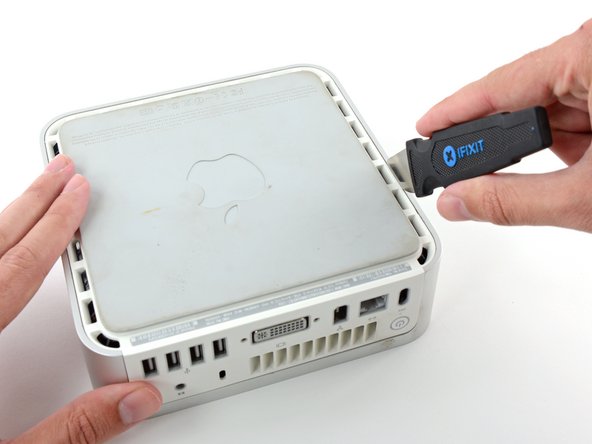
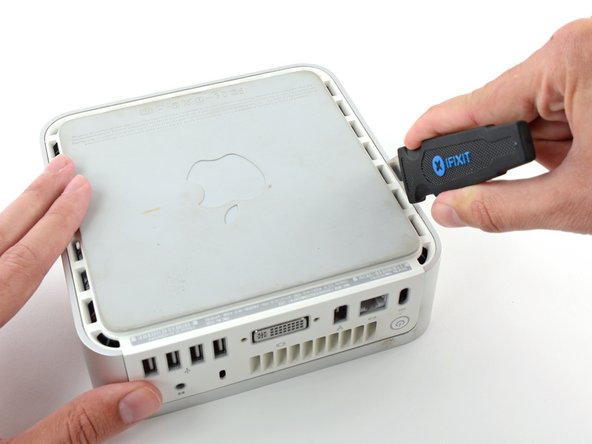
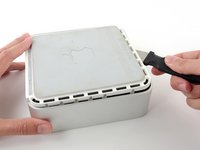
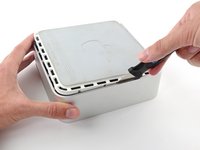
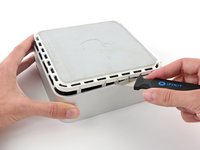
  1. Reemplazo de batería PRAM para Mac mini modelo A1176, Carcasa superior: paso 1, imagen 1 de 2 Reemplazo de batería PRAM para Mac mini modelo A1176, Carcasa superior: paso 1, imagen 2 de 2
    • Apaga el Mac mini, desconecta todos los cables y dale la vuelta.

    • Inserta el Jimmy en la grieta entre la carcasa superior de aluminio y la carcasa inferior de plástico.

    • Insertar traducción aquí

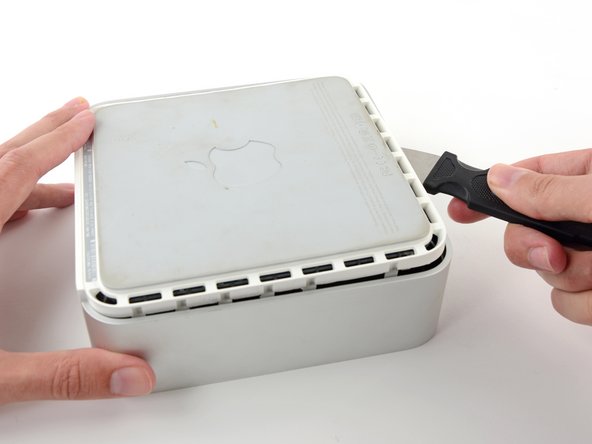
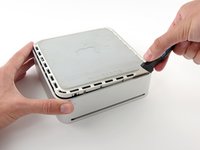
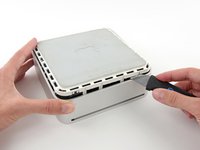
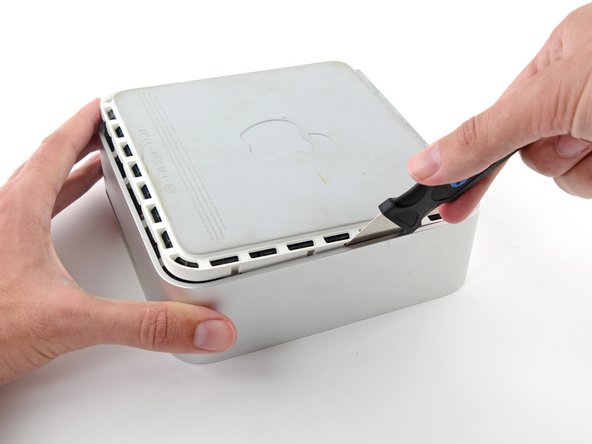
  2. Reemplazo de batería PRAM para Mac mini modelo A1176: paso 2, imagen 1 de 3 Reemplazo de batería PRAM para Mac mini modelo A1176: paso 2, imagen 2 de 3 Reemplazo de batería PRAM para Mac mini modelo A1176: paso 2, imagen 3 de 3
    • Doble suavemente el Jimmy hacia fuera para abrir un poco más la grieta y levante un poco la carcasa inferior.

    • Hay varios clips de plástico en la carcasa inferior que encajan en un canal en la carcasa superior de aluminio. Tu objetivo es utilizar el Jimmy para empujar estos clips hacia adentro lo suficiente como para liberarlos del canal, mientras tiras suavemente hacia arriba de la carcasa inferior.

  3. Reemplazo de batería PRAM para Mac mini modelo A1176: paso 3, imagen 1 de 2 Reemplazo de batería PRAM para Mac mini modelo A1176: paso 3, imagen 2 de 2
    • Cuando hayas liberado el primer lado, gira el Mac mini y empieza a hacer palanca en el borde frontal.

    • Utiliza el mismo movimiento de palanca para doblar los clips hacia dentro y levantar la carcasa inferior de la carcasa superior.

  4. Reemplazo de batería PRAM para Mac mini modelo A1176: paso 4, imagen 1 de 2 Reemplazo de batería PRAM para Mac mini modelo A1176: paso 4, imagen 2 de 2
    • Es posible que tengas que mover el Jimmy a lo largo del borde para levantar todos los clips. Ten paciencia y hazlo poco a poco.

  5. Reemplazo de batería PRAM para Mac mini modelo A1176: paso 5, imagen 1 de 2 Reemplazo de batería PRAM para Mac mini modelo A1176: paso 5, imagen 2 de 2
    • Sigue trabajando alrededor del perímetro, liberando los clips a lo largo del borde final.

  6. Reemplazo de batería PRAM para Mac mini modelo A1176: paso 6, imagen 1 de 2 Reemplazo de batería PRAM para Mac mini modelo A1176: paso 6, imagen 2 de 2
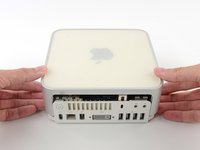
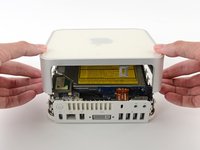
    • Da la vuelta al Mac mini y levanta la carcasa superior de la inferior.

  7. Reemplazo de batería PRAM para Mac mini modelo A1176, Marco interno: paso 7, imagen 1 de 3 Reemplazo de batería PRAM para Mac mini modelo A1176, Marco interno: paso 7, imagen 2 de 3 Reemplazo de batería PRAM para Mac mini modelo A1176, Marco interno: paso 7, imagen 3 de 3
    • Más adelante en esta guía retirará varios tornillos Phillips empotrados. Los destornilladores de estrella suelen ser demasiado grandes para caber en los huecos, así que asegúrate de tener a mano un destornillador de estrella de eje fino.

    • En primer lugar, retira la antena AirPort (la más grande de las dos), situada cerca del botón de encendido.

    • Aprieta ligeramente los dos brazos de sujeción entre sí y levanta la antena AirPort de su poste.

    • Si aprietas demasiado las dos publicacioneses, seguramente se romperán del marco interno. Trabaja con delicadeza.

    • Durante la reinstalación, tendrás que apretar ligeramente los dos postes para que encajen en las aberturas de la placa de la antena AirPort.

  8. Reemplazo de batería PRAM para Mac mini modelo A1176: paso 8, imagen 1 de 2 Reemplazo de batería PRAM para Mac mini modelo A1176: paso 8, imagen 2 de 2
    • Utiliza la punta de un spudger para levantar ligeramente el lado izquierdo del bloqueo del cable ZIF de su zócalo.

    • El bloqueo del cable ZIF se levantará aproximadamente 1 mm y se detendrá. No intentes retirar completamente el bloqueo del cable ZIF.

  9. Reemplazo de batería PRAM para Mac mini modelo A1176: paso 9, imagen 1 de 1
    • Levanta el cable plano de la tarjeta de audio y sácalo de su alojamiento.

    • Si se niega a levantarse de su zócalo, el bloqueo del cable ZIF no está totalmente liberado. Asegúrese de que se levanta uniformemente aproximadamente 1 mm del zócalo de la placa de interconexión.

  10. Reemplazo de batería PRAM para Mac mini modelo A1176: paso 10, imagen 1 de 2 Reemplazo de batería PRAM para Mac mini modelo A1176: paso 10, imagen 2 de 2
    Herramienta utilizada en este paso:
    Tweezers
    $4.99
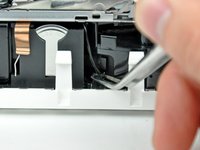
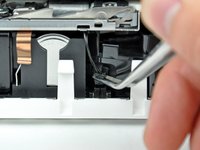
    • Gira el mini de forma que el mecanismo de carga de la ranura SuperDrive quede orientado hacia usted.

    • Utiliza un par de pinzas para levantar el conector del cable del sensor térmico del disco duro de su zócalo en la placa lógica.

    • Utiliza unas pinzas para agarrar el conector (como se ve en la imagen), no los cables.

    • El conector se encuentra debajo de la abertura de la unidad óptica, junto a la batería PRAM.

  11. Reemplazo de batería PRAM para Mac mini modelo A1176: paso 11, imagen 1 de 2 Reemplazo de batería PRAM para Mac mini modelo A1176: paso 11, imagen 2 de 2
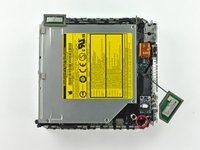
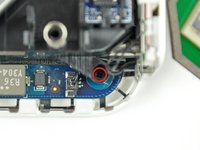
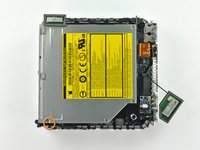
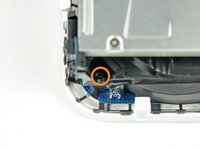
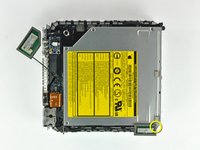
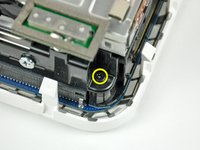
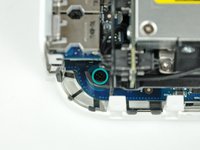
    • En los siguientes pasos, retirará los cuatro tornillos Phillips que fijan el marco interno a la carcasa inferior. En cada paso se incluye una imagen general que muestra la ubicación general y un primer plano que muestra el tornillo real.

    • Retira el tornillo Phillips empotrado cerca del botón de encendido que fija el marco interno a la carcasa inferior.

  12. Reemplazo de batería PRAM para Mac mini modelo A1176: paso 12, imagen 1 de 2 Reemplazo de batería PRAM para Mac mini modelo A1176: paso 12, imagen 2 de 2
    • Retira el tornillo Phillips empotrado cerca de la luz de reposo que fija el marco interno a la carcasa inferior.

    • Este tornillo es el más largo de los cuatro tornillos que fijan el marco interno a la caja inferior.

  13. Reemplazo de batería PRAM para Mac mini modelo A1176: paso 13, imagen 1 de 2 Reemplazo de batería PRAM para Mac mini modelo A1176: paso 13, imagen 2 de 2
    • Retira el tornillo Phillips del marco interno cerca de la antena Bluetooth.

  14. Reemplazo de batería PRAM para Mac mini modelo A1176: paso 14, imagen 1 de 2 Reemplazo de batería PRAM para Mac mini modelo A1176: paso 14, imagen 2 de 2
    • Retira el tornillo Phillips situado cerca de los puertos de audio que sujeta el marco interno a la carcasa inferior.

  15. Reemplazo de batería PRAM para Mac mini modelo A1176: paso 15, imagen 1 de 2 Reemplazo de batería PRAM para Mac mini modelo A1176: paso 15, imagen 2 de 2
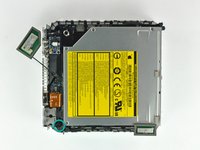
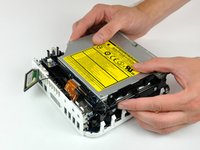
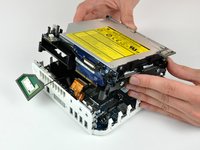
    • Levanta suavemente el marco interno de la carcasa inferior, teniendo cuidado con la antena AirPort y cualquier otro cable que pueda quedar atrapado.

    • Puede ser necesario tirar hacia arriba cerca de la placa de interconexión para separarla de la placa lógica.

  16. Reemplazo de batería PRAM para Mac mini modelo A1176, Batería PRAM: paso 16, imagen 1 de 2 Reemplazo de batería PRAM para Mac mini modelo A1176, Batería PRAM: paso 16, imagen 2 de 2
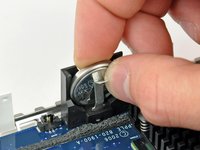
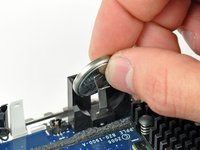
    • Empuja la batería de la PRAM hacia el centro de la placa lógica y sácala de su soporte. Tendrás que empujarla más de lo esperado para que se suelte.

    • No doble demasiado el dedo metálico o se romperá y será necesaria una nueva placa lógica.

    • Al insertar la batería nueva, asegúrese de que el lado con la inscripción en los bordes esté orientado hacia el soporte de plástico negro. También debe asegurarse de que los conectores metálicos hagan contacto con la batería (puede doblarlos hacia adelante si no lo hacen).

Conclusión

Para volver a ensamblar el dispositivo, siga estas instrucciones en orden inverso.

44 personas más completaron esta guía.

Un agradecimiento especial a estos traductores:

en es

100%

¡ Angel nos está ayudando a reparar el mundo! ¿Quieres contribuir?
Empezar a traducir ›

3Guía Comentarios

The battery in question for this model of Mac mini (and many other Macs and PCs) is a CR2032 lithium 3V.

Jake Errs - Contestar

I used this guide, to replace the two 256mb ram cards with the max. two 1gb cards, because of the great photos...much better than a video. But if I didn't have to upgrade the memory, all I would've done is remove the airport antenna, the frame screws and the thermal sensor cable and lift the drive up enough to clear the battery. And I did replace the CR2032 battery while I was at it.

Thanks Walter, good job!

lamarhavard - Contestar

Im Replace Battery rasembli a n Black Screen how to fix? Sorry mi english is too bad

Nicolás Garcia Galván - Contestar

Agregar Comentario

Ver Estadísticas:

Ultimas 24 horas: 16

Ultimos 7 días: 51

Ultimos 30 días: 231

Todo El Tiempo: 48,836