
Reemplazo de RAM de la Mac mini de mediados de 2011

Walter Galan y 9 otros contribuidores
Última actualización: 3 de jul. de 2025
Vistas: 78 k
Ver estadísticas:
- Últimas 24 horas:
- 6
- Últimos 7 días:
- 42
- Últimos 30 días:
- 183
- Todo El Tiempo:
- 78,060
Comentarios: 34
21 comentarios sobre los pasos, 13 comentarios sobre la guía.
Ir a los comentarios de la guíaCompletado: 114 115
114 personas han marcado esta guía como "completada". ¿Serás tú la próxima persona en hacerlo?
115 persona acaba de marcar esta guía como "completada". ¡Incluyéndote, excelente trabajo!
Favoritos: 52 53
52 personas han marcado como "Favorita" y se han suscrito a esta guía. ¿Serás tú la próxima persona en hacerlo?
53 personas marcaron como favorita (y se suscribieron) esta guía, ¡incluyéndote a ti!
Guía Destacada
Esta guía ha sido valorada como excepcionalmente genial por el personal de iFixit.
Introducción
Ir al paso 1 ↓Quitar la RAM es una tarea sencilla que no requiere herramientas.
Qué necesitas
Kits de reparación
Este kit contiene todas las piezas y herramientas necesarias para completar esta guía.

Partes


-
-
-
Posiciona tus dedos en las depresiones marcadas en la cubierta inferior.
-
Rota la cubierta inferior en sentido contrario a las agujas del reloj hasta el el punto blanco pintado en la parte inferior esté alineado con el anillo inscripto en la carcasa exterior.
 Pregunta a FixBot
-
-
-
-
Inclina la mini lo suficiente para permitir que la parte inferior se separe de la carcasa externa.
-
Remueve la cubierta inferior y déjala separada a un lado.
-
-
-
-
-
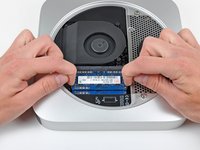
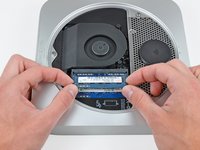
Suelte las pestañas de cada lado del chip RAM empujando simultáneamente cada pestaña hacia afuera del chip.
-
Una vez que el chip RAM haya salido, sáquelo de su zócalo.
-
-


Para volver a ensamblar tu dispositivo, sigue los pasos anteriores en orden inverso.
Cancelar: No complete esta guía.
114 personas más completaron esta guía.
Un agradecimiento especial a estos traductores:
100%

¡ Angel nos está ayudando a reparar el mundo! ¿Quieres contribuir?
Empezar a traducir ›

13Guía Comentarios
Here is an important trick: Apply no downward pressure while turning the cover. Pressing down will make it harder to turn.
I found this out when searching the web for why I couldn't open the bottom cover.
I have just fitted the two 8 GB rams but despite refitting several times my computer is only reading one card. It simply says 8 GB memory and one space available. The cards slotted tightly and clicked in position. I have tried exerting a little pressure on the cards to see if there was not good contact but they appear connected. Any ideas please?
I had difficulty, only one card is read, the computer says i slot available. Have fitted several times and exerted pressure to ensure contact but still only one card read. Any ideas please?
You should try to find out if the DIMM or the slot is broken: I suppose you tried to switch the DIMMs? The easiest way is to try only one DIMM (memory module), first in the lower slot, then in the upper slot.
IMPORTANT: reset the PRAM after altering the configuration, i.e. after moving a DIMM to another slot. (Hold Cmd+Opt+P+R when turning on the Mac and keep holding the keys until you've heared the start chime two times.)
https://support.apple.com/en-us/HT204063
If the one DIMM works in both slots, the slots are okay. Now try the other DIMM. If the second DIMM also works in both slots, I frankly have no other idea than to try a different version of OS X to rule out the possibility of a software problem.
Removing the cover from the case: come on, people! Use force, but use it gently! There is no way to break things if you turn it into the direction of the second dot (to the left, counterclockwise). If you have to use force, don't push down towards the case, but use this force towards the intended cover rotation – you obviously have to push down also for the grip, but other than that: turn, baby, turn!
