Esta traducción la ha hecho un programa y todavía no la ha revisado nadie. ¿Hablas este idioma? Échale un vistazo.

Sustitución de la pantalla de la Canon PowerShot S110

akac92 y 7 otros contribuidores
Última actualización: 14 de ago. de 2026
Vistas: 5 k
Ver estadísticas:
- Últimas 24 horas:
- 6
- Últimos 7 días:
- 37
- Últimos 30 días:
- 136
- Todo El Tiempo:
- 5,028
Comentarios: 13
3 comentarios sobre los pasos, 10 comentarios sobre la guía.
Ir a los comentarios de la guíaCompletado: 4 5
4 personas han marcado esta guía como "completada". ¿Serás tú la próxima persona en hacerlo?
5 persona acaba de marcar esta guía como "completada". ¡Incluyéndote, excelente trabajo!
Favoritos: 1 2
1 persona ha marcado como "Favorita" y se ha suscrito a esta guía. ¿Serás tú la próxima persona en hacerlo?
2 personas marcaron como favorita (y se suscribieron) esta guía, ¡incluyéndote a ti!
Introducción
Ir al paso 1 ↓Esta es una guía paso a paso que demuestra cómo sustituir la pantalla de tu Canon PowerShot S110.
Qué necesitas
Herramientas
-
Spudger4.9


-
-
-
Desliza para abrir la tapa de la batería en la parte inferior de la cámara.
-
Expulsa la batería tirando de la pestaña para liberar el cierre.
 Pregunta a FixBot
-
-
-
los 2 tornillos en el lateral de la cámara cerca del panel de entrada HDMI,
-
los 2 tornillos en el lado opuesto de la cámara,
-
y los 2 tornillos en la parte inferior de la cámara, cerca del orificio de montaje del trípode.
-
-
-
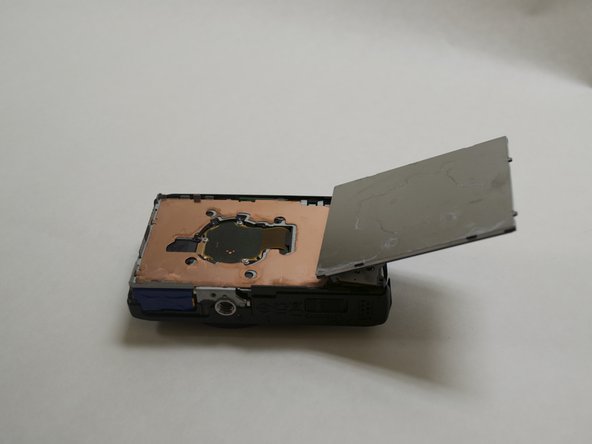
Una vez retirados los tornillos, utiliza un spudger para separar la tapa con cuidado.
-
-
-
-
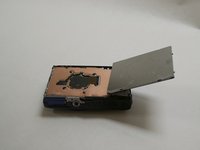
Antes de poder retirar la pantalla, debemos quitar el soporte de montaje que la sujeta en su sitio.
-
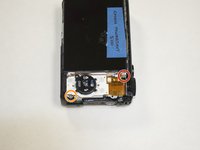
Quita el único tornillo indicado en rojo.
-
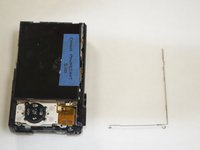
Despega el soporte y déjalo a un lado.
-
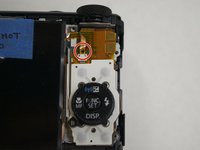
Como preparación para el siguiente paso, quita el tornillo indicado en amarillo.
-
-
-
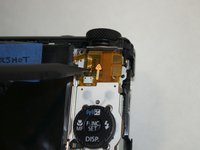
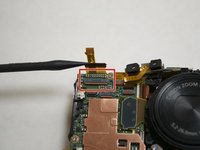
Para desconectar el primer cable flexible de datos:
-
Utiliza una herramienta de punta pequeña y relativamente blanda para tirar lentamente del cable flexible usando el orificio que se muestra en la imagen.
-
Retira completamente el cable flexible.
-
La pantalla ahora está parcialmente desconectada de la parte trasera de la cámara.
-
-
-
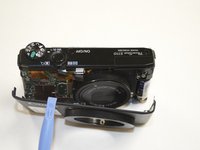
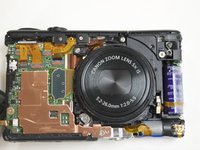
Para retirar la carcasa de la cámara frontal con el fin de acceder al resto de los cables planos:
-
Haz palanca lentamente alrededor de los bordes usando un spudger.
-
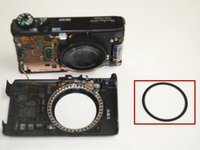
Se desprenderá una almohadilla anular circular. Ponla a un lado.
-
Ahora tienes acceso a los cables planos de la lógica en la parte frontal de la cámara.
-
-
-
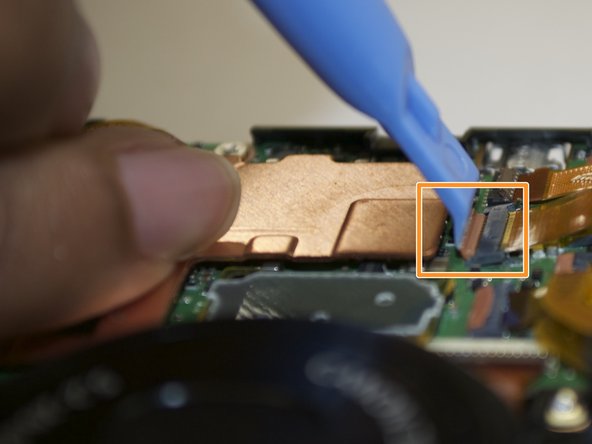
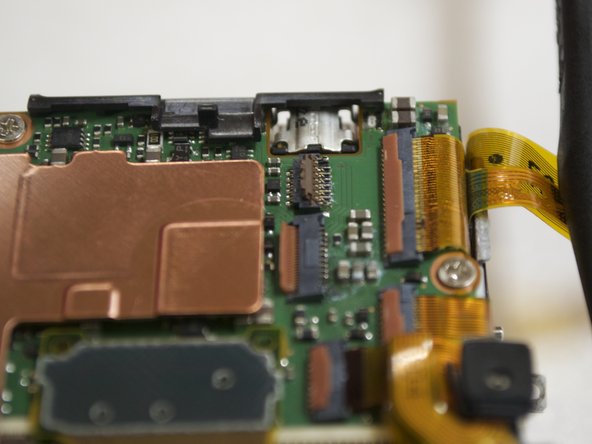
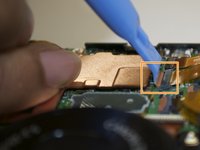
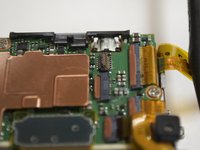
Usa el spudger para levantar la pequeña pestaña que sujeta el cable flexible lógico ubicado en la esquina superior izquierda.
-
Levanta la pestaña más grande que sujeta el cable flexible lógico ubicado directamente a la derecha del cable anterior.
-
Desconecta ambos cables flexibles de la placa de circuito.
-
-
-
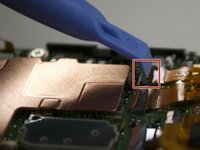
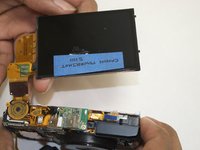
Gira la pestaña y retira el último cable flexible.
-
Ahora puedes levantar la pantalla sobre la cámara frontal y los cables flexibles de la placa base conectados en la parte frontal pueden deslizarse hacia fuera.
-
Prepara tu pantalla de sustitución y pasa al reensamblaje.
-
-









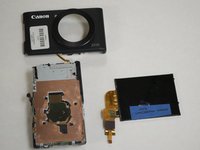
Reensamblaje
Para volver a montar tu dispositivo, sigue estas instrucciones en orden inverso.
Cancelar: No complete esta guía.
4 personas más completaron esta guía.

Equipo

UW Tacoma, Team 1-2, Liner SU 2015 Miembro de UW Tacoma, Team 1-2, Liner SU 2015
UWT-LINER-SU15S1G2
Miembros de 4
36 Guías creadas
10Guía Comentarios
Oh My God, it works!!! Thanks for the great instructions, very clear and easy.
Thank you!!!
Caution, the re-assembly is much more challenging than the dear-down. Masking tape (to temporarily hold the screen and func. set dial assembly in place while attaching the ribbon cables), tooth picks (the ends fit nicely in the ribbon cable holes) and a small plastic putty knife (for raising cable hold-downs) nay come in handy. You will find that the camera face has a ribbon cable for the control ring. When reassembling, note that there are anchor nobs over which holes in the cables go - front side of camera. Reinserting the func set cable under the control ring after attaching the screen cables is difficult (tight fit). Try inserting tooth picks to make room. My new screen cost $30 from D H Cameras on eBay.
