Introducción
Usando Configuración, vamos a iniciar un restablecimiento de Windows.
Este es el cajón de sastre, la opción nuclear, este método solucionará la mayoría, si no todos, los problemas con Windows 10.
Hay muchas razones por las que es posible que desees restablecer Windows
- Si tu PC funciona lentamente y no puedes entender por qué.
- Te preocupa que tenga un virus y que tu antivirus no detecte nada.
- Partes vitales de Windows han fallado debido a una actualización fallida.
- Las estrellas se han alineado y tuviste una visión diciéndote que lo hicieras.
Cualquiera que sea el motivo, el proceso ahora es más simple que nunca con Windows 10, ¡sigue los pasos a continuación para comenzar!
-
-
-
Presiona Windows + I para abrir tu ventana de configuración.
-
Luego haz clic en "Actualización y seguridad"
 Pregunta a FixBot
-
-
-
Desde la ventana de configuración, haga clic en "Recuperación"
-
-
-
Desde el menú de recuperación, haz clic en "Comenzar" en "Restablecer esta PC"
-
-
-
-
Luego se te pide que elijas una de dos opciones. Elige una que mejor se adapte a tus necesidades.
-
Mantener mis archivos: Esto mantendrá todos los archivos que hayas almacenado en las carpetas de Documentos, Imágenes y Videos de Windows, etc. Esto dará como resultado una instalación nueva de Windows, pero conservarás todos sus archivos.
-
Eliminar todo: esto actualizará completamente el sistema operativo Windows, libre de cualquier archivo o aplicación que haya estado antes, todos los archivos almacenados en otras unidades o particiones permanecerán. Asegúrste de hacer una copia de seguridad de los datos que deseas conservar antes de elegir esta opción.
-
-
-
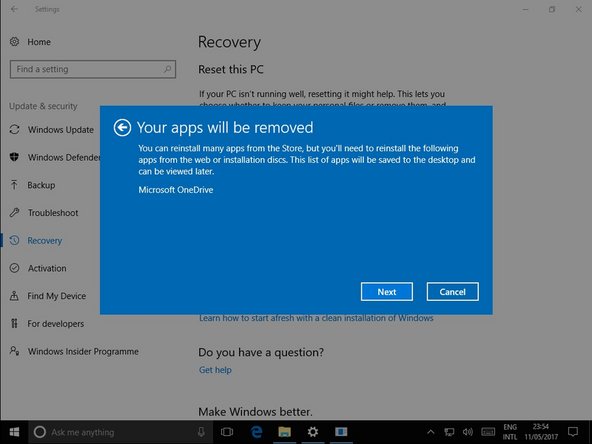
Después de una breve espera, Windows te informará qué aplicaciones se desinstalarán. Haz clic en Siguiente"
-
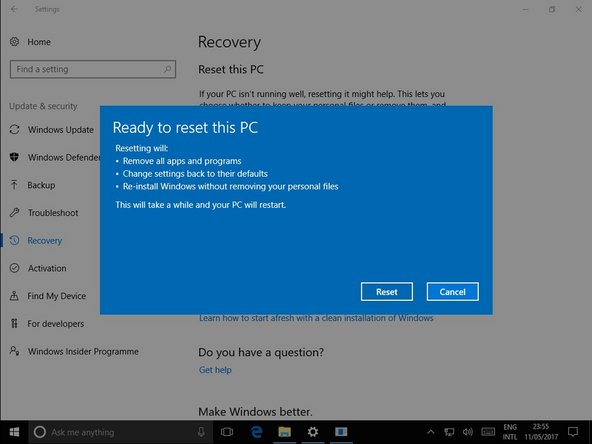
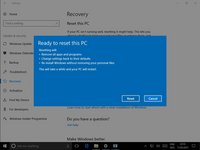
Después de leer un resumen rápido de lo que está a punto de suceder. Haz clic en "Restablecer"
-
-
-
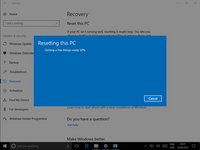
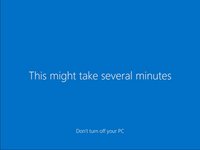
El resto es automático y llevará algún tiempo. Prepárate una taza de té y relájate.
-
-
-
Una vez que finalice el reinicio, simplemente inicia sesión como de costumbre.
-
Windows hará algunos cambios finales, ¡y listo!
-
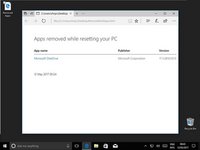
En tu escritorio habrá un archivo html que contendrá todas las aplicaciones que se eliminaron.
-
-








Para volver a ensamblar tu dispositivo, sigue estas instrucciones en orden inverso.
Cancelar: No complete esta guía.
21 personas más completaron esta guía.
Un agradecimiento especial a estos traductores:
100%

¡ Francisco Javier Saiz Esteban nos está ayudando a reparar el mundo! ¿Quieres contribuir?
Empezar a traducir ›


2Guía Comentarios
Really nice information to the techies and readers... who want to do the job yourself.. I m sure anyone can reset the laptop , if he she follows the instructions mentioned here.
