Saltar al contenido principal
Únete a la Comunidad de Reparación - Crear Cuenta
Reemplazo del ventilador del iMac Intel 21.5" EMC 2544

Qué necesitas

  1. Reemplazo del ventilador del iMac Intel 21.5" EMC 2544, Pantalla: paso 1, imagen 1 de 1
    • Con la bisagra libre para moverse, el iMac estará desequilibrado y será difícil trabajar con él. Las reparaciones se pueden completar como se muestra, pero son más rápidas y fáciles con una cuña de servicio iMac.

    • Si estás utilizando la cuña de servicio de cartón iFixit, sigue estas instrucciones de ensamblaje para armarla.

    • Antes de comenzar cualquier trabajo en su iMac: Desenchufa la computadora y mantenga presionado el botón de encendido durante diez segundos para descargar los condensadores de la fuente de alimentación.

    • Tenga mucho cuidado de no tocar los cables del condensador o cualquier junta de soldadura expuesta en la parte posterior de la fuente de alimentación. Solo maneja el tablero por los bordes.

    Pregunta a FixBot

    Agregar Comentario

  2. Reemplazo del ventilador del iMac Intel 21.5" EMC 2544: paso 2, imagen 1 de 2 Reemplazo del ventilador del iMac Intel 21.5" EMC 2544: paso 2, imagen 2 de 2
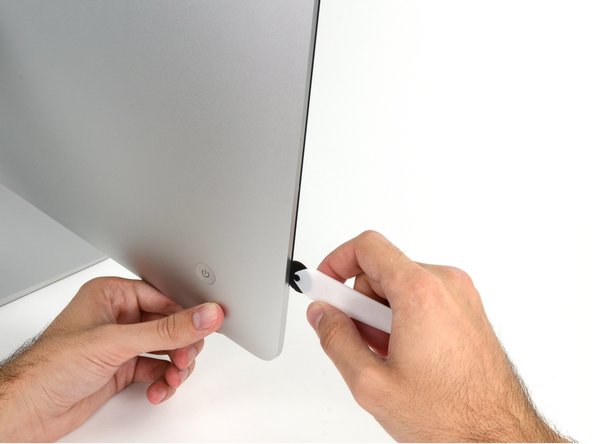
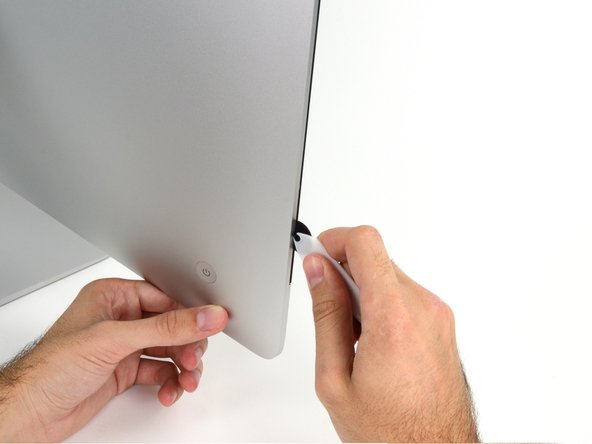
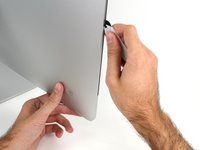
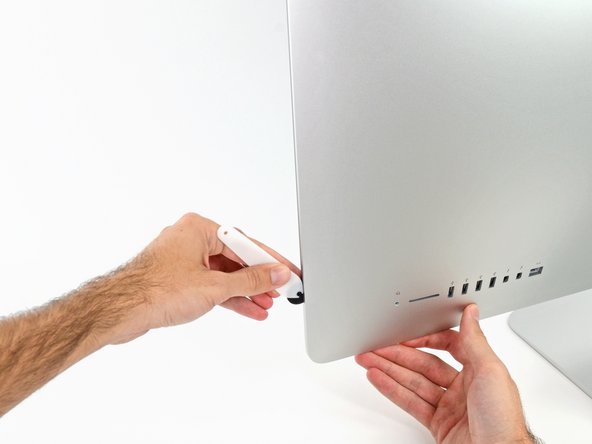
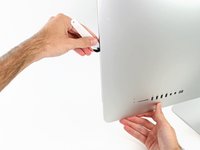
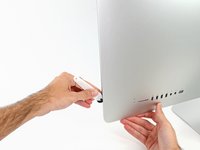
    • Comenzando a la izquierda de la pantalla, cerca del botón de encendido, inserta la herramienta de apertura de iMac en el espacio entre el panel de vidrio y la carcasa trasera.

    • El centro de la herramienta de apertura de iMac evitará que empujes la rueda demasiado lejos. Si usas una herramienta diferente, inserte no más de 3/8 "en la pantalla. De lo contrario, corres el riesgo de cortar los cables de la antena y causar daños graves.

    • ¡Sé gentil! El vidrio puede romperse si se hace palanca demasiado. Usa un secador de pelo para calentar los bordes y afloja la cinta si la temperatura ambiente es baja.

    Pregunta a FixBot

    Agregar Comentario

  3. Reemplazo del ventilador del iMac Intel 21.5" EMC 2544: paso 3, imagen 1 de 3 Reemplazo del ventilador del iMac Intel 21.5" EMC 2544: paso 3, imagen 2 de 3 Reemplazo del ventilador del iMac Intel 21.5" EMC 2544: paso 3, imagen 3 de 3
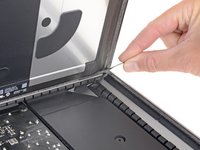
    • Usa la herramienta como un cortador de pizza: enróllala a través del espacio y cortará el adhesivo de espuma por el centro.

    • Asegúrate de empujar siempre con la manija detrás de la rueda de corte. Si tiras, la rueda podría salir del mango.

    • Ejecuta la herramienta hacia arriba a lo largo del lado izquierdo de la pantalla.

    Pregunta a FixBot

    Agregar Comentario

  4. Reemplazo del ventilador del iMac Intel 21.5" EMC 2544: paso 4, imagen 1 de 3 Reemplazo del ventilador del iMac Intel 21.5" EMC 2544: paso 4, imagen 2 de 3 Reemplazo del ventilador del iMac Intel 21.5" EMC 2544: paso 4, imagen 3 de 3
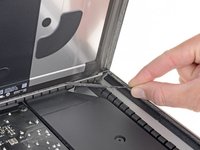
    • Continúa ejecutando la herramienta en la esquina superior izquierda.

    Pregunta a FixBot

    Agregar Comentario

  5. Reemplazo del ventilador del iMac Intel 21.5" EMC 2544: paso 5, imagen 1 de 2 Reemplazo del ventilador del iMac Intel 21.5" EMC 2544: paso 5, imagen 2 de 2
    • Corta el adhesivo a lo largo de la parte superior izquierda de la pantalla.

    Pregunta a FixBot

    Agregar Comentario

  6. Reemplazo del ventilador del iMac Intel 21.5" EMC 2544: paso 6, imagen 1 de 2 Reemplazo del ventilador del iMac Intel 21.5" EMC 2544: paso 6, imagen 2 de 2
    • Continúa por la parte superior de la pantalla.

    • Es posible que desees ejecutar la herramienta de un lado a otro a través de lo que ya ha cortado varias veces, para asegurarse de separar la mayor cantidad de adhesivo posible.

    Pregunta a FixBot

    Agregar Comentario

  7. Reemplazo del ventilador del iMac Intel 21.5" EMC 2544: paso 7, imagen 1 de 3 Reemplazo del ventilador del iMac Intel 21.5" EMC 2544: paso 7, imagen 2 de 3 Reemplazo del ventilador del iMac Intel 21.5" EMC 2544: paso 7, imagen 3 de 3
    • Empuja la herramienta alrededor de la esquina superior derecha de la pantalla.

    Pregunta a FixBot

    Agregar Comentario

  8. Reemplazo del ventilador del iMac Intel 21.5" EMC 2544: paso 8, imagen 1 de 2 Reemplazo del ventilador del iMac Intel 21.5" EMC 2544: paso 8, imagen 2 de 2
    • Mueva la herramienta hacia abajo a lo largo del lado derecho de la pantalla.

    Pregunta a FixBot

    Agregar Comentario

  9. Reemplazo del ventilador del iMac Intel 21.5" EMC 2544: paso 9, imagen 1 de 2 Reemplazo del ventilador del iMac Intel 21.5" EMC 2544: paso 9, imagen 2 de 2
    • Termina de empujar la herramienta de apertura hacia la parte inferior del lado derecho de la pantalla.

    • En este punto, querrás volver a ejecutar la herramienta en toda la pantalla, para asegurarse de cortar la mayor cantidad de adhesivo posible.

    Pregunta a FixBot

    Agregar Comentario

  10. Reemplazo del ventilador del iMac Intel 21.5" EMC 2544: paso 10, imagen 1 de 3 Reemplazo del ventilador del iMac Intel 21.5" EMC 2544: paso 10, imagen 2 de 3 Reemplazo del ventilador del iMac Intel 21.5" EMC 2544: paso 10, imagen 3 de 3
    Herramienta utilizada en este paso:
    Plastic Cards
    $2.99
    • Mientras que la herramienta de apertura corta la mayor parte del adhesivo, la pantalla todavía estará ligeramente adherida a la carcasa. Será necesaria una tarjeta de plástico para liberar el último de este adhesivo.

    • Coloca el iMac boca arriba sobre una mesa.

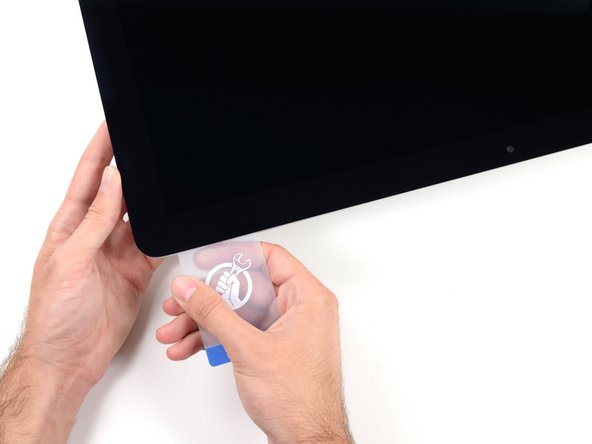
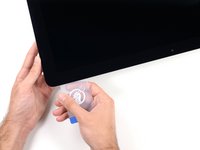
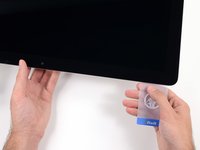
    • Comenzando desde la esquina superior derecha del iMac, coloca una tarjeta de plástico entre la pantalla y el marco.

    • Ten cuidado de no insertar la tarjeta plástica más de 3/8 ", o podrías dañar los componentes internos.

    Pregunta a FixBot

    Agregar Comentario

  11. Reemplazo del ventilador del iMac Intel 21.5" EMC 2544: paso 11, imagen 1 de 2 Reemplazo del ventilador del iMac Intel 21.5" EMC 2544: paso 11, imagen 2 de 2
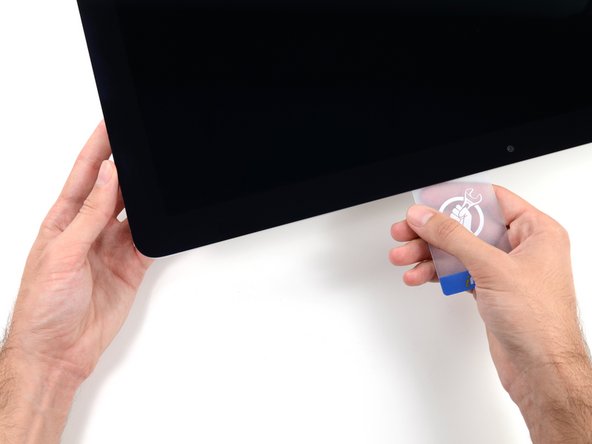
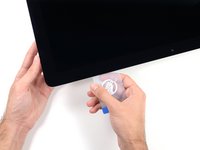
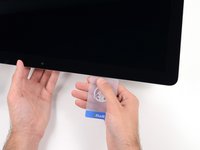
    • Gira suavemente la tarjeta de plástico hacia los lados para crear un espacio entre la pantalla y el marco.

    • Muévete lentamente y ten cuidado de no estresar demasiado el cristal de la pantalla; solo necesitas hacer un espacio de aproximadamente 1/4 ".

    Pregunta a FixBot

    Agregar Comentario

  12. Reemplazo del ventilador del iMac Intel 21.5" EMC 2544: paso 12, imagen 1 de 3 Reemplazo del ventilador del iMac Intel 21.5" EMC 2544: paso 12, imagen 2 de 3 Reemplazo del ventilador del iMac Intel 21.5" EMC 2544: paso 12, imagen 3 de 3
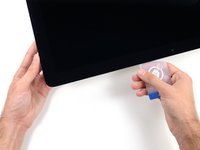
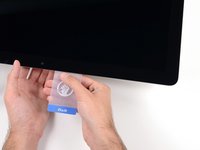
    • Desliza la tarjeta hacia el centro de la pantalla para cortar el adhesivo restante a lo largo de la esquina superior derecha del iMac.

    • Asegúrate de detenerse antes de la cámara iSight, o puedes dañarla.

    Pregunta a FixBot

    Agregar Comentario

  13. Reemplazo del ventilador del iMac Intel 21.5" EMC 2544: paso 13, imagen 1 de 2 Reemplazo del ventilador del iMac Intel 21.5" EMC 2544: paso 13, imagen 2 de 2
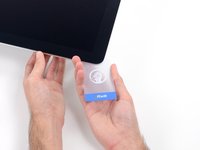
    • Vuelve a colocar la tarjeta de plástico en la esquina superior derecha y deja que permanezca allí para evitar que el adhesivo se vuelva a colocar.

    Pregunta a FixBot

    Agregar Comentario

  14. Reemplazo del ventilador del iMac Intel 21.5" EMC 2544: paso 14, imagen 1 de 3 Reemplazo del ventilador del iMac Intel 21.5" EMC 2544: paso 14, imagen 2 de 3 Reemplazo del ventilador del iMac Intel 21.5" EMC 2544: paso 14, imagen 3 de 3
    • Inserta una segunda tarjeta de plástico en el espacio entre la pantalla y el marco ubicado en la esquina superior izquierda del iMac.

    Pregunta a FixBot

    Agregar Comentario

  15. Reemplazo del ventilador del iMac Intel 21.5" EMC 2544: paso 15, imagen 1 de 2 Reemplazo del ventilador del iMac Intel 21.5" EMC 2544: paso 15, imagen 2 de 2
    • Gira suavemente la tarjeta hacia arriba, aumentando ligeramente el espacio entre la pantalla y el marco.

    • Al igual que con el otro lado, gira lentamente para permitir que el adhesivo se separe y ten cuidado de no sobrecargar el cristal de la pantalla.

    Pregunta a FixBot

    Agregar Comentario

  16. Reemplazo del ventilador del iMac Intel 21.5" EMC 2544: paso 16, imagen 1 de 3 Reemplazo del ventilador del iMac Intel 21.5" EMC 2544: paso 16, imagen 2 de 3 Reemplazo del ventilador del iMac Intel 21.5" EMC 2544: paso 16, imagen 3 de 3
    • Desliza la tarjeta de plástico hacia el centro, deteniéndose nuevamente justo antes de la cámara iSight.

    Pregunta a FixBot

    Agregar Comentario

  17. Reemplazo del ventilador del iMac Intel 21.5" EMC 2544: paso 17, imagen 1 de 2 Reemplazo del ventilador del iMac Intel 21.5" EMC 2544: paso 17, imagen 2 de 2
    • Vuelve a colocar la tarjeta de plástico en la esquina superior izquierda.

    Pregunta a FixBot

    Agregar Comentario

  18. Reemplazo del ventilador del iMac Intel 21.5" EMC 2544: paso 18, imagen 1 de 3 Reemplazo del ventilador del iMac Intel 21.5" EMC 2544: paso 18, imagen 2 de 3 Reemplazo del ventilador del iMac Intel 21.5" EMC 2544: paso 18, imagen 3 de 3
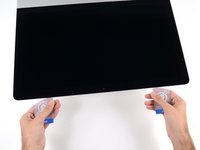
    • Con ambas tarjetas de plástico insertadas como se muestra cerca de las esquinas, gira suavemente las tarjetas hacia los lados para aumentar el espacio entre la pantalla y la caja.

    • Si hay secciones que parecen adherirse y no se separan, deja de torcer y use una de las tarjetas para cortar el adhesivo restante.

    • Comienza a levantar la parte superior de la pantalla desde el marco.

    • Solo levanta la pantalla unos centímetros: los cables de datos de la pantalla y los cables de alimentación todavía están conectados a la placa lógica.

    Pregunta a FixBot

    Agregar Comentario

  19. Reemplazo del ventilador del iMac Intel 21.5" EMC 2544: paso 19, imagen 1 de 2 Reemplazo del ventilador del iMac Intel 21.5" EMC 2544: paso 19, imagen 2 de 2
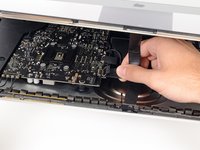
    • Mientras sostienes la pantalla con una mano, usa la otra mano para desconectar el cable de alimentación de la pantalla. Asegúrate de sacar el cable de la lengüeta de plástico y no tirando de los cables de color.

    • Levanta la pantalla lo suficiente como para tener fácil acceso al conector, pero no tanto como para estirar los cables y tensionar sus conexiones (aproximadamente 8 ").

    Pregunta a FixBot

    Agregar Comentario

  20. Reemplazo del ventilador del iMac Intel 21.5" EMC 2544: paso 20, imagen 1 de 3 Reemplazo del ventilador del iMac Intel 21.5" EMC 2544: paso 20, imagen 2 de 3 Reemplazo del ventilador del iMac Intel 21.5" EMC 2544: paso 20, imagen 3 de 3
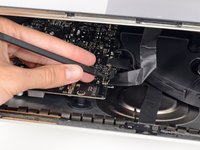
    • Usa la punta de un spudger para voltear el soporte de retención de metal en el cable de datos de la pantalla.

    • Tira con cuidado del cable de datos de la pantalla de su zócalo en la placa lógica.

    • Asegúrate de extraer el conector del cable de datos de la pantalla directamente de su zócalo.

    Pregunta a FixBot

    Agregar Comentario

  21. Reemplazo del ventilador del iMac Intel 21.5" EMC 2544: paso 21, imagen 1 de 2 Reemplazo del ventilador del iMac Intel 21.5" EMC 2544: paso 21, imagen 2 de 2
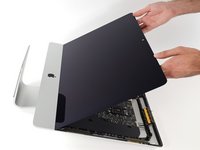
    • Levanta la pantalla hasta una posición casi vertical.

    • En este punto, todavía hay una tira de adhesivo a lo largo de la parte inferior de la pantalla, que sujetará la pantalla al marco como una bisagra. Puedes aflojar este adhesivo moviendo la pantalla hacia arriba y hacia abajo varias veces.

    Pregunta a FixBot

    Agregar Comentario

  22. Reemplazo del ventilador del iMac Intel 21.5" EMC 2544: paso 22, imagen 1 de 3 Reemplazo del ventilador del iMac Intel 21.5" EMC 2544: paso 22, imagen 2 de 3 Reemplazo del ventilador del iMac Intel 21.5" EMC 2544: paso 22, imagen 3 de 3
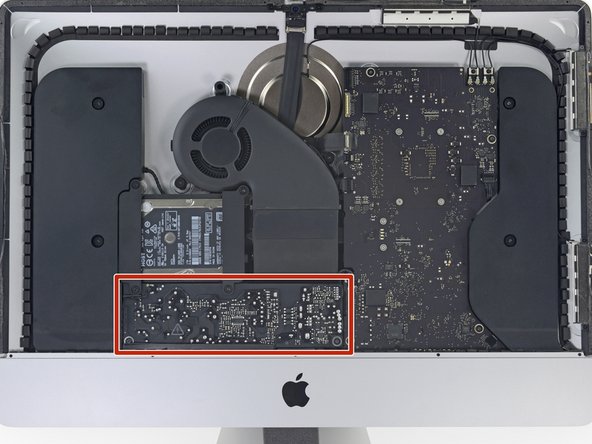
    • Ten mucho cuidado de no tocar los cables del condensador o cualquier unión de soldadura expuesta en la parte posterior de la fuente de alimentación (encuadrada en rojo).

    • Toma la lengüeta pequeña al final de una de las tiras adhesivas de la pantalla del borde inferior y tira del adhesivo hacia la parte superior del iMac para quitarlo.

    • Repite este paso con la otra tira adhesiva y retírala.

    • Si cualquiera de las tiras adhesivas se rompe antes de quitarla, usa una tarjeta de plástico para cortar el adhesivo restante.

    Pregunta a FixBot

    Agregar Comentario

  23. Reemplazo del ventilador del iMac Intel 21.5" EMC 2544: paso 23, imagen 1 de 3 Reemplazo del ventilador del iMac Intel 21.5" EMC 2544: paso 23, imagen 2 de 3 Reemplazo del ventilador del iMac Intel 21.5" EMC 2544: paso 23, imagen 3 de 3
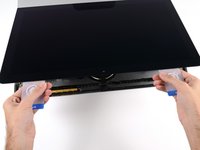
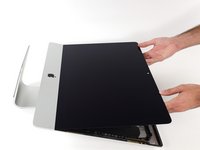
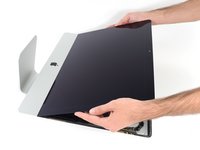
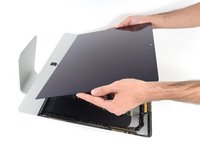
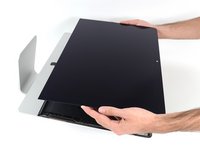
    • Levanta la pantalla del marco y retírala del iMac.

    • Puede ser necesario levantarlo lentamente de un lado para pelarlo contra el adhesivo restante.

    • Ten mucho cuidado al manipular la pantalla - es grande, pesada y está hecha de vidrio.
    • Durante el reensamblaje, dirígete a nuestra guía de adhesivos para pantallas para instalar el nuevo adhesivo.

    Pregunta a FixBot

    Agregar Comentario

  24. Reemplazo del ventilador del iMac Intel 21.5" EMC 2544, Ventilador: paso 24, imagen 1 de 2 Reemplazo del ventilador del iMac Intel 21.5" EMC 2544, Ventilador: paso 24, imagen 2 de 2
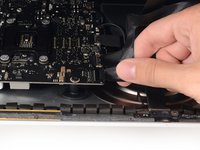
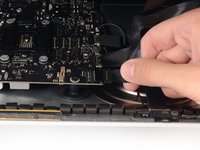
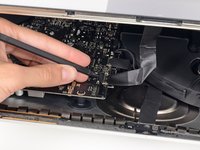
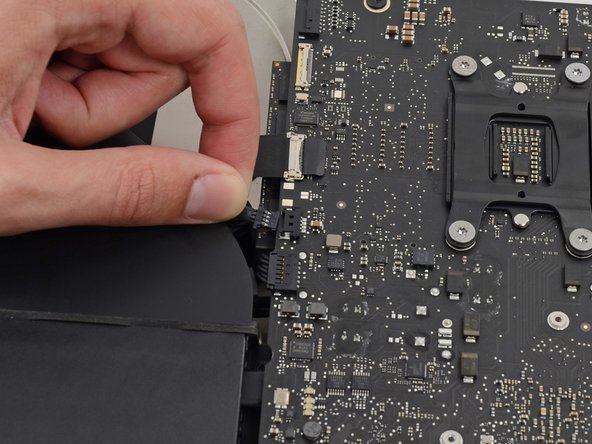
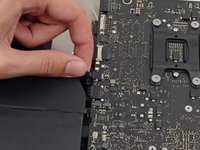
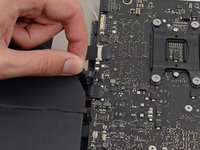
    • Desconecta el conector del cable del ventilador de su zócalo en la placa lógica.

    Pregunta a FixBot

    Agregar Comentario

  25. Reemplazo del ventilador del iMac Intel 21.5" EMC 2544: paso 25, imagen 1 de 1
    • Retira los tres tornillos con pivote T10 de 12,3 mm de la carcasa del ventilador.

    Pregunta a FixBot

    Agregar Comentario

  26. Reemplazo del ventilador del iMac Intel 21.5" EMC 2544: paso 26, imagen 1 de 2 Reemplazo del ventilador del iMac Intel 21.5" EMC 2544: paso 26, imagen 2 de 2
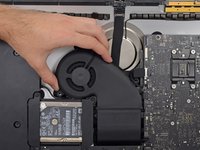
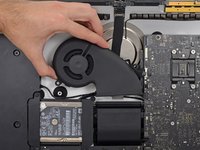
    • Retira el ventilador del iMac

    Pregunta a FixBot

    Agregar Comentario

Conclusión

Para volver a armar tu dispositivo, sigue estas instrucciones al revés y usa nuestra Guía de tiras adhesivas para volver a colocar el cristal de la pantalla.

Cancelar: No complete esta guía.

5 personas más completaron esta guía.

Un agradecimiento especial a estos traductores:

en es

100%

Estos traductores nos están ayudando a reparar el mundo! ¿Quieres contribuir?
Empezar a traducir ›

Sam Goldheart

Miembro Desde 10/18/12

477,418 Reputación

538 Guías creadas

Equipo

iFixit Miembro de iFixit

Staff

Miembros de 122

25,930 Guías creadas

0Guía Comentarios

Agregar Comentario

Ver Estadísticas:

Ultimas 24 horas: 2

Ultimos 7 días: 17

Ultimos 30 días: 85

Todo El Tiempo: 5,154