Saltar al contenido principal

Envío gratis en pedidos nacionales de $75 o más

Reemplazo del micrófono dual de la MacBook Air de 13" de principios de 2015

Vistas: 14 k

Ver estadísticas:

Últimas 24 horas:
3
Últimos 7 días:
23
Últimos 30 días:
130
Todo El Tiempo:
13,688
Comentarios: 97

95 comentarios sobre los pasos, 2 comentarios sobre la guía.

Ir a los comentarios de la guía
Completado: 6

6 personas han marcado esta guía como "completada". ¿Serás tú la próxima persona en hacerlo?

Favoritos: 1

1 persona ha marcado como "Favorita" y se ha suscrito a esta guía. ¿Serás tú la próxima persona en hacerlo?

Tiempo Requerido: Sin estimación
Dificultad: Moderado
Reemplazo del micrófono dual de la MacBook Air de 13" de principios de 2015

Introducción

Ir al paso 1 ↓

Utiliza esta guía para reemplazar el conjunto de micrófono doble en tu MacBook Air de 13" a principios de 2015.

Qué necesitas

Partes

Herramientas

    1. Reemplazo del micrófono dual de la MacBook Air de 13" de principios de 2015, Cubierta inferior: paso 1, imagen 1 de 1
      • Antes de continuar, apaga tu MacBook. Cierra la pantalla y colócala en una superficie suave con la parte superior hacia abajo.

      • Usa un destornillador P5 Pentalobe para quitar los diez tornillos que sujetan la carcasa. Los tornillos tienen las siguientes medidas:

      • Dos tornillos Pentalobe P5 de 9 mm

      • Ocho tornillos Pentalobe P5 de 2,6 mm

      Pregunta a FixBot

      Agregar Comentario

    2. Reemplazo del micrófono dual de la MacBook Air de 13" de principios de 2015: paso 2, imagen 1 de 1
      • Introduce tus dedos entre la pantalla y la carcasa y tira hacia arriba para separar la carcasa.

      • Retira la carcasa inferior y déjala a un lado.

      Pregunta a FixBot

      Agregar Comentario

    1. Reemplazo del micrófono dual de la MacBook Air de 13" de principios de 2015, Conector de Batería: paso 3, imagen 1 de 2 Reemplazo del micrófono dual de la MacBook Air de 13" de principios de 2015, Conector de Batería: paso 3, imagen 2 de 2
      • Para asegurar que todo está sin corriente eléctrica y no encenderlo mientras estemos trabajando, es recomendable que desconectes la batería.

      • Coge la lengüeta de plástico transparente que está unida al conector de la batería y tira de ella en paralelo a la placa hacia el borde delantero del ordenador.

      • No levantes el conector hacia arriba mientras lo desconectas, o te arriesgas a dañar el zócalo del conector.

      Pregunta a FixBot

      Agregar Comentario

    1. Reemplazo del micrófono dual de la MacBook Air de 13" de principios de 2015, Batería: paso 4, imagen 1 de 1
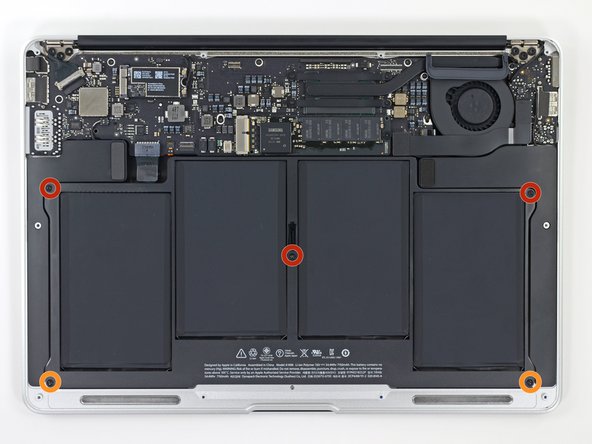
      • Retira los siguientes cinco tornillos que sujetan la batería a la carcasa superior:

      • Tres tornillos Torx T5 de 6.9 ​​mm

      • Dos tornillos Torx T5 de 3.0 mm

      Pregunta a FixBot

      Agregar Comentario

    2. Reemplazo del micrófono dual de la MacBook Air de 13" de principios de 2015: paso 5, imagen 1 de 1
      • Al manipular la batería, evita apretar o tocar las cuatro celdas de polímero de litio expuestas.

      • Levanta la batería de su borde más cercano a la placa lógica y retírela de la caja superior.

      • Tu batería de repuesto puede llegar con una película de plástico ligeramente adherida a la superficie superior. Retira esta película cuando instales la batería. Sin embargo, si la película está pegada y es difícil de quitar, debe dejar la película en su lugar.

      • Si estás instalando una batería nueva, debes calibrarla después de la instalación.

      • Cárgala hasta el 100% y posteriormente sigue cargándola durante al menos 2 horas más. Luego, desenchúfala y úsala normalmente para drenar la batería. Cuando veas la advertencia de batería baja, guarda tu trabajo y mantén tu laptop encendida hasta que se duerma. Espera al menos 5 horas, luego cárgala de forma ininterrumpida hasta 100%.

      • Si notas alguna conducta o problema inusual después de instalar tu batería nueva, podrías necesitar restablecer el SMC de tu MacBook Pro.

      Pregunta a FixBot

      Agregar Comentario

    1. Reemplazo del micrófono dual de la MacBook Air de 13" de principios de 2015, Altavoz Izquierdo: paso 6, imagen 1 de 1
      • Usa el extremo plano de un spudger para levantar el conector del cable del altavoz izquierdo y sacarlo de su zócalo en la placa de E/S.

      • Haz palanca desde debajo de los cables.

      Pregunta a FixBot

      Agregar Comentario

    2. Reemplazo del micrófono dual de la MacBook Air de 13" de principios de 2015: paso 7, imagen 1 de 3 Reemplazo del micrófono dual de la MacBook Air de 13" de principios de 2015: paso 7, imagen 2 de 3 Reemplazo del micrófono dual de la MacBook Air de 13" de principios de 2015: paso 7, imagen 3 de 3
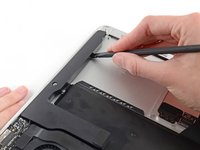
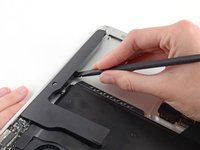
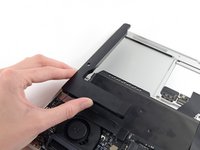
      • Usa el extremo plano de un spudger para quitar el altavoz izquierdo del adhesivo que lo sujeta a la carcasa superior.

      • Retira el altavoz izquierdo de la caja superior.

      Pregunta a FixBot

      Agregar Comentario

    1. Reemplazo del micrófono dual de la MacBook Air de 13" de principios de 2015, Microfono: paso 8, imagen 1 de 2 Reemplazo del micrófono dual de la MacBook Air de 13" de principios de 2015, Microfono: paso 8, imagen 2 de 2
      • Usa el extremo plano de un spudger para sacar el conector del cable de la placa de E/S de su zócalo en la placa de E/S.

      • No necesitas quitar el cable de la placa de E/S, simplemente dóblalo para que no estorbe.

      • Despega con cuidado, pero no quites, el cable de la placa de E/S del adhesivo que lo sujeta a la parte superior del ventilador.

      Pregunta a FixBot

      Agregar Comentario

    2. Reemplazo del micrófono dual de la MacBook Air de 13" de principios de 2015: paso 9, imagen 1 de 3 Reemplazo del micrófono dual de la MacBook Air de 13" de principios de 2015: paso 9, imagen 2 de 3 Reemplazo del micrófono dual de la MacBook Air de 13" de principios de 2015: paso 9, imagen 3 de 3
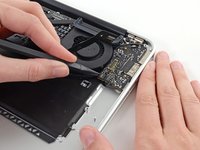
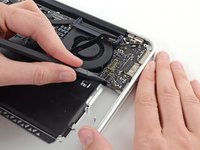
      • Usa la punta de un spudger para levantar con cuidado la solapa de retención en el conector ZIF del cable plano del micrófono.

      • Asegúrate de levantar la solapa de retención, no el enchufe en sí.

      • Empuja con cuidado el cable plano del micrófono para sacarlo de su zócalo en la placa de E/S.

      Pregunta a FixBot

      Agregar Comentario

    3. Reemplazo del micrófono dual de la MacBook Air de 13" de principios de 2015: paso 10, imagen 1 de 3 Reemplazo del micrófono dual de la MacBook Air de 13" de principios de 2015: paso 10, imagen 2 de 3 Reemplazo del micrófono dual de la MacBook Air de 13" de principios de 2015: paso 10, imagen 3 de 3
      • Usa la punta de un spudger para quitar el micrófono del adhesivo que lo sujeta al lado izquierdo de la carcasa superior.

      • Retira el micrófono de la carcasa superior.

      Pregunta a FixBot

      Agregar Comentario

Conclusión

Para volver a ensamblar tu dispositivo, sigue estas instrucciones en orden inverso.

Lleva tus desechos electrónicos a un Reciclador certificado R2 o e-Stewards.

¿La reparación no salió según lo planeado? Prueba algunas soluciones de problemas básicos, o solicita ayuda a nuestra Comunidad de respuestas.

Cancelar: No complete esta guía.

6 personas más completaron esta guía.

Un agradecimiento especial a estos traductores:

en es

100%

Estos traductores nos están ayudando a reparar el mundo! ¿Quieres contribuir?
Empezar a traducir ›


Autor

con

Sam Goldheart

Miembro Desde 10/18/12

478,913 Reputación

538 Guías creadas

Equipo

iFixit Miembro de iFixit

Staff

Miembros de 119

72,955 Guías creadas

2Guía Comentarios

Appreciate the guide, easy to follow and good to save $s. Thanks a lot.

Damayanthi Patchipala - Contestar Compartir

Perfect guide! Thank you!

AndrommAT - Contestar Compartir

Agregar Comentario

Ver Estadísticas:

Ultimas 24 horas: 3

Ultimos 7 días: 23

Ultimos 30 días: 130

Todo El Tiempo: 13,688