Saltar al contenido principal

Envío gratis en pedidos nacionales de $75 o más

Reemplazo de la pantalla de iMac Intel 27 "EMC 2639

Vistas: 77 k

Ver estadísticas:

Últimas 24 horas:
4
Últimos 7 días:
43
Últimos 30 días:
221
Todo El Tiempo:
76,619
Comentarios: 171

159 comentarios sobre los pasos, 12 comentarios sobre la guía.

Ir a los comentarios de la guía
Completado: 44

44 personas han marcado esta guía como "completada". ¿Serás tú la próxima persona en hacerlo?

Favoritos: 17

17 personas han marcado como "Favorita" y se han suscrito a esta guía. ¿Serás tú la próxima persona en hacerlo?

Tiempo Requerido: 45 Minuto - 2 Hora
Dificultad: Difícil
Reemplazo de la pantalla de  iMac Intel 27 "EMC 2639

Introducción

Ir al paso 1 ↓

La eliminación de la pantalla requiere cortar el adhesivo con una herramienta de apertura iMac especializada. Una vez que haya completado su reparación, deberá seguir nuestra Guía de cinta adhesiva para raspar el adhesivo viejo y reemplazarlo con nuevas tiras adhesivas de doble adhesivo.

Qué necesitas

Partes

Herramientas

    1. Reemplazo de la pantalla de  iMac Intel 27 "EMC 2639, Monitor: paso 1, imagen 1 de 1
      Herramienta utilizada en este paso:
      iMac Intel 27" Cardboard Service Wedge
      $4.99
      • Con la bisagra libre para moverse, el iMac estará desequilibrado y será difícil de trabajar en él. Las reparaciones se pueden completar con el iMac desequilibrado, pero son más rápidas y fáciles con una cuña de servicio iMac.

      • Si estás usando la tarjeta de servicio de iFixit, sigue estas instrucciones de montaje para armarlo.

      Pregunta a FixBot

      Agregar Comentario

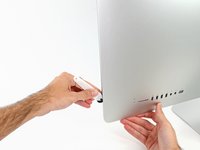
    2. Reemplazo de la pantalla de  iMac Intel 27 "EMC 2639: paso 2, imagen 1 de 3 Reemplazo de la pantalla de  iMac Intel 27 "EMC 2639: paso 2, imagen 2 de 3 Reemplazo de la pantalla de  iMac Intel 27 "EMC 2639: paso 2, imagen 3 de 3
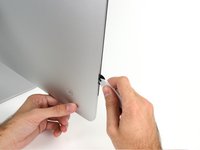
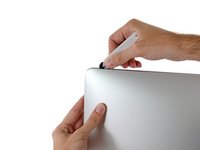
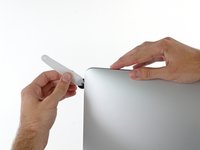
      • Comenzando a la izquierda de la pantalla, cerca del botón de encendido, inserta la herramienta de apertura iMac en el espacio entre el panel de vidrio y la carcasa trasera.

      • El centro de la herramienta de apertura iMac evitará que empujes demasiado la rueda. Si utilizas una herramienta diferente, inserta no más de 9.5 mm en la pantalla. Se corre el riesgo de cortar los cables de la antena y causar daños graves.

      Pregunta a FixBot

      Agregar Comentario

    3. Reemplazo de la pantalla de  iMac Intel 27 "EMC 2639: paso 3, imagen 1 de 3 Reemplazo de la pantalla de  iMac Intel 27 "EMC 2639: paso 3, imagen 2 de 3 Reemplazo de la pantalla de  iMac Intel 27 "EMC 2639: paso 3, imagen 3 de 3
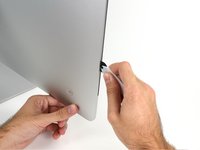
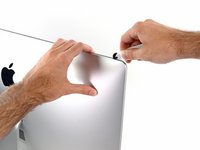
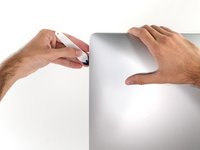
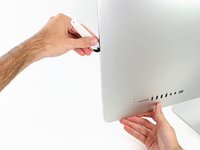
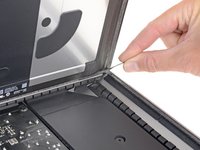
      • Use la herramienta como un cortador de pizza: gíralo a lo largo del espacio y cortará el adhesivo de espuma a través del centro.

      • Asegúrate de empujar siempre con la manija detrás de la rueda de corte. Si tiras, la rueda podría salirse del mango.

      • Ejecuta la herramienta hacia arriba a lo largo del lado izquierdo de la pantalla.

      Pregunta a FixBot

      Agregar Comentario

    4. Reemplazo de la pantalla de  iMac Intel 27 "EMC 2639: paso 4, imagen 1 de 3 Reemplazo de la pantalla de  iMac Intel 27 "EMC 2639: paso 4, imagen 2 de 3 Reemplazo de la pantalla de  iMac Intel 27 "EMC 2639: paso 4, imagen 3 de 3
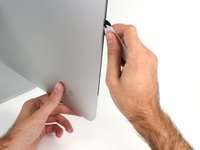
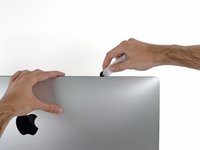
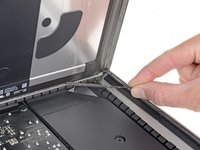
      • Continúa girando la herramienta hacia arriba en la esquina superior izquierda.

      Pregunta a FixBot

      Agregar Comentario

    5. Reemplazo de la pantalla de  iMac Intel 27 "EMC 2639: paso 5, imagen 1 de 2 Reemplazo de la pantalla de  iMac Intel 27 "EMC 2639: paso 5, imagen 2 de 2
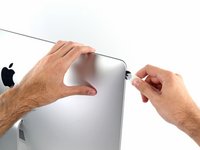
      • Corta el adhesivo a lo largo de la esquina superior izquierda de la pantalla.

      Pregunta a FixBot

      Agregar Comentario

    6. Reemplazo de la pantalla de  iMac Intel 27 "EMC 2639: paso 6, imagen 1 de 2 Reemplazo de la pantalla de  iMac Intel 27 "EMC 2639: paso 6, imagen 2 de 2
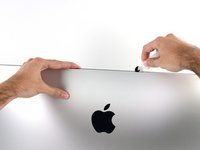
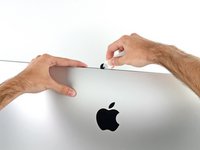
      • Continúa por la parte superior de la pantalla.

      • Es posible que desee ejecutar la herramienta hacia adelante y hacia atrás a través de lo que ya ha cortado un par de veces, para asegurarse de obtener la mayor cantidad de adhesivo separado como sea posible.

      Pregunta a FixBot

      Agregar Comentario

    7. Reemplazo de la pantalla de  iMac Intel 27 "EMC 2639: paso 7, imagen 1 de 3 Reemplazo de la pantalla de  iMac Intel 27 "EMC 2639: paso 7, imagen 2 de 3 Reemplazo de la pantalla de  iMac Intel 27 "EMC 2639: paso 7, imagen 3 de 3
      • Empuje la herramienta alrededor de la esquina superior derecha de la pantalla.

      Pregunta a FixBot

      Agregar Comentario

    8. Reemplazo de la pantalla de  iMac Intel 27 "EMC 2639: paso 8, imagen 1 de 2 Reemplazo de la pantalla de  iMac Intel 27 "EMC 2639: paso 8, imagen 2 de 2
      • Mueva la herramienta hacia abajo a lo largo del lado derecho de la pantalla.

      Pregunta a FixBot

      Agregar Comentario

    9. Reemplazo de la pantalla de  iMac Intel 27 "EMC 2639: paso 9, imagen 1 de 2 Reemplazo de la pantalla de  iMac Intel 27 "EMC 2639: paso 9, imagen 2 de 2
      • Finalice empujando la herramienta de apertura hacia la parte inferior del lado derecho de la pantalla.

      • En este punto, querrá volver a ejecutar la herramienta en toda la pantalla para asegurarse de cortar la mayor cantidad de adhesivo posible.

      Pregunta a FixBot

      Agregar Comentario

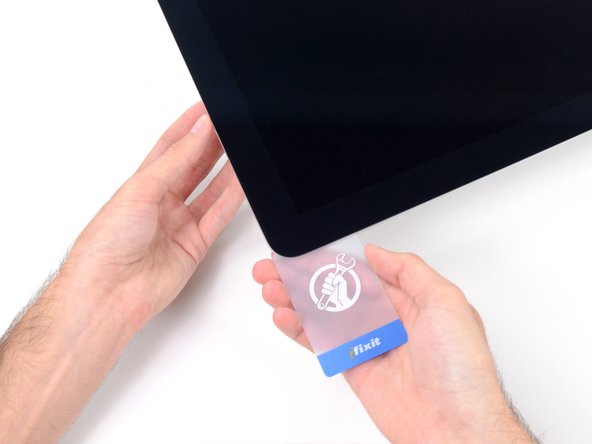
    10. Reemplazo de la pantalla de  iMac Intel 27 "EMC 2639: paso 10, imagen 1 de 3 Reemplazo de la pantalla de  iMac Intel 27 "EMC 2639: paso 10, imagen 2 de 3 Reemplazo de la pantalla de  iMac Intel 27 "EMC 2639: paso 10, imagen 3 de 3
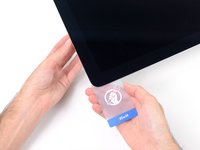
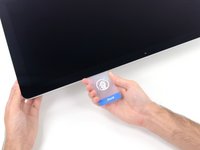
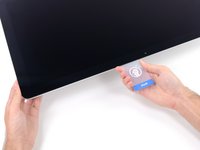
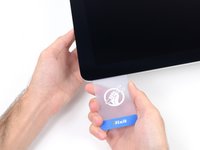
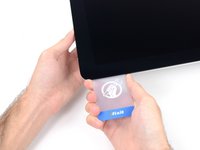
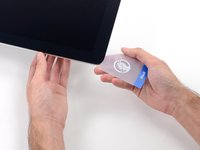
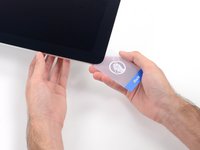
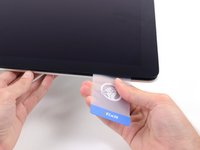
      • Si bien la herramienta de apertura hizo la mayor parte del trabajo, la pantalla aún se adherirá ligeramente a la carcasa. Se necesitará una tarjeta de plástico para liberar el último adhesivo.

      • Coloca el iMac boca arriba en una mesa.

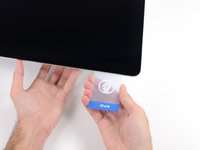
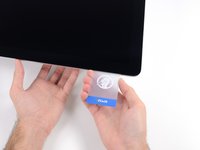
      • Comenzando desde la esquina superior derecha del iMac, inserta una tarjeta de plástico entre la pantalla y el marco.

      • Ten cuidado de no insertarlo más de 9.5 mm o podrías dañar los componentes internos.

      Pregunta a FixBot

      Agregar Comentario

    11. Reemplazo de la pantalla de  iMac Intel 27 "EMC 2639: paso 11, imagen 1 de 2 Reemplazo de la pantalla de  iMac Intel 27 "EMC 2639: paso 11, imagen 2 de 2
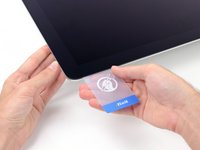
      • Gira suavemente la tarjeta de plástico para abrir el espacio entre la pantalla y el marco, y corta cualquier resto de adhesivo en la esquina.

      • Si usas demasiada fuerza, romperás el cristal. Trabaja con cuidado, y no intentes hacer un espacio de más de 6 mm.

      Pregunta a FixBot

      Agregar Comentario

    12. Reemplazo de la pantalla de  iMac Intel 27 "EMC 2639: paso 12, imagen 1 de 3 Reemplazo de la pantalla de  iMac Intel 27 "EMC 2639: paso 12, imagen 2 de 3 Reemplazo de la pantalla de  iMac Intel 27 "EMC 2639: paso 12, imagen 3 de 3
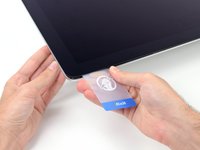
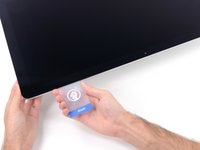
      • Asegúrese de detener el corte antes de la cámara iSight en este paso, o puede dañarlo.

      • Deslice la tarjeta hacia el centro de la pantalla para cortar el adhesivo restante.

      Pregunta a FixBot

      Agregar Comentario

    13. Reemplazo de la pantalla de  iMac Intel 27 "EMC 2639: paso 13, imagen 1 de 2 Reemplazo de la pantalla de  iMac Intel 27 "EMC 2639: paso 13, imagen 2 de 2
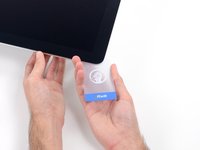
      • Vuelva a colocar la tarjeta en la esquina y déjela allí para evitar que se reubique el adhesivo.

      Pregunta a FixBot

      Agregar Comentario

    14. Reemplazo de la pantalla de  iMac Intel 27 "EMC 2639: paso 14, imagen 1 de 3 Reemplazo de la pantalla de  iMac Intel 27 "EMC 2639: paso 14, imagen 2 de 3 Reemplazo de la pantalla de  iMac Intel 27 "EMC 2639: paso 14, imagen 3 de 3
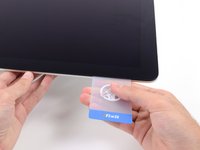
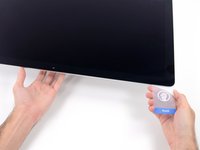
      • Inserta una segunda tarjeta en el espacio entre la pantalla y el marco en la esquina superior izquierda.

      Pregunta a FixBot

      Agregar Comentario

    15. Reemplazo de la pantalla de  iMac Intel 27 "EMC 2639: paso 15, imagen 1 de 2 Reemplazo de la pantalla de  iMac Intel 27 "EMC 2639: paso 15, imagen 2 de 2
      • Gire suavemente la tarjeta, aumentando ligeramente el espacio entre la pantalla y el marco.

      • Al igual que con el otro lado, muévase lentamente para permitir que se rompa el adhesivo, y tenga cuidado de no sobre tensar el cristal de la pantalla.

      Pregunta a FixBot

      Agregar Comentario

    16. Reemplazo de la pantalla de  iMac Intel 27 "EMC 2639: paso 16, imagen 1 de 3 Reemplazo de la pantalla de  iMac Intel 27 "EMC 2639: paso 16, imagen 2 de 3 Reemplazo de la pantalla de  iMac Intel 27 "EMC 2639: paso 16, imagen 3 de 3
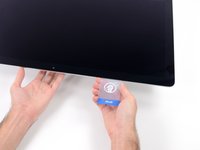
      • Deslice la tarjeta de plástico hacia el centro, deteniéndose de nuevo justo antes de la cámara iSight.

      Pregunta a FixBot

      Agregar Comentario

    17. Reemplazo de la pantalla de  iMac Intel 27 "EMC 2639: paso 17, imagen 1 de 2 Reemplazo de la pantalla de  iMac Intel 27 "EMC 2639: paso 17, imagen 2 de 2
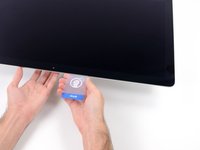
      • Inserta la tarjeta nuevamente en la esquina superior izquierda.

      Pregunta a FixBot

      Agregar Comentario

    18. Reemplazo de la pantalla de  iMac Intel 27 "EMC 2639: paso 18, imagen 1 de 3 Reemplazo de la pantalla de  iMac Intel 27 "EMC 2639: paso 18, imagen 2 de 3 Reemplazo de la pantalla de  iMac Intel 27 "EMC 2639: paso 18, imagen 3 de 3
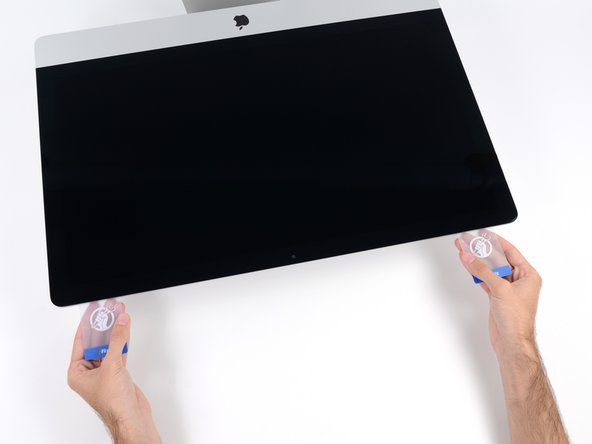
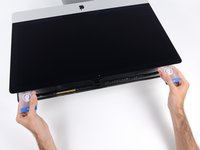
      • Solo levante la pantalla unas pulgadas; todavía está conectada al iMac mediante cables de datos y alimentación.

      • Con las tarjetas insertadas como se muestra cerca de las esquinas, gire suavemente las tarjetas para aumentar el espacio entre la pantalla y la carcasa.

      • Si hay secciones que parecen pegarse y no se separan, deje de girar y use una de las tarjetas para cortar el adhesivo en el área problemática.

      • Comience a levantar la parte superior de la pantalla desde el marco.

      Pregunta a FixBot

      Agregar Comentario

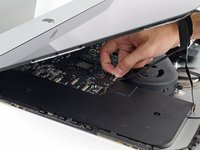
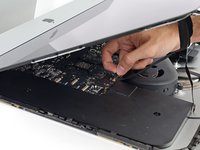
    19. Reemplazo de la pantalla de  iMac Intel 27 "EMC 2639: paso 19, imagen 1 de 2 Reemplazo de la pantalla de  iMac Intel 27 "EMC 2639: paso 19, imagen 2 de 2
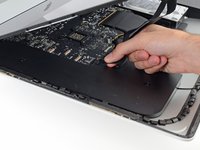
      • Mientras sostiene la pantalla con una mano, use la otra para desconectar el cable de alimentación de la pantalla.

      • Levante la pantalla lo suficiente para tener un acceso fácil a las conexiones, pero no tanto que estire los cables y acentúe sus conexiones (aproximadamente 8 ").

      Pregunta a FixBot

      Agregar Comentario

    20. Reemplazo de la pantalla de  iMac Intel 27 "EMC 2639: paso 20, imagen 1 de 3 Reemplazo de la pantalla de  iMac Intel 27 "EMC 2639: paso 20, imagen 2 de 3 Reemplazo de la pantalla de  iMac Intel 27 "EMC 2639: paso 20, imagen 3 de 3
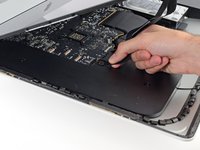
      • Levante el soporte de retención de metal en el cable de datos de la pantalla.

      • Desconecte el cable de datos de la pantalla.

      • Esta es una conexión delicada que se puede romper fácilmente. Asegúrese de sacar el conector del cable de datos de la pantalla directamente de su zócalo, hacia la parte superior del iMac.

      Pregunta a FixBot

      Agregar Comentario

    21. Reemplazo de la pantalla de  iMac Intel 27 "EMC 2639: paso 21, imagen 1 de 2 Reemplazo de la pantalla de  iMac Intel 27 "EMC 2639: paso 21, imagen 2 de 2
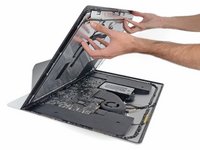
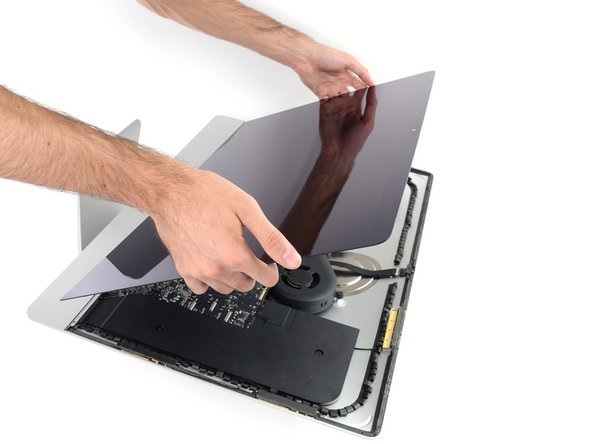
      • Levante la pantalla hasta una posición casi vertical.

      • En este punto, todavía hay una tira de adhesivo en la parte inferior de la pantalla, que mantendrá la pantalla en el marco como una bisagra. Puede aflojar este adhesivo al subir y bajar la pantalla varias veces.

      • Retire la mayor cantidad de adhesivo posible agarrándolo por los bordes exteriores, y luego tirando o rodando hacia el centro.

      Pregunta a FixBot

      Agregar Comentario

    22. Reemplazo de la pantalla de  iMac Intel 27 "EMC 2639: paso 22, imagen 1 de 3 Reemplazo de la pantalla de  iMac Intel 27 "EMC 2639: paso 22, imagen 2 de 3 Reemplazo de la pantalla de  iMac Intel 27 "EMC 2639: paso 22, imagen 3 de 3
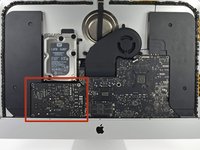
      • Ten mucho cuidado de no tocar los cables del condensador ni las juntas de soldadura expuestas en la parte posterior de la fuente de alimentación (enmarcadas en rojo).

      • Si es necesario, se puede usar una tarjeta de plástico para cortar las secciones restantes de la tira adhesiva inferior.

      Pregunta a FixBot

      Agregar Comentario

    23. Reemplazo de la pantalla de  iMac Intel 27 "EMC 2639: paso 23, imagen 1 de 3 Reemplazo de la pantalla de  iMac Intel 27 "EMC 2639: paso 23, imagen 2 de 3 Reemplazo de la pantalla de  iMac Intel 27 "EMC 2639: paso 23, imagen 3 de 3
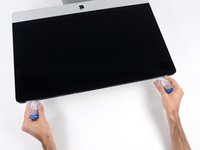
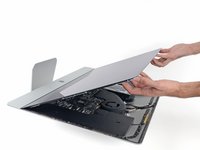
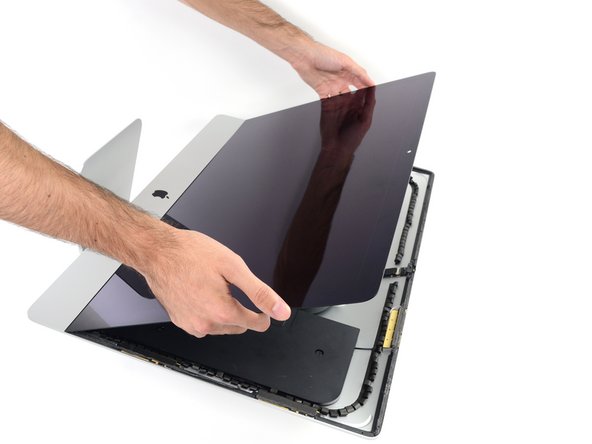
      • Ten mucho cuidado al manipular la pantalla: es grande, pesada y está hecha de vidrio. Además, tiene bordes frágiles. Evita levantar la pantalla por las esquinas.

      • Levanta la pantalla del marco y retírela del iMac. Coloca la pantalla hacia abajo en una superficie plana y suave.

      • Podría ser necesario levantar lentamente de un lado, para poder eliminar el adhesivo restante.

      • Después de haber cortado el adhesivo, no podrás reutilizarlo para volver a sellar la pantalla en su posición original. Sigue esta guía al completar su reparación para remplazar las tiras de adhesivo que podrán asegurar la pantalla de nuevo a la carcasa trasera.

      Pregunta a FixBot

      Agregar Comentario

    24. Reemplazo de la pantalla de  iMac Intel 27 "EMC 2639: paso 24, imagen 1 de 1
      • Si estás remplazando la pantalla, puede ser que necesites transferir más componentes desde el panel antiguo al nuevo. Compara la parte trasera de la pantalla antigua y la nueva pantalla. Anota qué cables, sensores y cojines de acolchamiento no están presentes en la nueva pantalla.

      • Si hay un alambre o cable debajo de una cinta adhesiva, siempre separa la cinta primero.

      • Si el cable está pegado a la estructura, usa un iOpener calentado o un secador de pelo primero para soltar el adhesivo. Entonces podrás introducir una púa de apertura por debajo del cable para aflojarlo. Nunca tires directamente de los conectores delicados.

      • Desliza una púa de apertura por debajo de los cojines de acolchamiento para separarlos de la pantalla, y tira de ellos con cuidado. Podrías necesitar algo de cinta de doble cara para unirlos a la nueva pantalla.

      Pregunta a FixBot

      Agregar Comentario

Conclusión

Para volver a armar tu dispositivo, sigue estas instrucciones e orden inverso y usa nuestra Guía de tiras adhesivas para volver a colocar el cristal de la pantalla.

Lleva tus desechos electrónicos a un centro de reciclaje certificado.

¿La reparación no salió según lo planeado? Prueba algunos soluciones de problemas básicos, o solicita ayuda a nuestra Comunidad de respuestas.

Cancelar: No complete esta guía.

44 personas más completaron esta guía.

Un agradecimiento especial a estos traductores:

en es

100%

Estos traductores nos están ayudando a reparar el mundo! ¿Quieres contribuir?
Empezar a traducir ›

Autor

con

12Guía Comentarios

I'd like to note, that it is in no way necessary to save the wedge for when the screen is removed. In fact, the wedge is used when removing the LCD, because the rear housing may tilt when removing it, and the wedge counters this.

So, for your own sake, DO NOT lay down the iMac, but in stead, leave it standing upright, with the wedge in place, when removing the display, and let it stay there until you're done with servicing your iMac.

MorbidMylar - Contestar Compartir
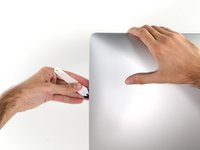
Also, from step 18 through 22, the iMac needs to be standing upright, NOT lying down, as you can easily damage the glass when lifting it like that.

MorbidMylar - Contestar Compartir

Since there is not antenna wire to cut around the frame, I used a razor blade and and stopped at the camera and it worked like a charm. Where the guide used the card on the bottom edge for the final cut, I used a razor blade also and it only took one cut verses going back and forth with a card.

When I used a tool, the adhesive kept sticking together again as the guide mentions. The razor cut the adhesive down the center itself, so it was one easy pass and on sticky adhesive.

If you take a small chip out of the glass on the edge or crack, just get cell phone protector and cut it to size. You can also go to home depot and they have a glass specific crazy glue that you can first put in the crack or chip (do not put on the casing part. I cleaned with crazy glue first). Use a razor to get the glue into the crack, let dry and then clean off and put on the screen protector. I used rubbing alcohol first to clean the glass and chip area.

Not a perfect solution, but better than $700+ for a display.

jim - Contestar Compartir
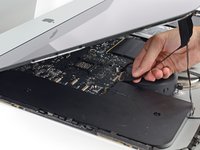
When you cutting the edge you can also put some books under the display part to keep it level and easy to go around as you cut. If you cut the bottom all the way with the razor, you will have a clean cut and you can pull it towards you while the unit is as described in the guide steps 18-22. I do not like the idea of standing up the unit as there is more pressure on the bottom edge of the glass from the displaly

jim - Contestar Compartir

Has anyone tried to used the iMac without the display panel ? Mine runs at full fan speed and the startup screen turns into purple colour !

Can anyone tell me what is happening?

Keanwc - Contestar Compartir

Agregar Comentario

Ver Estadísticas:

Ultimas 24 horas: 4

Ultimos 7 días: 43

Ultimos 30 días: 221

Todo El Tiempo: 76,619