
Reemplazo de la batería del Samsung Galaxy Tab A

Última actualización: 9 de jun. de 2024
Vistas: 373 k
Ver estadísticas:
- Últimas 24 horas:
- 25
- Últimos 7 días:
- 175
- Últimos 30 días:
- 720
- Todo El Tiempo:
- 372,684
Comentarios: 46
15 comentarios sobre los pasos, 31 comentarios sobre la guía.
Ir a los comentarios de la guíaCompletado: 91 92
91 personas han marcado esta guía como "completada". ¿Serás tú la próxima persona en hacerlo?
92 persona acaba de marcar esta guía como "completada". ¡Incluyéndote, excelente trabajo!
Favoritos: 30 31
30 personas han marcado como "Favorita" y se han suscrito a esta guía. ¿Serás tú la próxima persona en hacerlo?
31 personas marcaron como favorita (y se suscribieron) esta guía, ¡incluyéndote a ti!
Guía de Estudiante Destacada
Esta guía fue realizada gracias al duro trabajo de nuestros fantásticos estudiantes y ha sido valorada como excepcionalmente genial por el personal de iFixit.
Introducción
Ir al paso 1 ↓Una batería, después de un cierto período de tiempo, empezará a perder su vida útil después de un período de carga. Esta guía destaca cómo quitar la cubierta posterior de la tableta para llegar a la batería como un medio para reemplazarla.
Qué necesitas


-
-
-
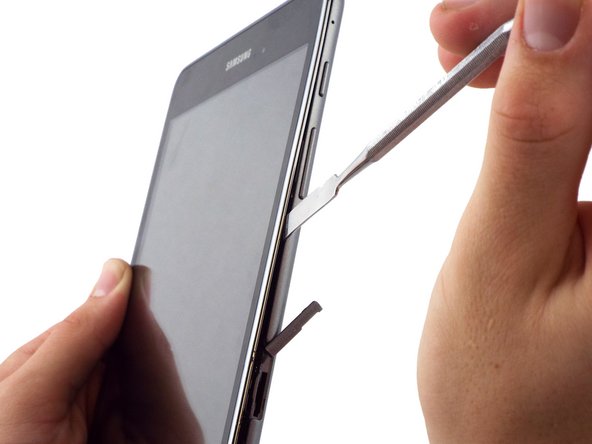
En la parte superior de la ranura de la tarjeta de memoria, usa el pequeño spudger de metal para crear una separación entre la cubierta posterior y el resto del dispositivo.
 Pregunta a FixBot
-
-
-
Use el spudger de metal intermedio en lugar del spudger de metal pequeño para quitar la tapa posterior. Esto se hace deslizando el spudger de metal intermedio alrededor del perímetro del dispositivo, comenzando en la parte superior de la ranura de la tarjeta de memoria.
-
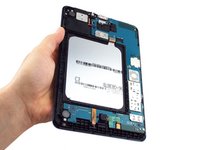
La segunda imagen muestra la parte interna del dispositivo una vez que se quita la cubierta posterior.
-
-
-
Herramienta utilizada en este paso:Tweezers$3.99
-
Desconecta el conector eléctrico de la placa base con las pinzas dobladas de precisión.
-
-
-
Usa el extremo plano del spudger de plástico para separar la batería del resto del dispositivo.
-
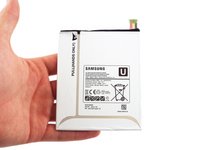
Una vez que se quitan la tapa posterior y la batería, el dispositivo debe verse como se ilustra en la segunda imagen.
-
-



Para volver a armar tu dispositivo, sigue estas instrucciones en orden inverso.
Cancelar: No complete esta guía.
91 personas más completaron esta guía.
Un agradecimiento especial a estos traductores:
100%


Estos traductores nos están ayudando a reparar el mundo! ¿Quieres contribuir?
Empezar a traducir ›
Equipo

USF Tampa, Team 17-4, Blackwell Winter 2016 Miembro de USF Tampa, Team 17-4, Blackwell Winter 2016
USFT-BLACKWELL-W16S17G4
Miembros de 4
60 Guías creadas
31Guía Comentarios
Thank you so much !
please help us
The Tab A of my son we dont know what happen they shut down we can not open it.
but the charger is ok but we try to chargers the device is not open it.
The Tab A is 7 mounths using only thats why we are worried what happen.
Please help thanks,
My 10.1" died suddenly - never dropped, shocked - worked fine in the morning, wouldn't come on two hours later. Won't take a charge or show ANY sign of life. 53 weeks old and maybe 10 hour use a week. I can't seem to open it without making a mess out of it. I was impressed by the product when it was working - certainly NOT impressed anymore. A very shiny and expensive paperweight.
Long time since you posted this, but clean out the micro USB charge port. Use a toothpick gently, and vacuum. A lot of lint and dirt gets in and stops a proper connection
i looked everywhere online for a simple guide with pics for tab a and all i found was tab 2 and up so THANK YOU SO MUCH !!!!!!
