Saltar al contenido principal

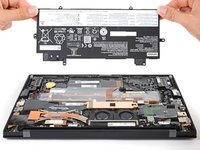
Reemplazo de batería para Lenovo ThinkPad X1 Carbon de 9.ª generación

Qué necesitas

  1. Reemplazo de batería para Lenovo ThinkPad X1 Carbon de 9.ª generación, Desabroche la tapa trasera: paso 1, imagen 1 de 2 Reemplazo de batería para Lenovo ThinkPad X1 Carbon de 9.ª generación, Desabroche la tapa trasera: paso 1, imagen 2 de 2
    • Para su seguridad, descargue la batería por debajo del 25 % y apague el dispositivo antes de desmontarlo.

    • Utilice un destornillador Phillips #1 para aflojar los cinco tornillos cautivos que sujetan la cubierta posterior.

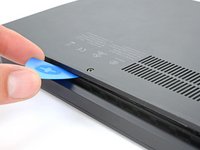
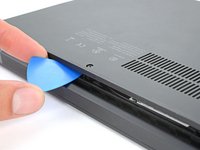
  2. Reemplazo de batería para Lenovo ThinkPad X1 Carbon de 9.ª generación, Suelte los clips de las esquinas: paso 2, imagen 1 de 2 Reemplazo de batería para Lenovo ThinkPad X1 Carbon de 9.ª generación, Suelte los clips de las esquinas: paso 2, imagen 2 de 2
    • Inserte una púa de apertura entre una esquina de la cubierta posterior y el chasis, cerca de una bisagra.

    • Haga palanca hacia arriba para liberar los clips de retención.

    • Escuche un sonido de clic cuando se sueltan los clips.

    • Repita este proceso para la esquina opuesta.

  3. Reemplazo de batería para Lenovo ThinkPad X1 Carbon de 9.ª generación, Suelte los clips del borde: paso 3, imagen 1 de 2 Reemplazo de batería para Lenovo ThinkPad X1 Carbon de 9.ª generación, Suelte los clips del borde: paso 3, imagen 2 de 2
    • Introduzca la púa de apertura entre la tapa y el cuerpo.

    • Haga palanca hacia arriba y suelte todos los clips de retención.

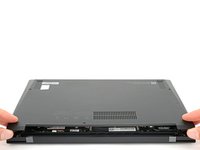
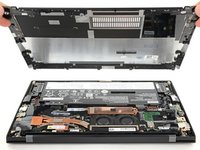
  4. Reemplazo de batería para Lenovo ThinkPad X1 Carbon de 9.ª generación, Retire la cubierta trasera: paso 4, imagen 1 de 2 Reemplazo de batería para Lenovo ThinkPad X1 Carbon de 9.ª generación, Retire la cubierta trasera: paso 4, imagen 2 de 2
    • Levante la cubierta posterior del chasis y retírela.

    • Si la cubierta parece estar pegada al chasis, use una púa de apertura para liberar los clips restantes alrededor del perímetro de la cubierta posterior.

  5. Reemplazo de batería para Lenovo ThinkPad X1 Carbon de 9.ª generación, Desconecte la batería: paso 5, imagen 1 de 2 Reemplazo de batería para Lenovo ThinkPad X1 Carbon de 9.ª generación, Desconecte la batería: paso 5, imagen 2 de 2
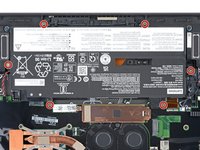
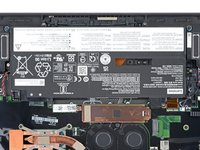
    • Utilice un destornillador Phillips #1 para quitar los seis tornillos de 4,9 mm que sujetan la batería al chasis de la computadora portátil.

  6. Reemplazo de batería para Lenovo ThinkPad X1 Carbon de 9.ª generación, Retire la batería: paso 6, imagen 1 de 3 Reemplazo de batería para Lenovo ThinkPad X1 Carbon de 9.ª generación, Retire la batería: paso 6, imagen 2 de 3 Reemplazo de batería para Lenovo ThinkPad X1 Carbon de 9.ª generación, Retire la batería: paso 6, imagen 3 de 3
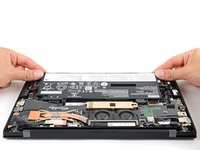
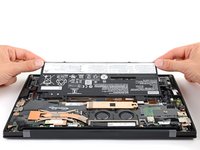
    • Sujete las esquinas de la batería.

    • Tire y levante la batería de su hueco y retírela.

    • Al principio, tenga cuidado al extraer la batería. Las pequeñas clavijas del conector se doblan fácilmente.

    • No hay cable para la batería. Se desconecta al sacarla de su alojamiento.

Conclusión

Para volver a montar el dispositivo, siga estas instrucciones en orden inverso.

Lleve sus residuos electrónicos a un centro de reciclaje certificado R2 o e-Stewards.

¿La reparación no salió como estaba previsto? Pruebe con solución de problemas básica o solicite ayuda a nuestra comunidad Lenovo ThinkPad X1 Carbon.

4 personas más completaron esta guía.

Un agradecimiento especial a estos traductores:

en es

100%

¡ Angel nos está ayudando a reparar el mundo! ¿Quieres contribuir?
Empezar a traducir ›

Clay Eickemeyer

Miembro Desde 09/19/22

95,221 Reputación

465 Guías creadas

0Guía Comentarios

Agregar Comentario

Ver Estadísticas:

Ultimas 24 horas: 10

Ultimos 7 días: 82

Ultimos 30 días: 414

Todo El Tiempo: 12,222