Introducción
Sigue esta guía para reemplazar o actualizar la unidad SSD de tu Microsoft Surface Pro 11.
Antes de comenzar la reparación, consulta la guía de Microsoft sobre [enlace|https://learn.microsoft.com/en-us/surfac...|mejores prácticas para la extracción de SSD]. Si la unidad SSD de repuesto contiene datos, haz una copia de seguridad antes de instalarla.
Qué necesitas
-
-
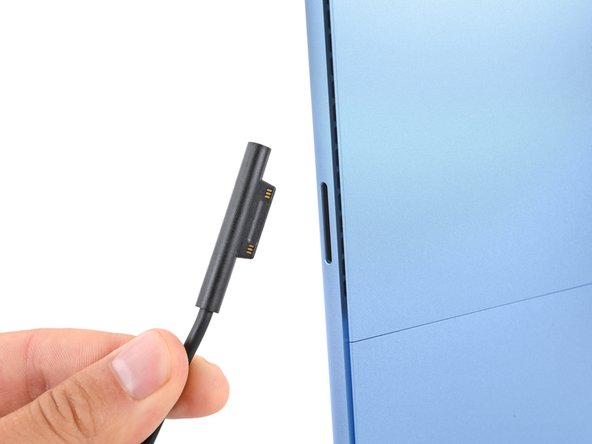
Desconecte todos los cables y apague completamente su computadora portátil.
-
-
-
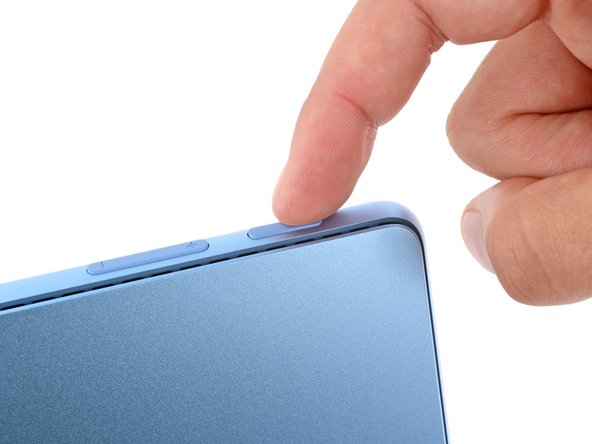
Coloque la pantalla de Surface Pro hacia abajo y abra el soporte en un ángulo de aproximadamente 90 grados.
-
-
-
-
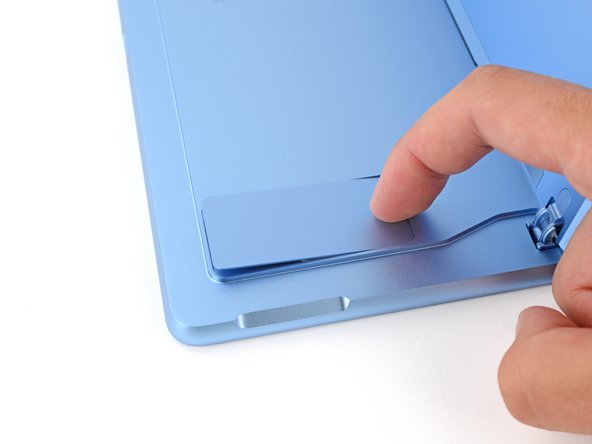
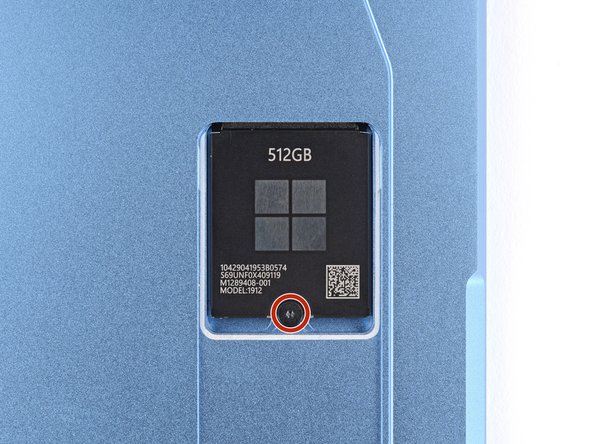
Utilice su dedo para presionar firmemente la muesca de la puerta del SSD hasta que la puerta salte.
-
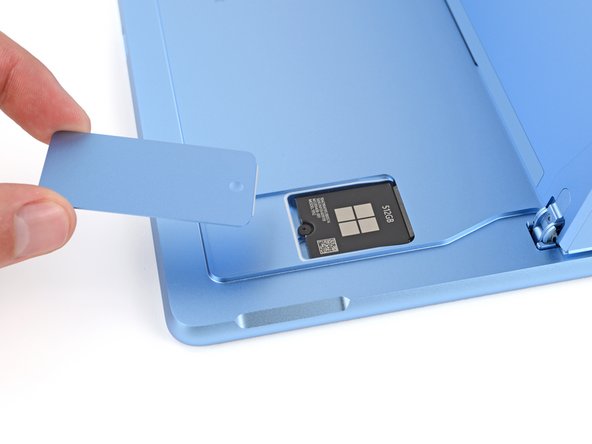
Retire la puerta del SSD.
-
-
-
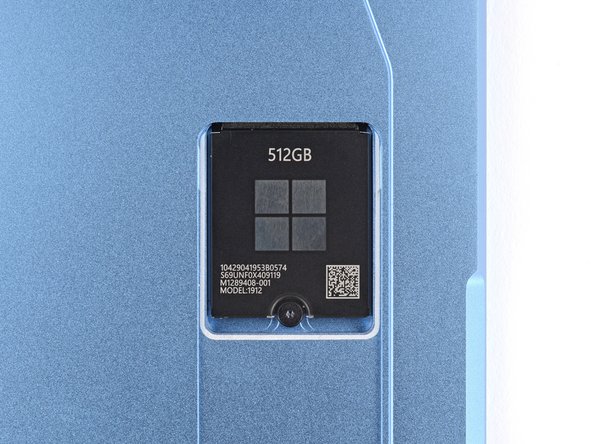
Utilice un destornillador Torx Plus 3IP para quitar el tornillo de 2,4 mm de largo que fija el SSD.
-
-
-
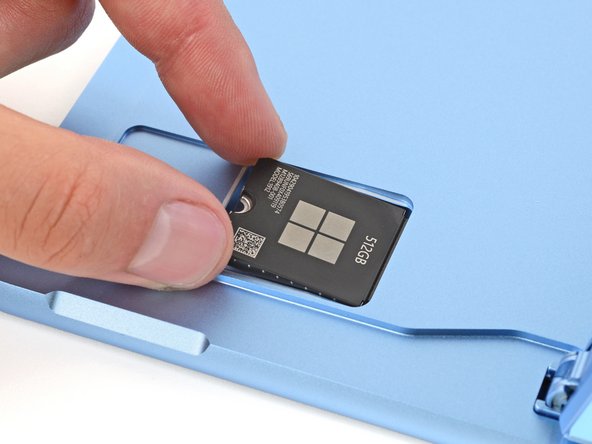
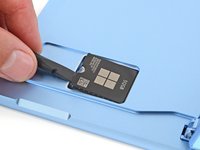
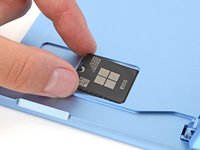
Utilice el extremo plano de un spudger para levantar suavemente el borde con muescas del SSD lo suficiente como para que pueda agarrar las esquinas inferiores con los dedos.
-
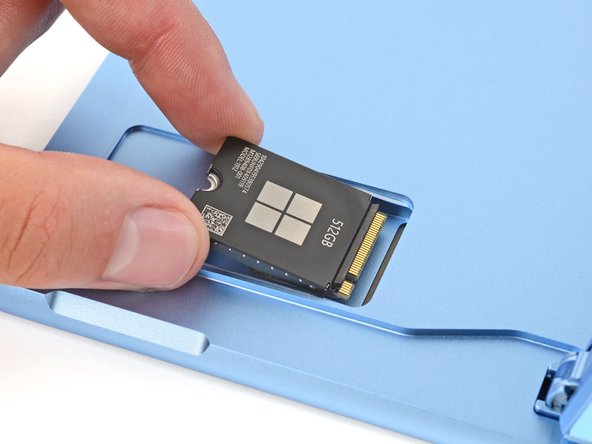
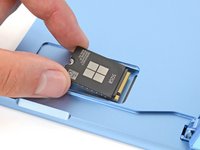
Utilice los dedos o pinzas para sacar el SSD de su zócalo y quitarlo.
-








Para volver a armar su dispositivo, siga estas instrucciones en orden inverso.
Una vez que su portátil esté armado, siga la guía de Microsoft para después del reemplazo de SSD.
Lleve sus residuos electrónicos a un centro de reciclaje certificado R2 o e-Stewards.
¿La reparación no salió como lo esperaba? Pruebe con solución de problemas básica o solicite ayuda a nuestra comunidad de respuestas.
Cancelar: No complete esta guía.
2 personas más completaron esta guía.
Un agradecimiento especial a estos traductores:
100%

¡ Angel nos está ayudando a reparar el mundo! ¿Quieres contribuir?
Empezar a traducir ›



