Introducción
Para una reparación más sencilla, utiliza nuestro kit de reparación y sigue la esta guía breve para reemplazar toda la pantalla de tu iPhone.
Para reparadores más avanzados, esta guía los ayudará a reemplazar "solo" el ensamblaje del digitalizador y la pantalla LCD del iPhone SE 2020 (también conocido como el "panel frontal" desnudo). Esto requiere que transfieras varios componentes de tu pantalla original a la nueva antes de instalarla, incluida la cámara frontal, el altavoz del auricular, la placa de protección LCD y el conjunto del botón de inicio.
Para todas las reparaciones de pantalla/monitor, es importante transferir con cuidado el sensor de ID de inicio/táctil original a la nueva pantalla para que funcione. El botón de inicio de estado sólido se empareja con su placa lógica original en Apple, por lo que reemplazarlo lo dejará inutilizable.
Qué necesitas
-
-
Retira los dos tornillos pentalobe de 3,5 mm en el borde inferior del iPhone.
-
La apertura de la pantalla del iPhone comprometerá sus sellos de impermeabilidad. Ten listos los sellos de repuesto antes de seguir adelante con este paso, o ten cuidado de evitar la exposición a líquidos si vuelve a ensamblar su iPhone sin reemplazar los sellos.
-
-
-
Mide 3 mm desde la punta, y marca dicha distancia sobre la púa de apertura usando un rotulador permanente.
-
-
-
Si el cristal de la pantalla está agrietado, mantén unidos los trozos y evita lesiones corporales durante la reparación poniendo cinta adhesiva sobre el cristal.
-
Coloca cintas superpuestas sobre la pantalla del iPhone hasta cubrir toda la cara.
-
Si el vidrio roto dificulta la colocación de una ventosa en los siguientes pasos, intenta doblar un trozo fuerte de cinta (como cinta adhesiva para ducto)en una esquina y levanta la pantalla con eso.
-
-
Herramienta utilizada en este paso:Clampy - Anti-Clamp$24.95
-
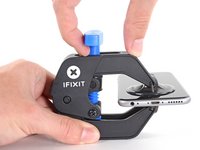
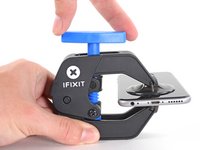
Tira de la manija azul hacia atrás para desbloquear las abrazaderas del Anti-Clamp.
-
Desliza los brazos sobre el borde izquierdo o derecho de tu iPhone.
-
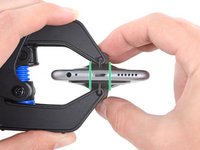
Coloca las ventosas cerca del borde inferior del iPhone, justo encima del botón de inicio (una en el frente y otra en la parte posterior.
-
Aprieta las ventosas para aplicar succión en la zona deseada.
-
-
-
Empuja la manija azul hacia delante para fijar las abrazaderas.
-
Gira la manija 360 grados en sentido horario o hasta que las ventosas comiencen a apretarse.
-
Asegúrate de que las ventosas permanezcan alineadas entre si. Si comienzan a desalinearse, afloja ligeramente las ventosas y vuelve a alinear los brazos.
-
-
-
Calienta un iOpener y colócalo entre las abrazaderas del Anti-Clamp.
-
Puedes usar una secadora de cabello, pistola de calor, o una placa caliente — pero el calor extremo puede dañar el display y/o batería interna, así que procede con precaución.
-
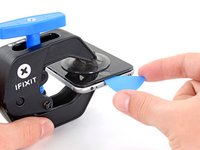
Espera un minuto para que el adhesivo pueda soltarse y presente una grieta.
-
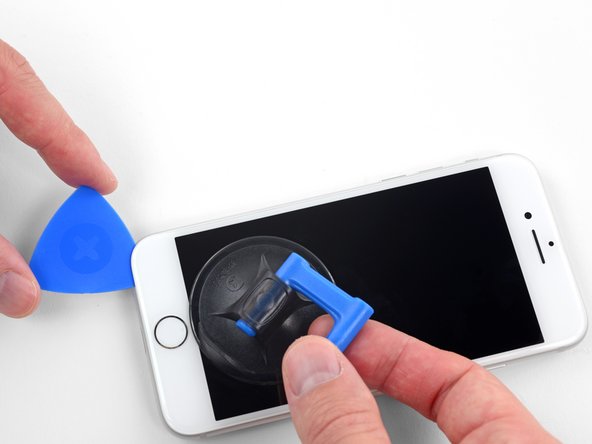
Inserta una púa de apertura en la grieta
-
Salta los próximos tres pasos.
-
-
-
Calentar el borde inferior del iPhone ayudará a soltar el adhesivo que asegura la pantalla, facilitando la apertura.
-
Usa un secador de pelo o prepara un iOpener y aplícalo en el borde inferior del teléfono durante aproximadamente 90 segundos para soltar el adhesivo que se encuentra debajo.
-
-
-
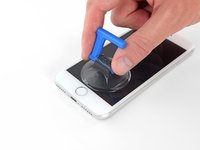
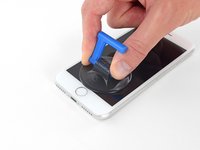
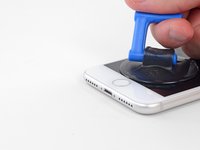
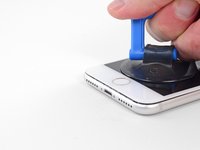
Aplica una ventosa en la mitad inferior del panel frontal, justo encima del botón de inicio.
-
-
-
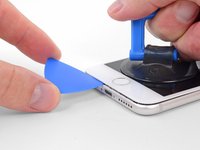
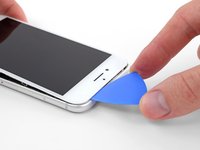
Desliza la púa de apertura hacia arriba por el borde izquierdo del teléfono comenzando en el borde inferior y moviéndose hacia los botones de control de volumen y el interruptor de silencio, rompiendo el adhesivo que mantiene la pantalla en su lugar.
-
Detente cerca de la esquina superior izquierda de la pantalla.
-
-
-
Herramienta utilizada en este paso:Magnetic Project Mat$19.95
-
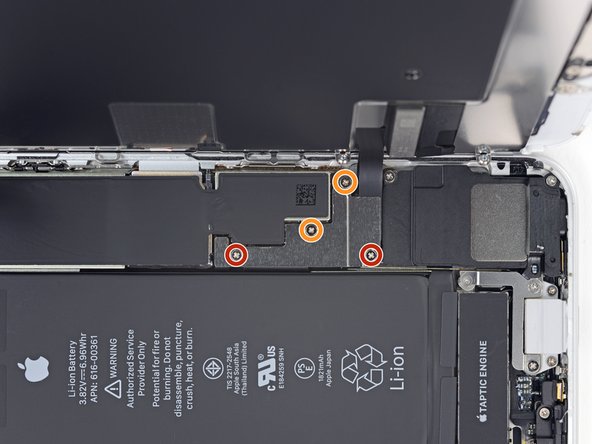
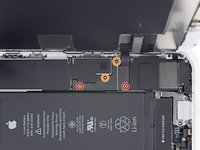
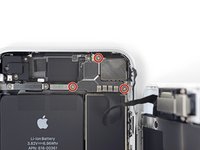
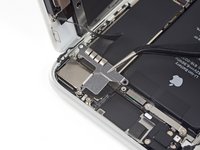
Remueve los cuatro tornillos Phillips que sujetan el soporte de cable de pantalla inferior a la placa lógica, de los siguientes largos:
-
Dos tornillos 1,3 mm
-
Dos tornillos 2,8 mm
-
Remueve el soporte.
-
-
-
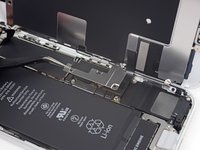
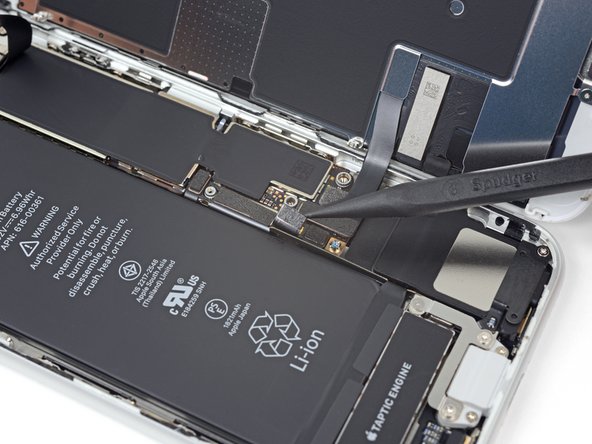
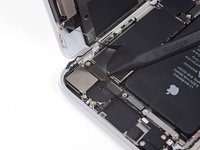
Utiliza la punta de un spudger para levantar el conector de la batería de su cuenca en la placa lógica.
-
Dobla el cable de conector de batería ligeramente fuera de la placa lógica para prevenir que haga contacto accidentalmente con la cuenca y proporcione potencia al teléfono durante tu reparación.
-
-
-
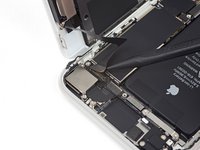
Utiliza el punto de un spudger para levantar el conector inferior de pantalla del su cuenca.
-
-
-
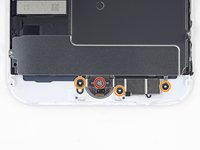
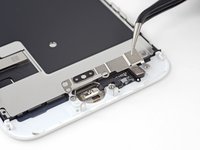
Remueve los cuatro tornillos Y000 que sujetan el soporte sobre el sensor de ID Táctil/botón de inicio:
-
Un tornillo de 1.2 mm
-
Tres tornillos de 1.3 mm
-
Remueve el soporte.
-
-
-
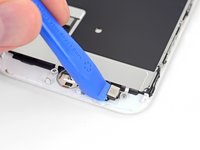
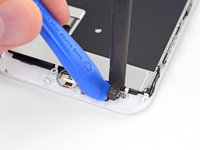
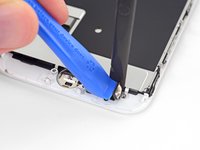
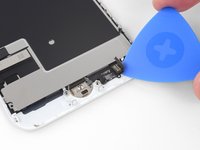
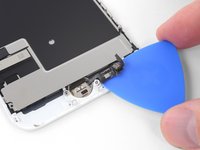
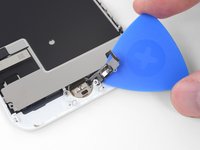
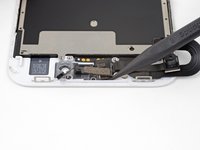
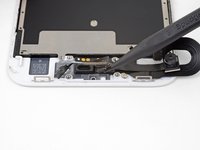
Usa una herramienta de apertura para hacer palanca por debajo de borde izquierdo del conector de cable de botón de inicio para desconectarlo de su zócalo.
-
-
-
Voltea el ensamblaje de pantalla. Utiliza un secador de pelo o prepara un iOpener y aplícalo en el borde inferior de la pantalla durante 90 segundos para ablandar el adhesivo debajo.
-
-
-
Remueve los tres tornillos Phillips que sujetan el soporte superior del auricular al panel frontal.
-
Dos tornillos de 2.6 mm
-
Un tornillo de 1.8 mm
-
-
-
Levanta la cámara frontal de su zócalo y desplázala fuera del camino.
-
-
-
Remueve los dos tornillos que sujetan el altavoz auricular al panel frontal.
-
Un tornillo de 1.8 mm
-
Un tornillo de 2.3 mm
-
-
-
Calienta un iOpener y aplícalo al borde superior de la pantalla para ablandar el adhesivo que sujeta el ensamblaje de cámara frontal y sensor en su lugar.
-
-
-
Retira los seis tornillos Y000 de 1,2 mm de ambos lados de la pantalla.
-
-
-
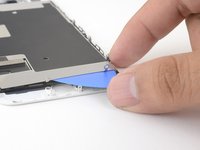
Calienta un iOpener y colócalo sobre el borde del escudo que está más cerca al botón de inicio para ablandar el adhesivo que lo sujeta en su lugar.
-











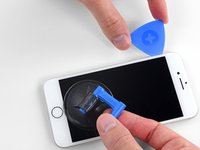


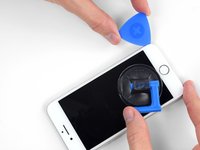
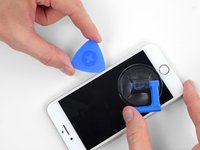
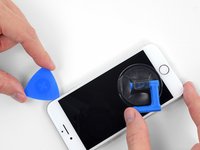


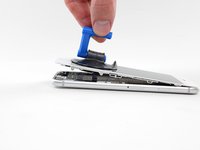
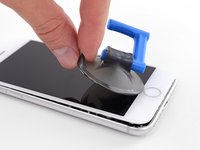


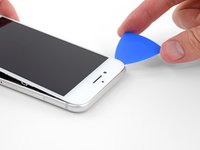
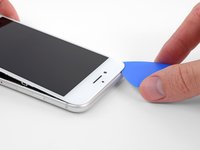


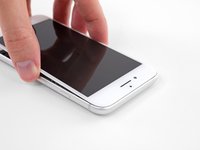
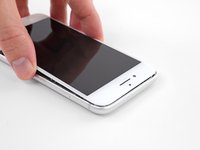


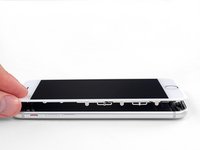
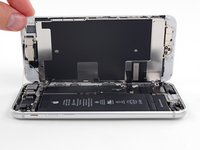
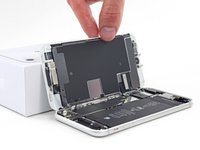





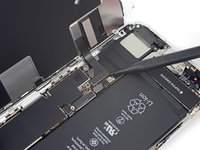
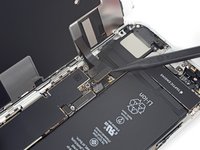


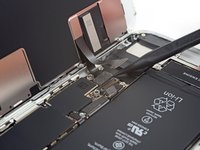
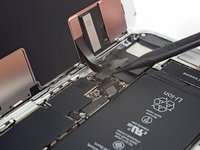












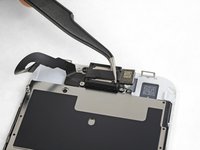
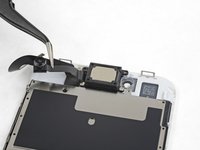


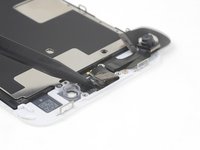
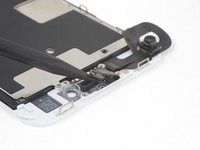




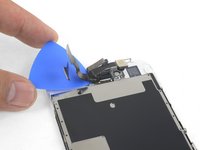
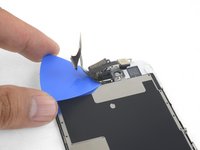
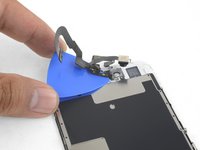


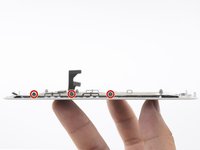
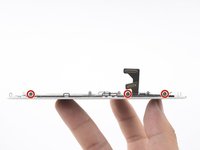


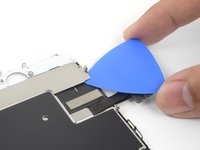
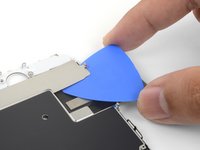
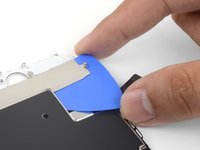


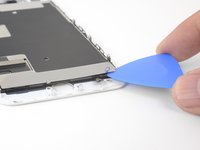
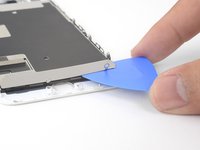


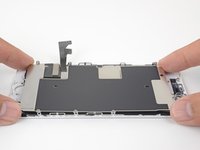
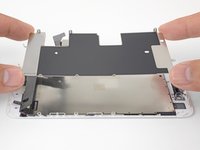

Compara tu nueva pieza de repuesto con la pieza original. Es posible que debas transferir los componentes restantes o quitar los respaldos adhesivos de la pieza nueva antes de instalarla.
Para volver a armar tu dispositivo, sigue estas instrucciones en orden inverso.
Lleva tus desechos electrónicos a un centro de reciclaje certificado.
¿La reparación no salió según lo planeado? Consulta nuestra comunidad de respuestas del iPhone SE 2020 para obtener ayuda para solucionar problemas.
Cancelar: No complete esta guía.
38 personas más completaron esta guía.
Un agradecimiento especial a estos traductores:
100%


Estos traductores nos están ayudando a reparar el mundo! ¿Quieres contribuir?
Empezar a traducir ›


4Guía Comentarios
Is anyone else experiencing low brightness after replacing the LCD? TrueTone to blame? Any known fix yet…
true tone is disabled after a screen swap. At least thats what I see online
Will the screen replacement disable anything? I know it's common to have true tone disabled, but will replacing it disable touch id on this device?
Currently this device will still allow Touch ID to work after a screen repair, but if you try to replace the home button you will lose Touch ID functionality. It will work ONLY as a home button if you replace Touch ID.
BRUCEL86 -
