Saltar al contenido principal
Únete a la Comunidad de Reparación - Crear Cuenta

Esta traducción la ha hecho un programa y todavía no la ha revisado nadie. ¿Hablas este idioma? Échale un vistazo.

Sustitución del módulo de cámara del PowerRay

Qué necesitas

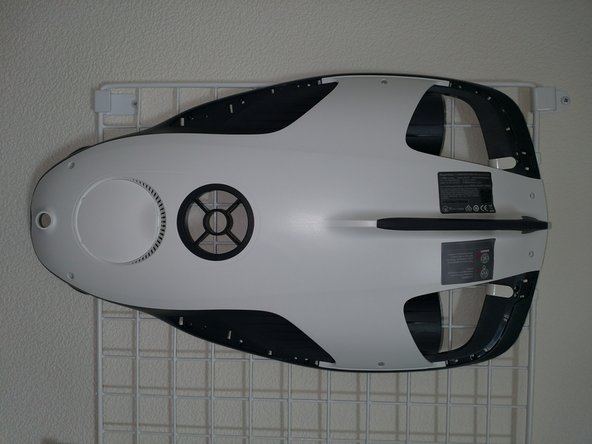
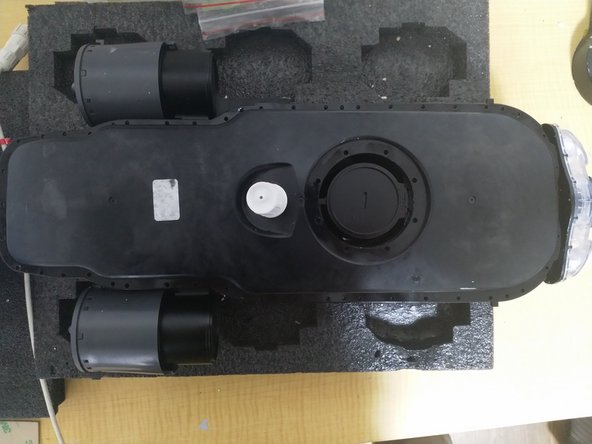
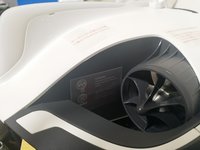
    1. Sustitución del módulo de cámara del PowerRay, Sustitución de las piezas de la carcasa: paso 1, imagen 1 de 1
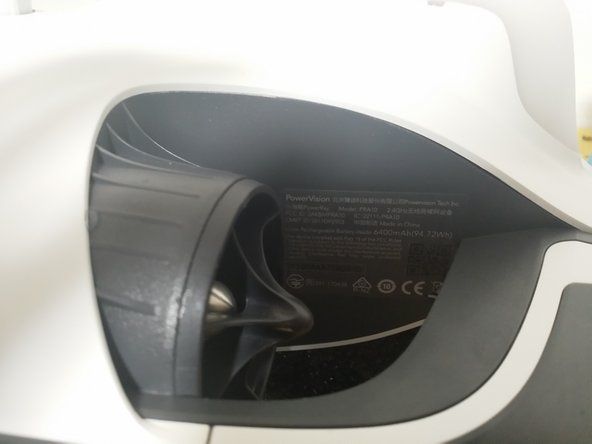
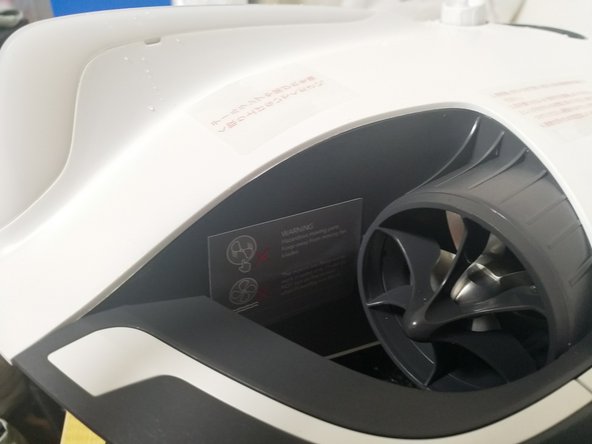
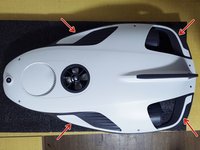
      • Retira las cuatro piezas protectoras situadas en la parte trasera del dispositivo

      • Localiza las pestañas y ten cuidado de no romper las piezas

      Pregunta a FixBot

      Agregar Comentario

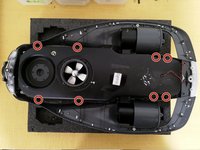
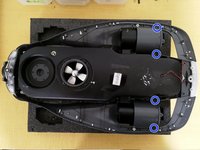
    2. Sustitución del módulo de cámara del PowerRay, Sustitución de la carcasa trasera: paso 2, imagen 1 de 2 Sustitución del módulo de cámara del PowerRay, Sustitución de la carcasa trasera: paso 2, imagen 2 de 2
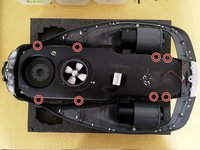
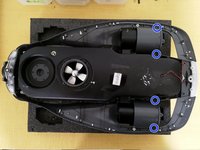
      • Quita todos los tornillos siguientes:

      • Rojo M2.5×6 (16 unidades)

      • Azul M2×5 (2 unidades)

      Pregunta a FixBot

      Agregar Comentario

    3. Sustitución del módulo de cámara del PowerRay, Extracción de la carcasa inferior: paso 3, imagen 1 de 2 Sustitución del módulo de cámara del PowerRay, Extracción de la carcasa inferior: paso 3, imagen 2 de 2
      • Retira la etiqueta de advertencia y la etiqueta con el número de serie (S/N)

      • Extrae la carcasa inferior

      Pregunta a FixBot

      Agregar Comentario

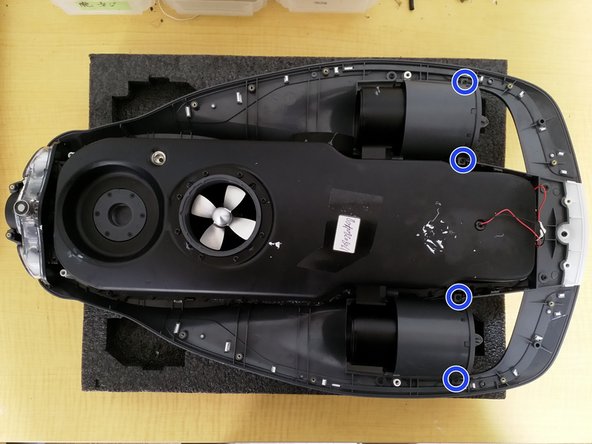
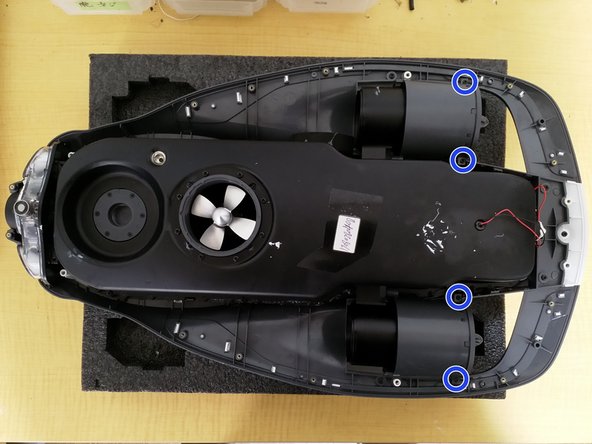
    4. Sustitución del módulo de cámara del PowerRay, Extracción del módulo hermético: paso 4, imagen 1 de 2 Sustitución del módulo de cámara del PowerRay, Extracción del módulo hermético: paso 4, imagen 2 de 2
      • Quita todos los tornillos que sujetan el módulo hermético a la carcasa

      • Rojo M2.5×12 (8 tornillos)

      • Azul M2×5 (4 tornillos)

      Pregunta a FixBot

      Agregar Comentario

    5. Sustitución del módulo de cámara del PowerRay, Desmontaje del módulo hermético: paso 5, imagen 1 de 2 Sustitución del módulo de cámara del PowerRay, Desmontaje del módulo hermético: paso 5, imagen 2 de 2
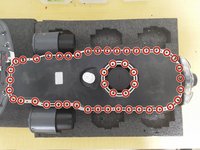
      • Quita todos los tornillos del módulo hermético

      • M2.5×8 (48 unidades)

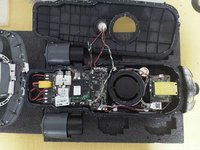
      • Ten cuidado de no cortar los cables al retirar la carcasa superior

      Pregunta a FixBot

      Agregar Comentario

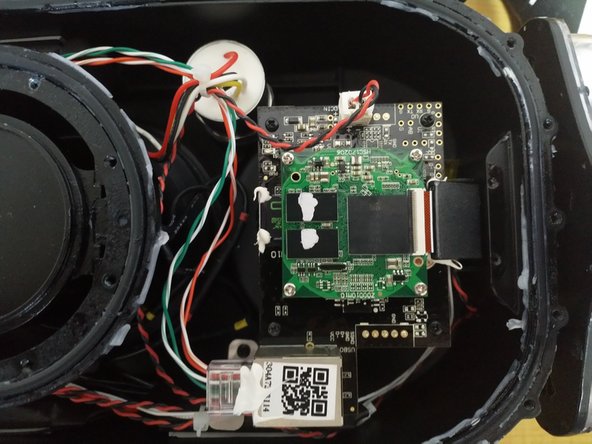
    6. Sustitución del módulo de cámara del PowerRay, Extracción del módulo de cámara ①: paso 6, imagen 1 de 1
      • Quita todos los tornillos que fijan el módulo de cámara

      • M2×5 (8 unidades)

      Pregunta a FixBot

      Agregar Comentario

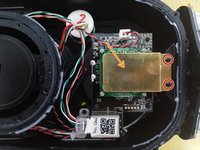
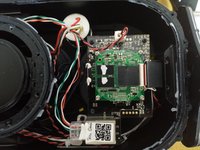
    7. Sustitución del módulo de cámara del PowerRay, Extracción del módulo de la cámara ②: paso 7, imagen 1 de 2 Sustitución del módulo de cámara del PowerRay, Extracción del módulo de la cámara ②: paso 7, imagen 2 de 2
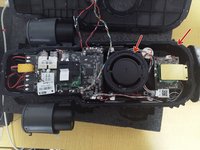
      • Retira los tornillos M2×5 (2 unidades) indicados por los círculos rojos

      • Retira el disipador de calor indicado por la flecha naranja

      Pregunta a FixBot

      Agregar Comentario

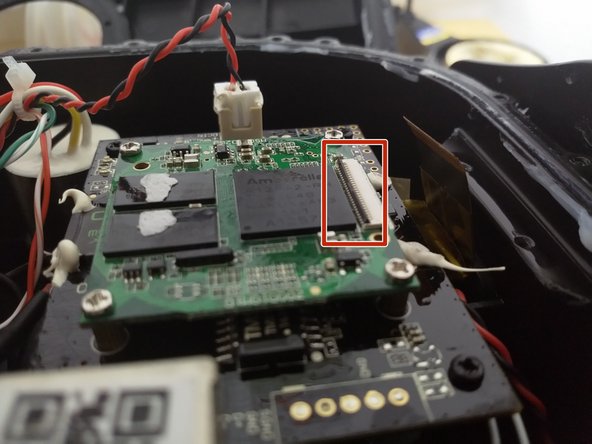
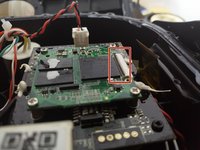
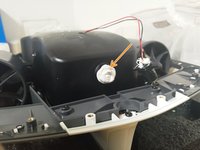
    8. Sustitución del módulo de cámara del PowerRay, Extracción del módulo de la cámara ③: paso 8, imagen 1 de 2 Sustitución del módulo de cámara del PowerRay, Extracción del módulo de la cámara ③: paso 8, imagen 2 de 2
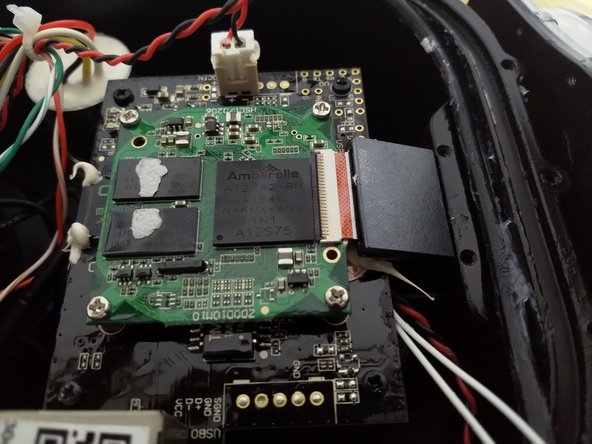
      • Desbloquea el conector del cable flexible (levanta la pestaña de bloqueo negra)

      • Tira del cable flexible hacia afuera en línea recta

      • El núcleo de ferrita indicado por la flecha naranja se reutilizará, así que guárdalo

      Pregunta a FixBot

      Agregar Comentario

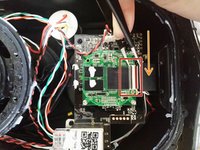
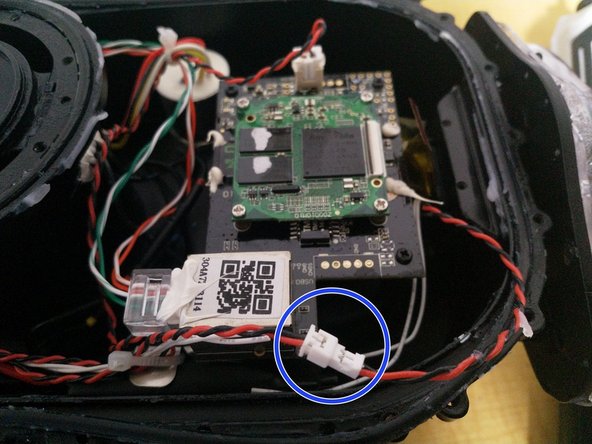
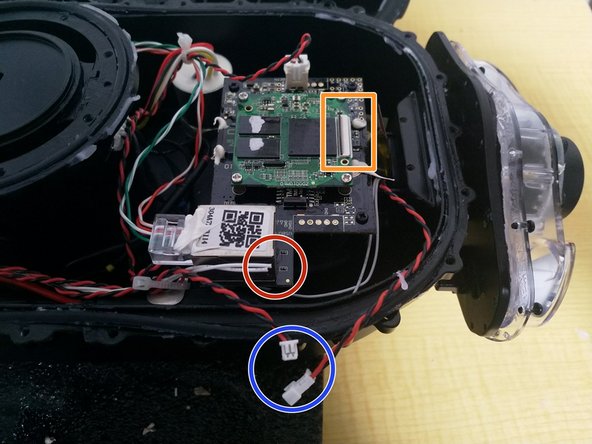
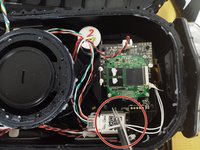
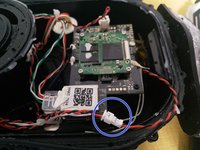
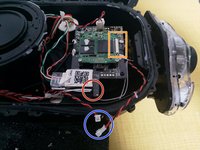
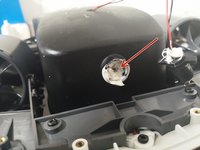
    9. Sustitución del módulo de cámara del PowerRay, Extracción del módulo de la cámara (4): paso 9, imagen 1 de 3 Sustitución del módulo de cámara del PowerRay, Extracción del módulo de la cámara (4): paso 9, imagen 2 de 3 Sustitución del módulo de cámara del PowerRay, Extracción del módulo de la cámara (4): paso 9, imagen 3 de 3
      • Desconecta el cable magnético blanco (en la posición del círculo rojo)

      • Desconecta el conector del LED (en la posición del círculo azul)

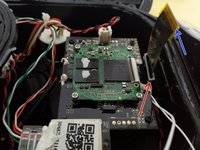
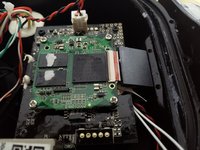
      • Tras confirmar que has desconectado el cable flexible, el cable magnético y el cable del LED, extrae el módulo de la cámara

      Pregunta a FixBot

      Agregar Comentario

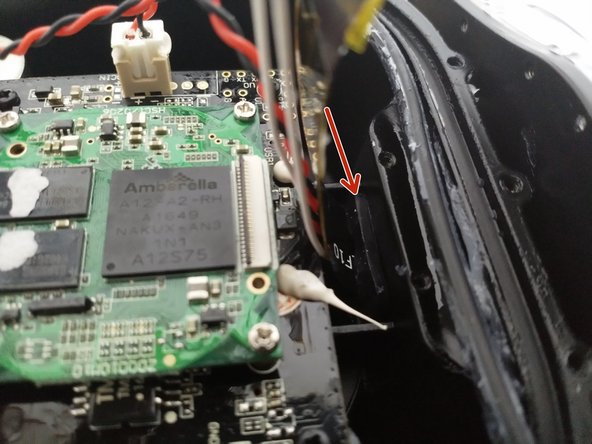
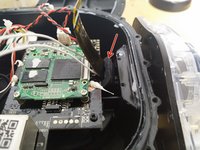
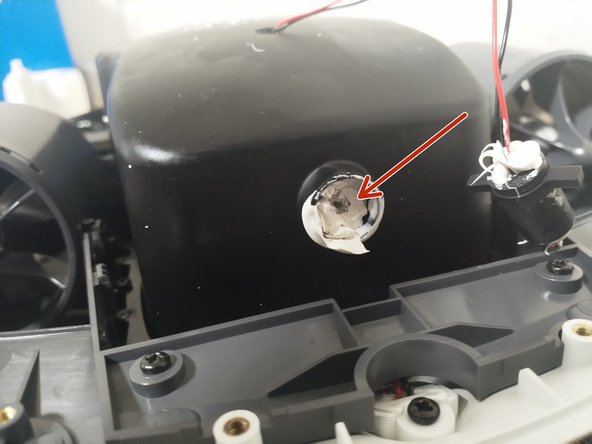
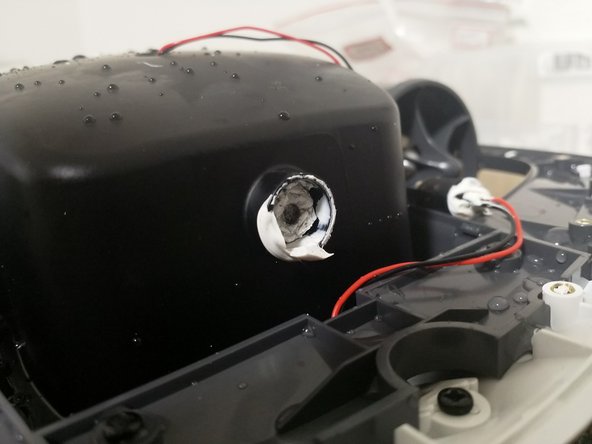
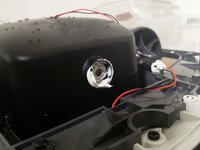
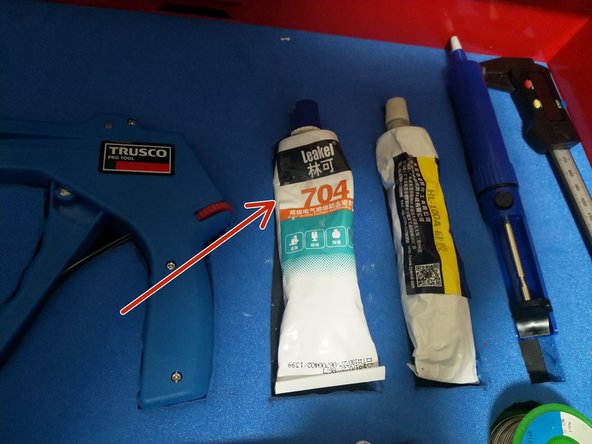
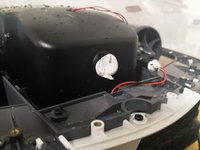
    10. Sustitución del módulo de cámara del PowerRay, Lote inicial del módulo de cámara: paso 10, imagen 1 de 1
      • Los módulos que tienen tratamiento impermeabilizante con sellador en la posición indicada por la flecha pertenecen al lote inicial defectuoso, por lo que debes sustituirlos obligatoriamente.

      Pregunta a FixBot

      Agregar Comentario

    11. Sustitución del módulo de cámara del PowerRay, Instalación del módulo de la cámara (1): paso 11, imagen 1 de 2 Sustitución del módulo de cámara del PowerRay, Instalación del módulo de la cámara (1): paso 11, imagen 2 de 2
      • Introduce el cableado de la cámara en el cuerpo del dispositivo desde la posición de la flecha (cable flexible, cable magnético, cable LED).

      • Asegúrate de que la junta tórica no tenga arañazos, cortes ni daños, aplica grasa y colócala firmemente a lo largo de la ranura.

      Pregunta a FixBot

      Agregar Comentario

    12. Sustitución del módulo de cámara del PowerRay, Instalación del módulo de la cámara ②: paso 12, imagen 1 de 2 Sustitución del módulo de cámara del PowerRay, Instalación del módulo de la cámara ②: paso 12, imagen 2 de 2
      • Coloca la cubierta de silicio en la posición indicada por la flecha

      • Ten cuidado de no dañar el cable al usar las pinzas

      Pregunta a FixBot

      Agregar Comentario

    13. Sustitución del módulo de cámara del PowerRay, Instalación del módulo de cámara③: paso 13, imagen 1 de 1
      • Fija el módulo de cámara al soporte

      • Aprieta los tornillos poco a poco siguiendo un patrón diagonal hasta alcanzar un par de apriete de 4.9 [cN·m]

      • Por último, realiza un apriete final en círculo a 4.9 [cN·m]

      • Ten cuidado de no pillar ninguna junta tórica ni suciedad durante la fijación

      Pregunta a FixBot

      Agregar Comentario

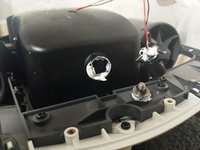
    14. Sustitución del módulo de cámara del PowerRay, Instalación del módulo de la cámara ④: paso 14, imagen 1 de 1
      • Conecta el conector del cable del LED

      Pregunta a FixBot

      Agregar Comentario

    15. Sustitución del módulo de cámara del PowerRay, Instalación del módulo de la cámara ⑤: paso 15, imagen 1 de 2 Sustitución del módulo de cámara del PowerRay, Instalación del módulo de la cámara ⑤: paso 15, imagen 2 de 2
      • Inserta el núcleo de ferrita que retiraste anteriormente

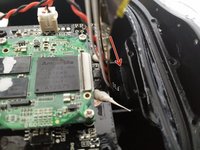
      • Retira la cinta Kapton que está pegada en el extremo del cable

      • Conecta el cable flexible

      • Ten cuidado de no tocar nunca los terminales después de retirar la cinta Kapton

      • Asegúrate de que el cable esté insertado en paralelo al cerrar la pestaña del conector

      Pregunta a FixBot

      Agregar Comentario

    16. Sustitución del módulo de cámara del PowerRay, Instalación del módulo de cámara⑥: paso 16, imagen 1 de 2 Sustitución del módulo de cámara del PowerRay, Instalación del módulo de cámara⑥: paso 16, imagen 2 de 2
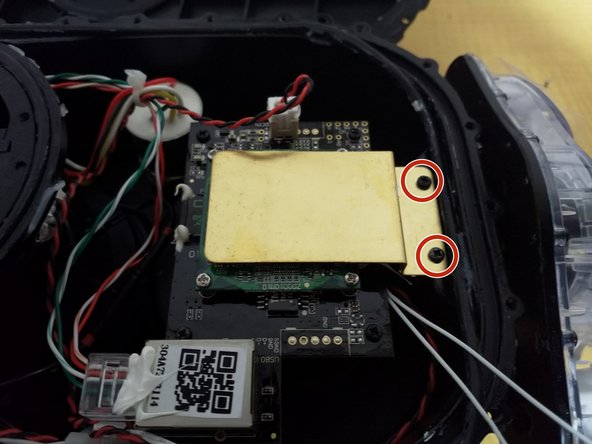
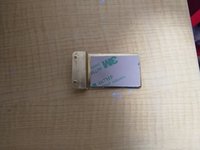
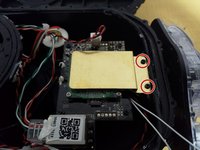
      • Sustituye la cinta de doble cara de la parte trasera del disipador de calor

      • Retira el papel protector de la cinta de doble cara y fíjalo con dos tornillos M2×5

      Pregunta a FixBot

      Agregar Comentario

    17. Sustitución del módulo de cámara del PowerRay, Instalación del módulo de cámara⑦: paso 17, imagen 1 de 3 Sustitución del módulo de cámara del PowerRay, Instalación del módulo de cámara⑦: paso 17, imagen 2 de 3 Sustitución del módulo de cámara del PowerRay, Instalación del módulo de cámara⑦: paso 17, imagen 3 de 3
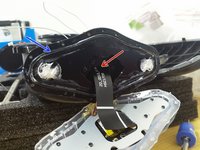
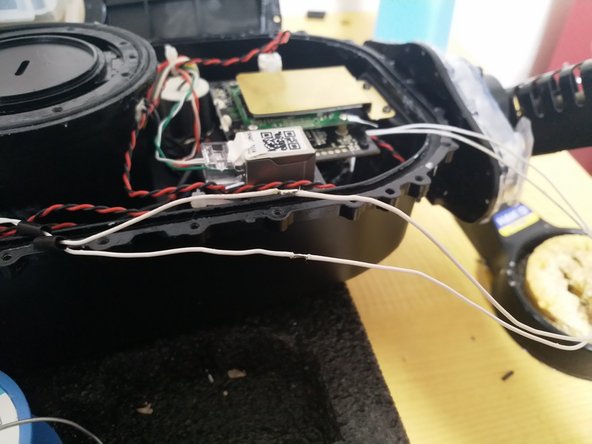
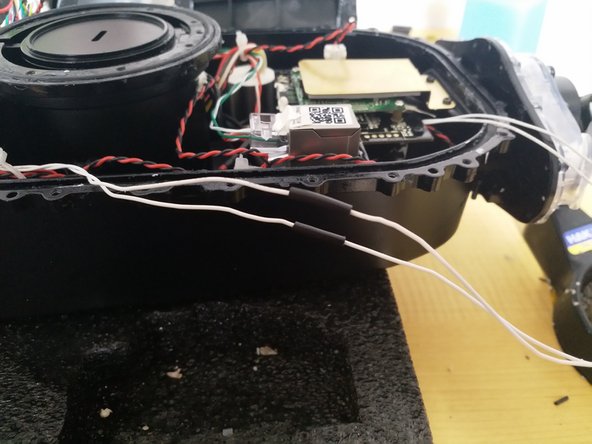
      • Pela el recubrimiento del cable magnético del lado del dispositivo e inserta el tubo termorretráctil

      • Suelda el cable del lado del dispositivo con el cable del lado de la cámara

      • Fija el tubo termorretráctil con una pistola de calor

      Pregunta a FixBot

      Agregar Comentario

    18. Sustitución del módulo de cámara del PowerRay, Prueba de conexión: paso 18, imagen 1 de 1
      • Comprueba que el LED se ilumine tal como se muestra en la foto

      • Asegúrate de que el sonido de arranque sea normal

      • Verifica que los motores y la cámara funcionen correctamente

      Pregunta a FixBot

      Agregar Comentario

    19. Sustitución del módulo de cámara del PowerRay, Instalación del módulo superior (1): paso 19, imagen 1 de 2 Sustitución del módulo de cámara del PowerRay, Instalación del módulo superior (1): paso 19, imagen 2 de 2
      • Comprueba que ambas juntas tóricas no tengan arañazos, daños ni suciedad, aplica grasa y colócalas a lo largo de la ranura

      • Cierra el módulo superior, teniendo cuidado de no atrapar cables ni suciedad

      Pregunta a FixBot

      Agregar Comentario

    20. Sustitución del módulo de cámara del PowerRay, Instalación del módulo superior ②: paso 20, imagen 1 de 1
      • Coloca la placa y aprieta los 48 tornillos por completo

      • M2.5×8 (48 unidades)

      • Par de apriete = 39 [cN·m]

      • Al apretarlos, asegúrate de hacerlo siempre en diagonal

      Pregunta a FixBot

      Agregar Comentario

    21. Sustitución del módulo de cámara del PowerRay, Instalación de la carcasa superior: paso 21, imagen 1 de 2 Sustitución del módulo de cámara del PowerRay, Instalación de la carcasa superior: paso 21, imagen 2 de 2
      • Instala los 8 tornillos M2.5×12

      • Instala los 4 tornillos M2×5

      Pregunta a FixBot

      Agregar Comentario

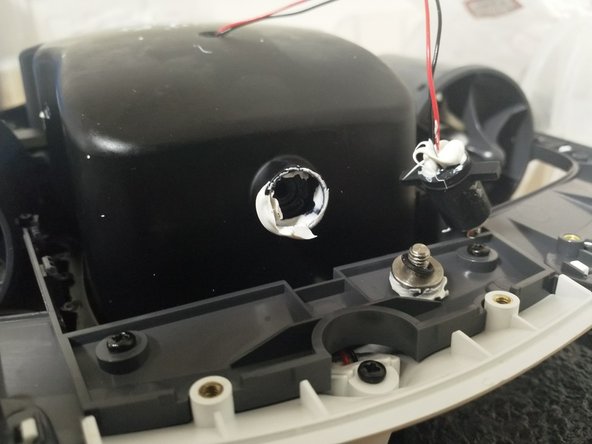
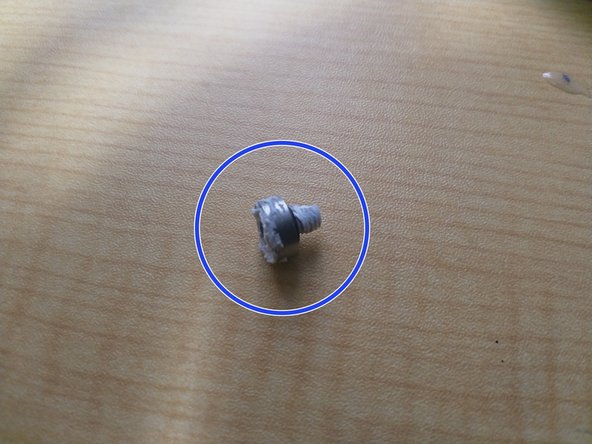
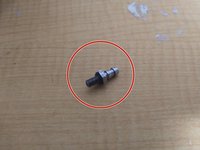
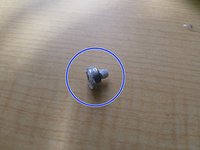
    22. Sustitución del módulo de cámara del PowerRay, Extracción del perno de estanqueidad: paso 22, imagen 1 de 3 Sustitución del módulo de cámara del PowerRay, Extracción del perno de estanqueidad: paso 22, imagen 2 de 3 Sustitución del módulo de cámara del PowerRay, Extracción del perno de estanqueidad: paso 22, imagen 3 de 3
      • Retira el sellador de silicona

      • Extrae el perno de estanqueidad con una llave hexagonal de 3 mm

      Pregunta a FixBot

      Agregar Comentario

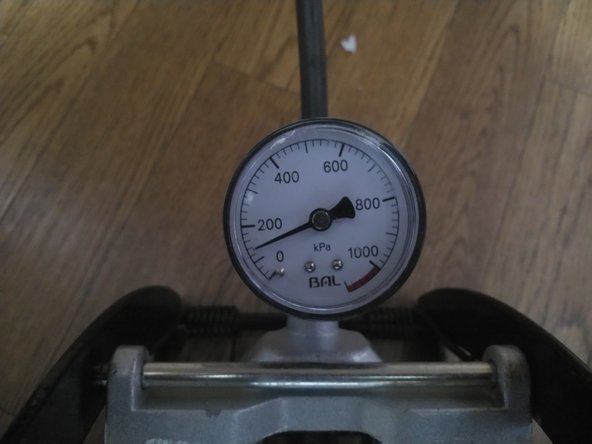
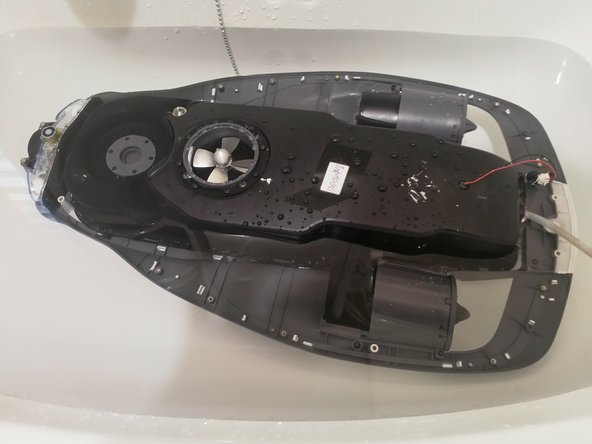
    23. Sustitución del módulo de cámara del PowerRay, Prueba de estanqueidad: paso 23, imagen 1 de 3 Sustitución del módulo de cámara del PowerRay, Prueba de estanqueidad: paso 23, imagen 2 de 3 Sustitución del módulo de cámara del PowerRay, Prueba de estanqueidad: paso 23, imagen 3 de 3
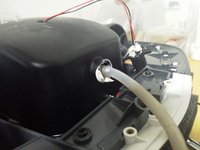
      • Instala el perno de prueba de estanqueidad en el lugar donde retiraste el perno original

      • Conecta la manguera y la bomba al perno de prueba de estanqueidad

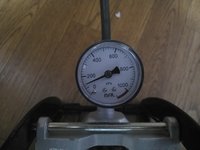
      • Presuriza a 140 kPa, sumerge en agua y confirma que no haya fugas durante 3 minutos

      Pregunta a FixBot

      Agregar Comentario

    24. Sustitución del módulo de cámara del PowerRay, Instalación del perno de estanqueidad (1): paso 24, imagen 1 de 3 Sustitución del módulo de cámara del PowerRay, Instalación del perno de estanqueidad (1): paso 24, imagen 2 de 3 Sustitución del módulo de cámara del PowerRay, Instalación del perno de estanqueidad (1): paso 24, imagen 3 de 3
      • Quita el perno de prueba de estanqueidad

      • Envuelve el perno de estanqueidad que quitaste anteriormente con una junta tórica y cinta de sellado, luego instálalo

      Pregunta a FixBot

      Agregar Comentario

    25. Sustitución del módulo de cámara del PowerRay, Instalación del perno de estanqueidad ②: paso 25, imagen 1 de 2 Sustitución del módulo de cámara del PowerRay, Instalación del perno de estanqueidad ②: paso 25, imagen 2 de 2
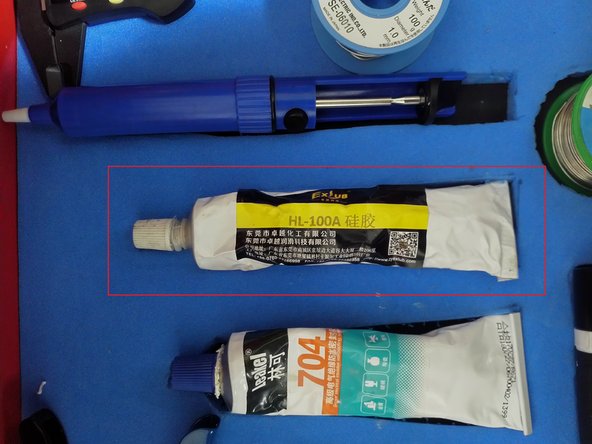
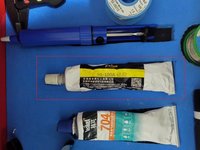
      • Sella el perno de estanqueidad instalado con sellador

      Pregunta a FixBot

      Agregar Comentario

    26. Sustitución del módulo de cámara del PowerRay, Instalación de la carcasa trasera: paso 26, imagen 1 de 1
      • Instala los 14 tornillos M2.5×6

      • Instala los 2 tornillos M2×5

      Pregunta a FixBot

      Agregar Comentario

    27. Sustitución del módulo de cámara del PowerRay, Instalación de las piezas de la carcasa: paso 27, imagen 1 de 3 Sustitución del módulo de cámara del PowerRay, Instalación de las piezas de la carcasa: paso 27, imagen 2 de 3 Sustitución del módulo de cámara del PowerRay, Instalación de las piezas de la carcasa: paso 27, imagen 3 de 3
      • Instala las cuatro piezas de la carcasa

      • Pega la etiqueta de seguridad y la etiqueta con el número de serie

      Pregunta a FixBot

      Agregar Comentario

Linea de Meta

Cancelar: No complete esta guía.

Kenta Uematsu

Miembro Desde 04/11/18

505 Reputación

2 Guías creadas

0Guía Comentarios

Agregar Comentario

Ver Estadísticas:

Ultimas 24 horas: 2

Ultimos 7 días: 15

Ultimos 30 días: 63

Todo El Tiempo: 797