Saltar al contenido principal
Únete a la Comunidad de Reparación - Crear Cuenta

Esta traducción la ha hecho un programa y todavía no la ha revisado nadie. ¿Hablas este idioma? Échale un vistazo.

Sustitución del ensamblaje de botones de la Motion Computing LE1600

Qué necesitas

    1. Sustitución del ensamblaje de botones de la Motion Computing LE1600, Batería: paso 1, imagen 1 de 1
      • Gira el dispositivo de modo que la pantalla quede hacia abajo.

      Pregunta a FixBot

      Agregar Comentario

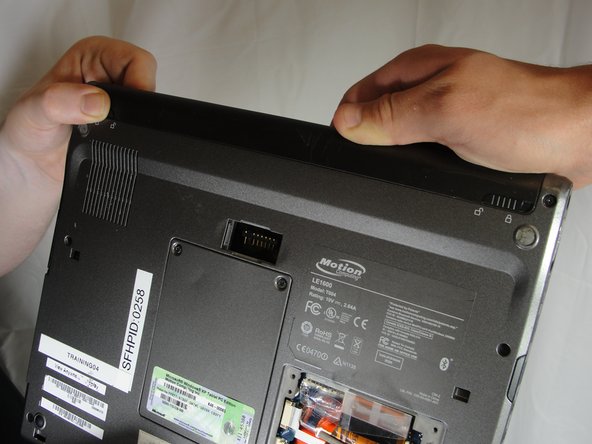
    2. Sustitución del ensamblaje de botones de la Motion Computing LE1600: paso 2, imagen 1 de 2 Sustitución del ensamblaje de botones de la Motion Computing LE1600: paso 2, imagen 2 de 2
      • Desliza el interruptor de bloqueo de la batería, situado junto al cursor de encendido, hasta la posición de desbloqueo.

      Pregunta a FixBot

      Agregar Comentario

    3. Sustitución del ensamblaje de botones de la Motion Computing LE1600: paso 3, imagen 1 de 3 Sustitución del ensamblaje de botones de la Motion Computing LE1600: paso 3, imagen 2 de 3 Sustitución del ensamblaje de botones de la Motion Computing LE1600: paso 3, imagen 3 de 3
      • Desliza y mantén el interruptor junto a la rejilla de ventilación en la posición de desbloqueo. Sujeta firmemente la batería y extráela de la tablet.

      • Al sustituir la batería, coloca primero el extremo cercano a la rejilla de ventilación. Asegúrate de mantener el otro interruptor en la posición de desbloqueo mientras presionas la batería hasta que encaje en su lugar.

      Pregunta a FixBot

      Agregar Comentario

    1. Sustitución del ensamblaje de botones de la Motion Computing LE1600, Ensamblaje de botones: paso 4, imagen 1 de 1
      • Desatornilla el panel del disco duro utilizando un destornillador Phillips #1.

      • (Nuestro dispositivo no venía con un disco duro ni con un panel de disco duro)

      Pregunta a FixBot

      Agregar Comentario

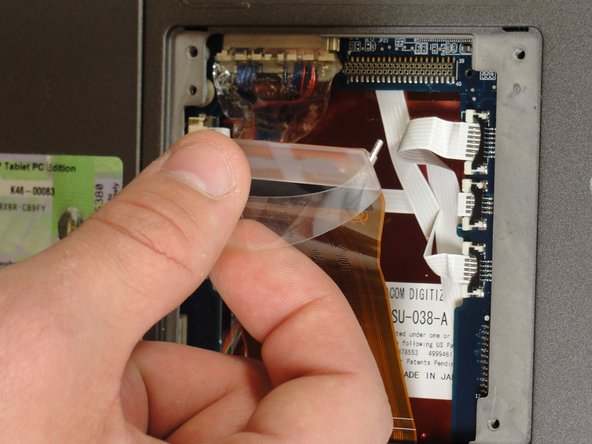
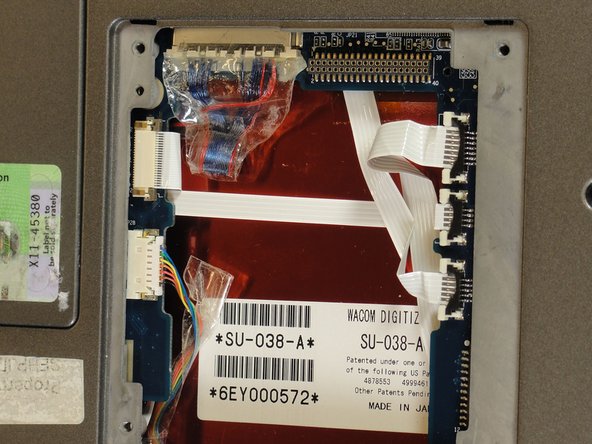
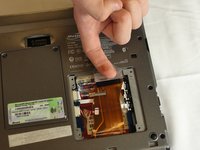
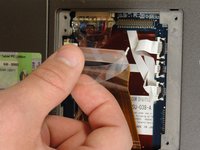
    2. Sustitución del ensamblaje de botones de la Motion Computing LE1600: paso 5, imagen 1 de 3 Sustitución del ensamblaje de botones de la Motion Computing LE1600: paso 5, imagen 2 de 3 Sustitución del ensamblaje de botones de la Motion Computing LE1600: paso 5, imagen 3 de 3
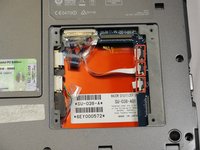
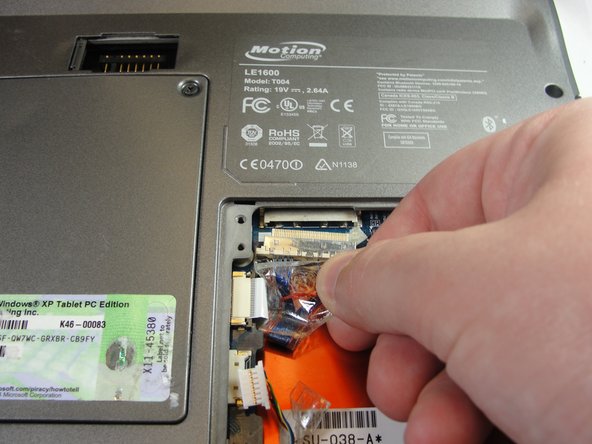
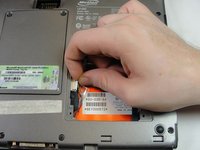
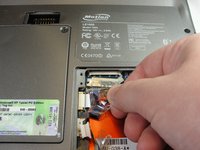
      • Tira de la lengüeta de plástico transparente para separar el disco duro de la tablet.

      Pregunta a FixBot

      Agregar Comentario

    3. Sustitución del ensamblaje de botones de la Motion Computing LE1600: paso 6, imagen 1 de 2 Sustitución del ensamblaje de botones de la Motion Computing LE1600: paso 6, imagen 2 de 2
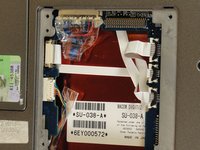
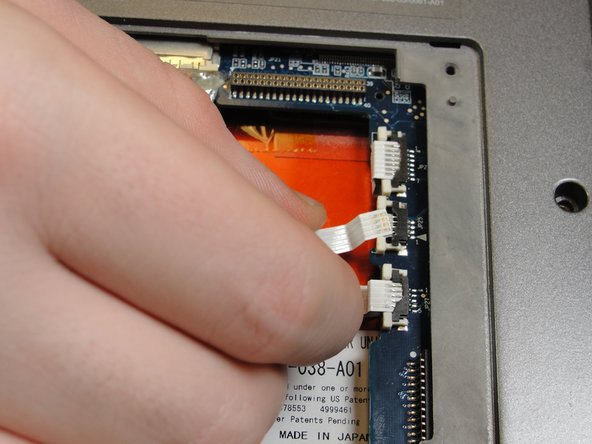
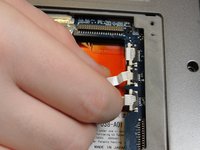
      • Para desconectar los tres cables planos blancos en el lado más cercano al conector del disco duro, tira de las lengüetas de plástico blancas.

      Pregunta a FixBot

      Agregar Comentario

    4. Sustitución del ensamblaje de botones de la Motion Computing LE1600: paso 7, imagen 1 de 1
      • Tira de las lengüetas marrones para desconectar el cable plano blanco del otro lado.

      Pregunta a FixBot

      Agregar Comentario

    5. Sustitución del ensamblaje de botones de la Motion Computing LE1600: paso 8, imagen 1 de 2 Sustitución del ensamblaje de botones de la Motion Computing LE1600: paso 8, imagen 2 de 2
      • Precaución: no tires de los cables, tira desde los conectores de plástico.

      • Para desconectar los cables planos restantes, tira de los conectores de plástico para separarlos de sus conexiones.

      Pregunta a FixBot

      Agregar Comentario

    6. Sustitución del ensamblaje de botones de la Motion Computing LE1600: paso 9, imagen 1 de 1
      • Con un destornillador Phillips #1, desatornilla los nueve tornillos de 10 mm que sujetan la carcasa.

      Pregunta a FixBot

      Agregar Comentario

    7. Sustitución del ensamblaje de botones de la Motion Computing LE1600: paso 10, imagen 1 de 2 Sustitución del ensamblaje de botones de la Motion Computing LE1600: paso 10, imagen 2 de 2
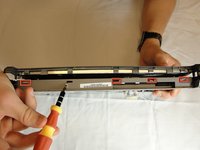
      • Usa un spudger para premotor las cinco pestañas del lado donde estaba la batería.

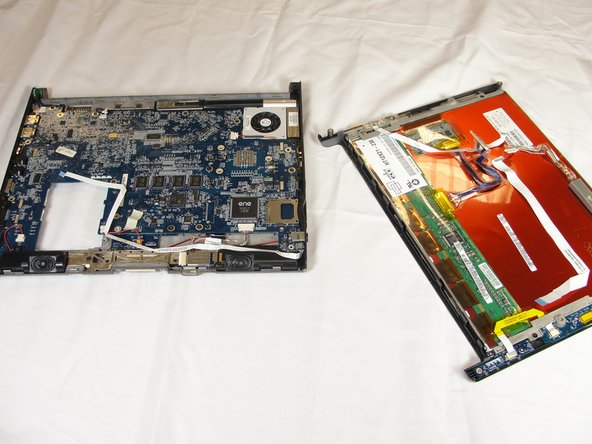
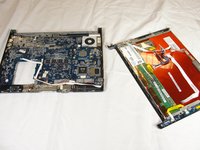
      • Esto debería separar las dos mitades del dispositivo. Aparta con cuidado el lado que contiene la placa madre.

      Pregunta a FixBot

      Agregar Comentario

    8. Sustitución del ensamblaje de botones de la Motion Computing LE1600: paso 11, imagen 1 de 2 Sustitución del ensamblaje de botones de la Motion Computing LE1600: paso 11, imagen 2 de 2
      • Desenchufa los tres cables planos tirando de las lengüetas marrones y desconectando el cable.

      Pregunta a FixBot

      Agregar Comentario

    9. Sustitución del ensamblaje de botones de la Motion Computing LE1600: paso 12, imagen 1 de 2 Sustitución del ensamblaje de botones de la Motion Computing LE1600: paso 12, imagen 2 de 2
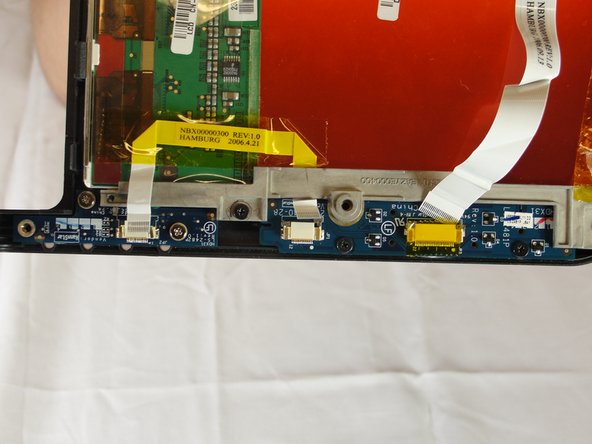
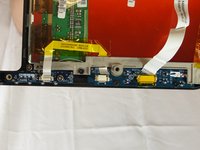
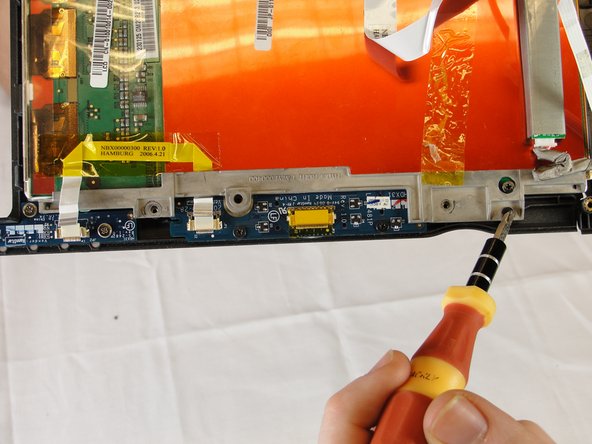
      • Con un destornillador Phillips #1, desatornilla los tres tornillos de 4 mm que sujetan el soporte de la pantalla en la parte trasera de los botones frontales.

      Pregunta a FixBot

      Agregar Comentario

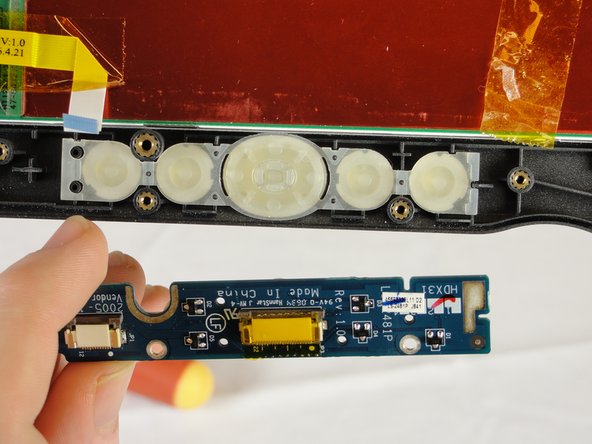
    10. Sustitución del ensamblaje de botones de la Motion Computing LE1600: paso 13, imagen 1 de 2 Sustitución del ensamblaje de botones de la Motion Computing LE1600: paso 13, imagen 2 de 2
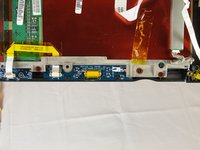
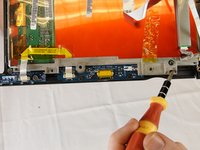
      • Retira la placa de botones y sustitúyela.

      Pregunta a FixBot

      Agregar Comentario

Conclusión

Para volver a montar tu dispositivo, sigue estas instrucciones en orden inverso.

Cancelar: No complete esta guía.

Fred Wilby

Miembro Desde 04/03/12

71 Reputación

1 Guía escrita

Equipo

Cal Poly, Team 15-14, Forte Spring 2012 Miembro de Cal Poly, Team 15-14, Forte Spring 2012

CPSU-FORTE-S12S15G14

Miembros de 5

60 Guías creadas

0Guía Comentarios

Agregar Comentario

Ver Estadísticas:

Ultimas 24 horas: 2

Ultimos 7 días: 26

Ultimos 30 días: 70

Todo El Tiempo: 2,495