
Instalación del disco duro doble en una MacBook Pro 15" Unibody Mid 2012

Última actualización: 17 de jun. de 2021
Vistas: 137 k
Ver estadísticas:
- Últimas 24 horas:
- 5
- Últimos 7 días:
- 55
- Últimos 30 días:
- 231
- Todo El Tiempo:
- 137,016
Comentarios: 158
145 comentarios sobre los pasos, 13 comentarios sobre la guía.
Ir a los comentarios de la guíaCompletado: 123 124
123 personas han marcado esta guía como "completada". ¿Serás tú la próxima persona en hacerlo?
124 persona acaba de marcar esta guía como "completada". ¡Incluyéndote, excelente trabajo!
Favoritos: 84 85
84 personas han marcado como "Favorita" y se han suscrito a esta guía. ¿Serás tú la próxima persona en hacerlo?
85 personas marcaron como favorita (y se suscribieron) esta guía, ¡incluyéndote a ti!
Guía Destacada
Esta guía ha sido valorada como excepcionalmente genial por el personal de iFixit.
Introducción
Ir al paso 1 ↓Añadir una segunda unidad de disco duro a tu portátil tiene muchas ventajas, como la mejora de la velocidad, el aumento del espacio de almacenamiento y la reducción de los problemas a la hora de instalar nuevos programas. Utiliza esta guía para instalar uno utilizando nuestra carcasa de bahía óptica para disco duro.
Qué necesitas
Partes
-
1 TB SSD Hybrid 2.5" Hard Drive (Upgrade Kit)Enlace de afiliadoDisponible en venta en Amazon
This kit contains the drive and all tools needed.
-
500 GB SSD Hybrid 2.5" Hard Drive (Upgrade Kit)$103.994.9
This kit contains the drive and all tools needed.
-


Herramientas
-
Spudger4.9
-


-
-
-
Remueve los siguientes diez tornillos que aseguran la cubierta trasera a la cubierta superior.
-
Tres tornillos tipo Philips (punta cruz) de 13.5 mm (14.1 mm)
-
Cuando remuevas estos tornillos, ten en cuenta cómo salen en un ángulo ligero. Deben volverse a instalar de igual forma.
 Pregunta a FixBot
-
-
-
Con la computadora boca abajo y usando ambas manos, levanta la caja trasera de la computadora, cerca de las ventilas, para desprender dos clips de seguridad de la cubierta superior.
-
Remueve la caja inferior y apártala.
-
-
-
-
-
Usa el borde del spudger para apalancar el conector de la batería hacia arriba del enchufe en la tarjeta lógica.
-
-
-
Dobla el cable de batería cuidadosamente fuera del enchufe de la tarjeta madre con el fin de evitar que se conecte accidentalmente mientras trabajas.
-
-
-
-
-
Desconecta el conector del cable de la cámara de su zócalo en la placa lógica.
-
-
-
Utiliza el extremo plano de un spudger para levantar el conector AirPort/Bluetooth de su zócalo en la placa lógica.
-
-
-
-
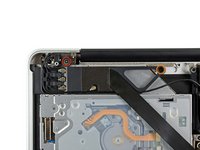
Usa el extremo plano de una pinza para levantar el conector de la unidad óptica de su zócalo en la placa lógica.
-
-
-
Retira los dos tornillos siguientes:
-
Un tornillo Phillips de 8.6 mm
-
Un tornillo Phillips de 3.9 mm
-
Gira con cuidado la carcasa de la tarjeta AirPort/Bluetooth (con los cables AirPort/Antena aún conectados) para sacarla de la carcasa inferior.
-
-
-
Retira los tres tornillos Torx T6 de 3.5 mm que fijan la unidad óptica a la carcasa superior.
-
-
-
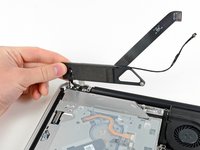
Levanta la unidad óptica cerca de su conector y sepárala de la carcasa superior para extraerla de la computadora.
-
-
-
-
-
Tira del cable de la unidad óptica para sacarlo de la misma.
-
Retira los dos tornillos Phillips #0 negros que sujetan el pequeño soporte metálico de montaje. Transfiere este soporte a tu nueva unidad óptica o caja de disco duro.
-
-
-
-
-
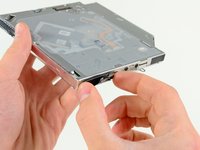
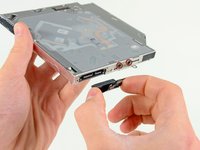
Retira el separador de plástico de la bahía del disco óptico presionando los cierres a cada lado, levántalo y sácalo de la bahía.
-
-
-
Asegúrate de que los conectores del disco duro miran hacia abajo antes de colocarlo en el hueco de la bahía.
-
Coloca con cuidado el disco duro en el hueco insertándolo en la ranura.
-
Mientras sujetas la bahía con una mano, presiona el disco duro con la otra mano para insertarlo en los conectores.
-
-
-
Una vez has ajustado el disco duro en su sitio, reinserta hasta el fondo el espaciador de plástico en el hueco.
-
-
-
Atornilla dos tornillos Phillips #1 para fijar el disco duro a su bahía.
-
-
-
Fija el soporte del disco duro a la nueva bahía con dos tornillos Phillips #0.
-
Reconecta todos los cables que hayas desconectado del lector de discos ópticos original a la nueva bahía.
-
-
-
Alinea el conector SATA del cable con el puerto del lector y conéctalo cuidadosamente.
-
Conecta el conector USB a tu portátil. Tu lector óptico está listo.
-
-






Para volver a ensamblar tu dispositivo, sigue estas instrucciones en orden inverso.
Cancelar: No complete esta guía.
123 personas más completaron esta guía.
Un agradecimiento especial a estos traductores:
100%

¡ Mariana Roca nos está ayudando a reparar el mundo! ¿Quieres contribuir?
Empezar a traducir ›


13Guía Comentarios
great guide!
I had problems initialising the SDD drive in the optical bay. But have placed it in HD bay and it works fine.
My old Hard drive is a really snug fit in the caddy (its a 9.5mm drive) - when installed in the HD bay it sits on rubber shock absorbers and has air around it.
With a HD in the optical bay, I expect there to be some overheating or shock problems in the future.
!! Hard drive !! The Harddrive with the OS X on it for booting, has to be to be in the Harddisk bay and not the optical bay!
The System does only startup regularly on the SATA connector meant for the Harddrive, not the SATA connector of the former optical drive! (Even for MID 2012)
So, cause the most of us will add a SSD and want to run the System from it, we have to change the old Harddisk to the Optical bay where it is mounted without the anti shock rubbers.
In my case it did´t die there for over a year yet, so, not the big deal it seems at the first look ;-) lucky
I have a mid-2012 MBP. I just replaced the superdrive with a Samsung Evo 840 1TB SSD. My mac will boot from this drive when it is in the primary bay, and also if it is connected externally with a USB3/SATA cable. However it will not boot from the optical drive bay.
Also, if I install my original drive (Seagate Momentus XT 750GB hybrid) in the optical drive bay it will not boot.
If however I install an old 5400 HDD in to the optical drive bay, it WILL boot.
All three of the above mentioned drives have the same cloned OS on them. When the hybrid or the SSD are installed in the optical drive bay I can see them in the system profiler; both read a negotiated link speed of 6g.
Am I missing something...?
Crumbs :
Yes you are missing something… MPB MI2012 have just ONE Sata3 to read SSD… The sata for optical drive bay is on sata2.. So it can’t read SSD drive. Put your DD5400 on the optical drive bay, and boot with your SSD (install on the primary bay) and everything will be okay ;)!
