Introducción
Sigue esta guía para sustituir Microsoft Windows 7, 8, 8.1, 10 u 11 por un sistema operativo Linux moderno en un ordenador de sobremesa o portátil.
Linux en sí mismo no es un sistema operativo, sino la base de uno. Entre los sistemas operativos populares basados en Linux se incluyen
Fedora, Linux Mint, OpenSUSE y Universal Blue (Bazzite es popular entre jugadores) . Algunos tienen varias opciones de entorno de escritorio, lo que cambia sus aspectos y funcionamiento. KDE es el que se utiliza en Steam Deck, GNOME es más parecido a MacOS y Xfce está optimizado para hardware más lento.
Deberás elegir un entorno de escritorio y un sistema operativo antes de comenzar la guía. Todos los ejemplos mencionados anteriormente son excelentes para uso general.
Recomendamos encarecidamente hacer una copia de seguridad de todos los datos importantes antes de comenzar la guía. Una herramienta como Clonezilla es útil para crear una imagen completa del disco que sea fácil de restaurar. Descarga su archivo .iso "estable" y sigue la sección de esta guía sobre creación de un USB de arranque para utilizarlo.
Qué necesitas
-
-
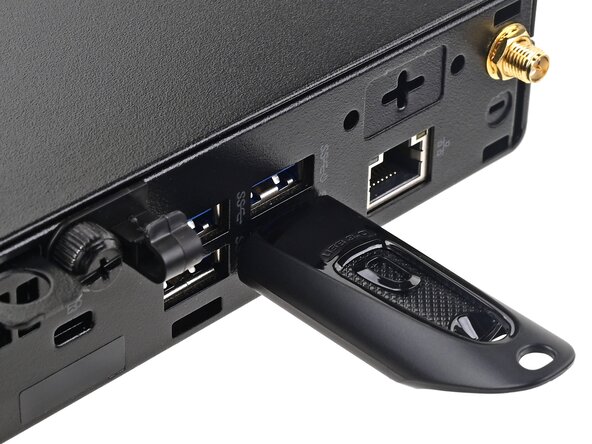
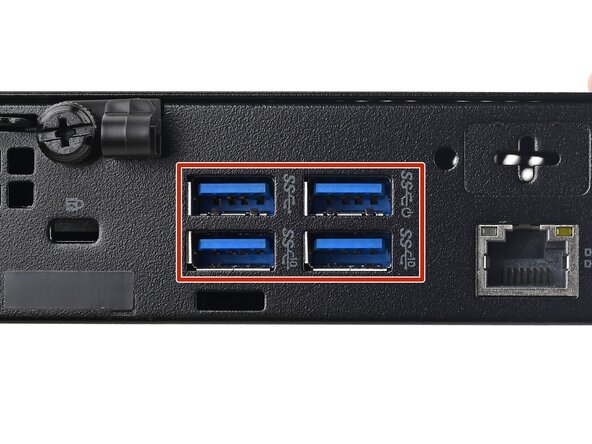
Conecta una unidad flash USB con al menos 16 GB de capacidad al puerto más rápido disponible del ordenador.
-
Utiliza una unidad USB 3 conectada a un puerto USB 3 para una instalación rápida. Los puertos USB 3 suelen ser de color azul y/o estar etiquetados como SuperSpeed (SS).
-
-
-
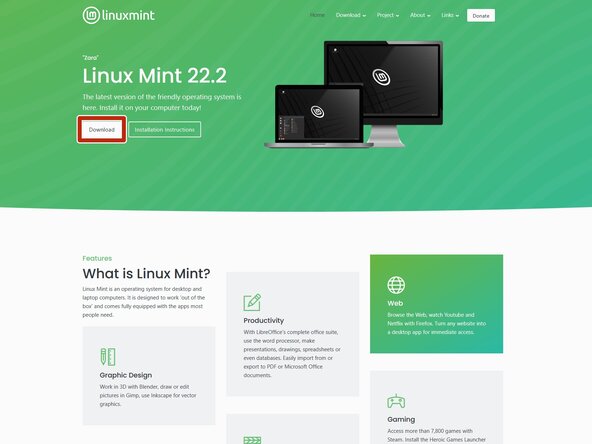
Descarga el sistema operativo que desees desde su sitio web correspondiente.
-
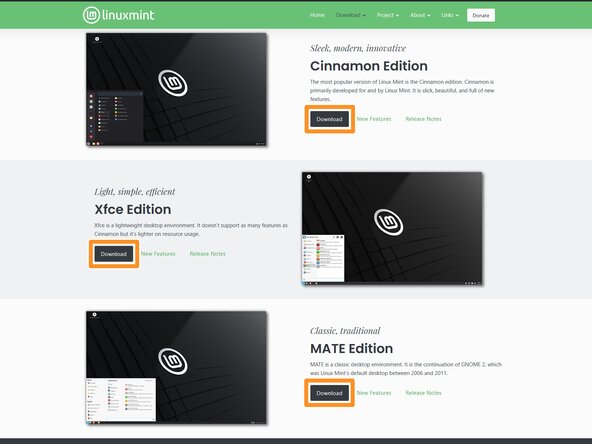
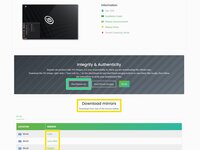
Este ejemplo muestra Linux Mint. Sus opciones de entorno de escritorio son Cinnamon, Xfce y MATE. Elige la que más te guste y pulsa Descargar.
-
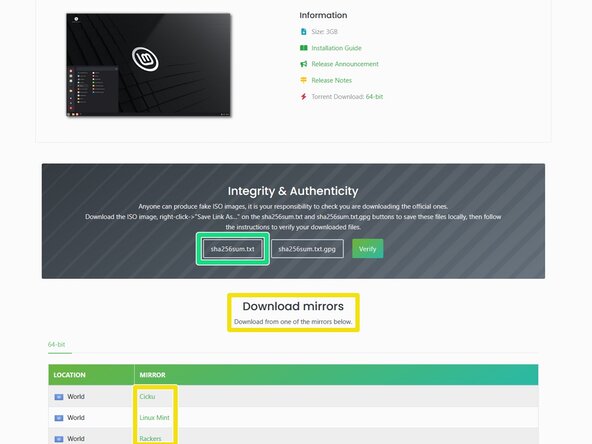
Algunos sistemas operativos, como Linux Mint, proporcionan servidores de descarga regionales. El archivo es idéntico para todos. Elige el que corresponda a tu región o preferencia.
-
Descarga o copia la suma de comprobación SHA-256. Se utilizará para verificar el archivo después de la descarga.
-
-
-
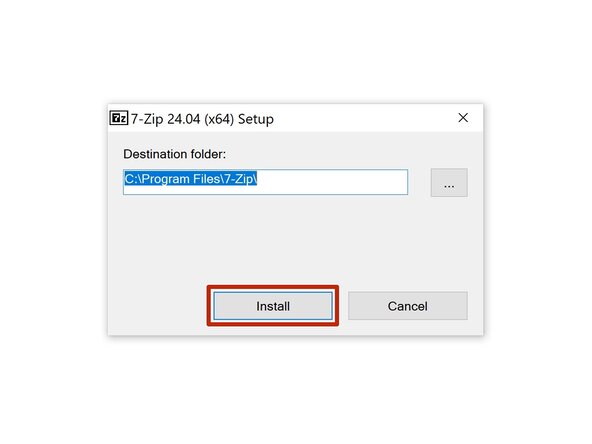
Ve a 7-Zip.org y descarga la versión compatible de 7‑Zip.
-
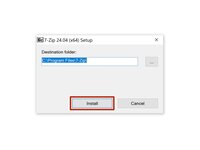
Abre el archivo descargado y haz clic en Instalar
-
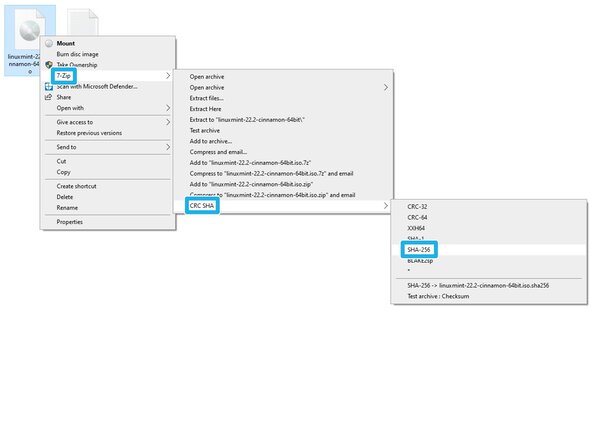
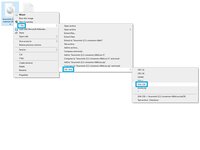
Haz clic derecho en el archivo .iso descargado en el último paso y selecciona 7-Zip → CRC SHA → SHA-256 para calcular la suma de comprobación.
-
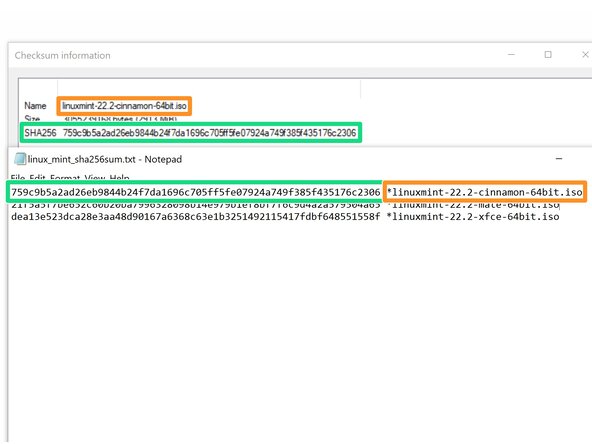
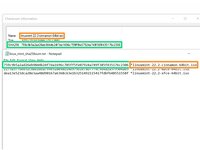
Valida la suma de comprobación del archivo con la referencia del sitio web del sistema operativo.
-
Compara los nombres de los archivos para encontrar qué suma de comprobación comparar.
-
Asegúrate que las sumas de comprobación coincidan perfectamente.
-
-
-
En Windows, abre Administración de discos. Haz clic derecho en el Menú de Inicio y selecciónalo, o escribe "Crear y formatear particiones del disco duro" en la barra de búsqueda de Windows.
-
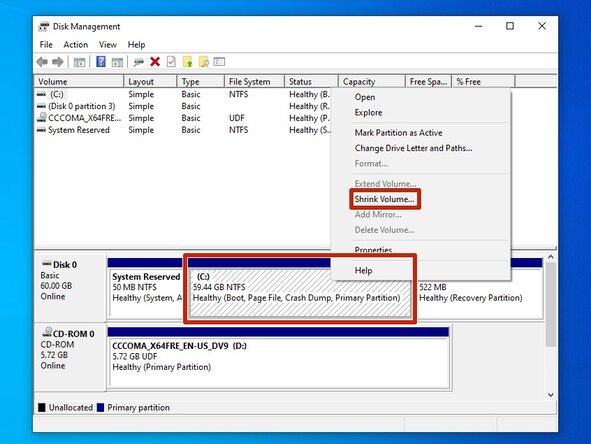
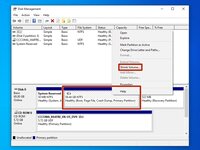
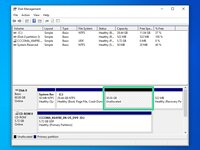
En Administración de discos, haz clic derecho en la partición denominada C: y selecciona Reducir volumen.
-
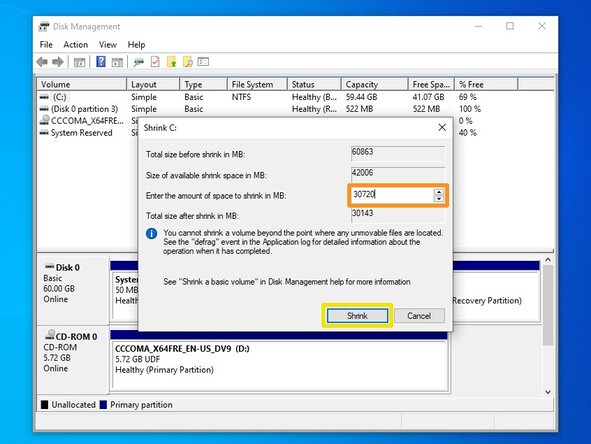
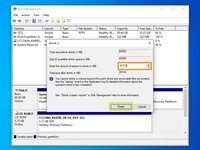
Introduce la cantidad en MB que deseas reducir de la instalación existente de Windows. Para convertir GB a MB, multiplica por 1024. Por ejemplo, 30 GB = 30.720 MB.
-
Selecciona Reducir y espera a que se procese.
-
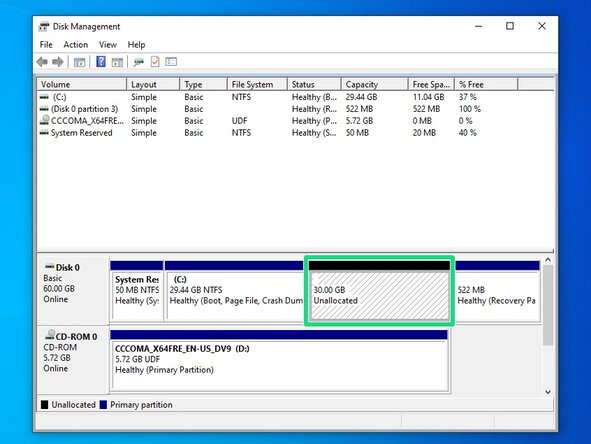
Una vez completado, aparecerá una nueva partición sin asignar en la unidad. Aquí es donde instalarás el sistema operativo Linux.
-
-
-
-
Descarga e instala Fedora Media Writer. Haz clic en el archivo terminado en .exe. Los que terminan en .dmg son para MacOS.
-
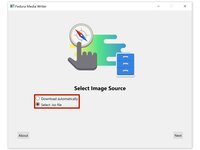
Inicia Fedora Media Writer.
-
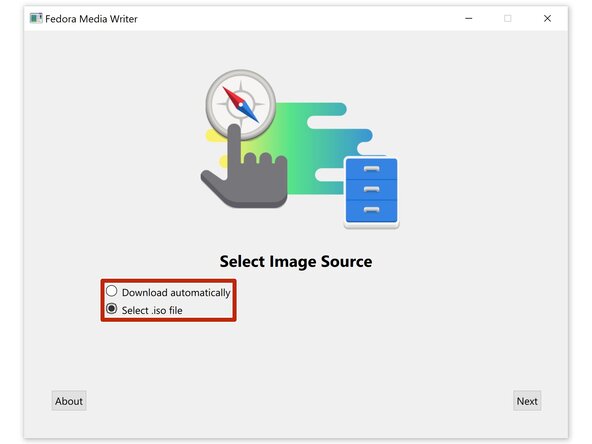
Si estás usando Fedora Linux, elige Descargar automáticamente. Si utilizas cualquier otro sistema, selecciona Seleccionar archivo .iso para utilizar el sistema operativo que has descargado anteriormente.
-
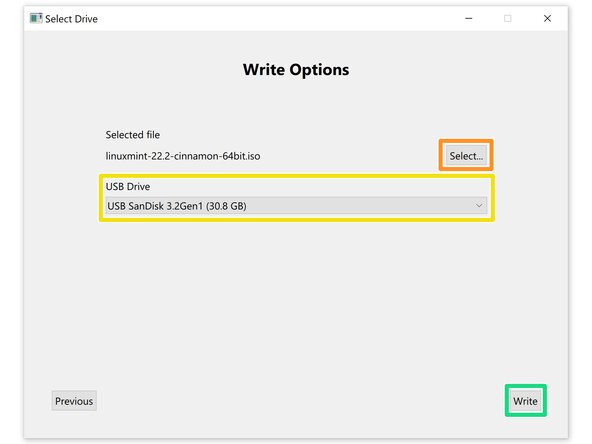
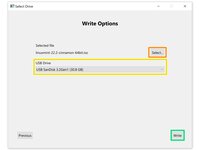
Selecciona el archivo .iso haciendo clic en el botón Seleccionar... y eligiendo el archivo en la ventana del Explorador de archivos que aparece. Si estás usando Fedora Linux, elige la versión que quieras en el menú.
-
Selecciona la unidad USB que quieres eliminar y en la que deseas grabar el sistema operativo.
-
Comprueba que todo es correcto y, a continuación, selecciona Grabar. Una ventana aparecerá pidiéndote que confirme. Selecciona Grabar para eliminar la unidad seleccionada y grabar el instalador del sistema operativo en ella.
-
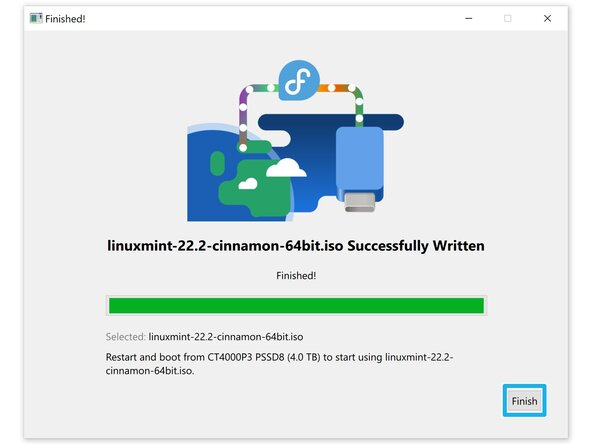
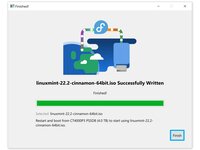
Espera a que el instalador se grabe en la unidad USB y, a continuación, selecciona Terminar.
-
-
-
Si estás usando Windows 7, reinicia el ordenador y pulsa repetidamente la tecla Suprimir, Escape, F2, o la tecla específica del dispositivo. Omite el resto de este paso.
-
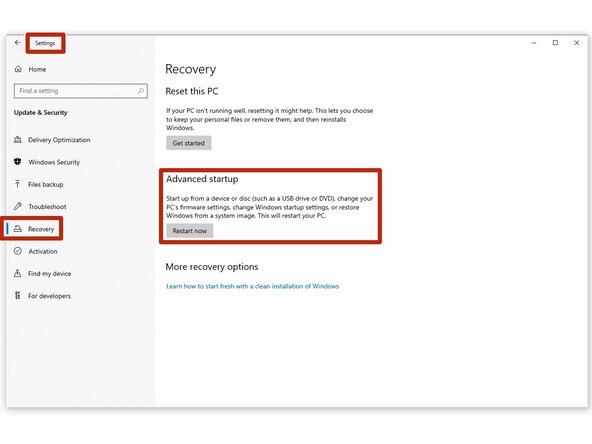
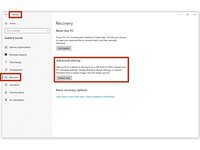
Abre la aplicación Configuración y ve a Actualización y seguridad → Recuperación y, a continuación, seleccione "Reiniciar ahora" en Inicio avanzado.
-
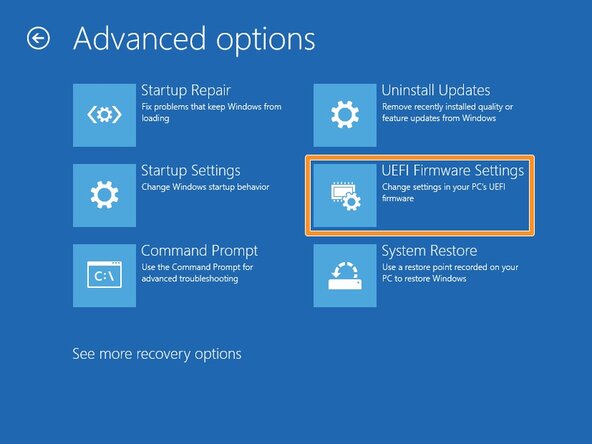
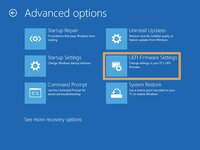
En Inicio avanzado, ve a Solucionar problemas → Opciones avanzadas → Configuración del firmware UEFI. Esto reiniciará el equipo en la BIOS.
-
-
-
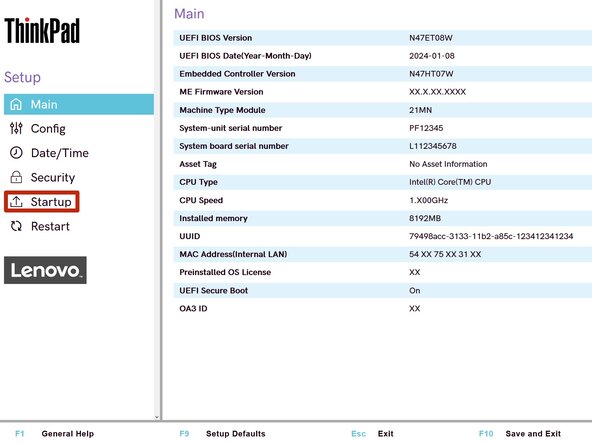
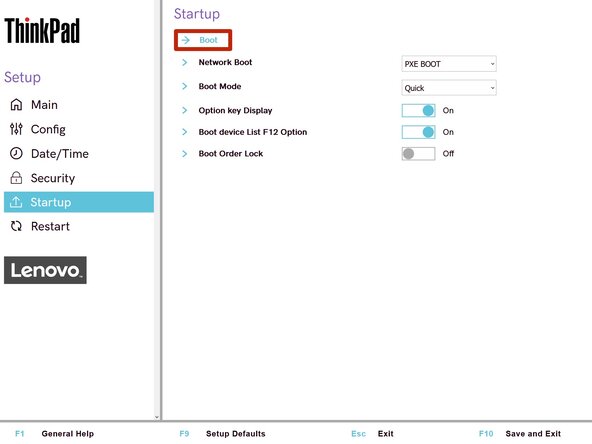
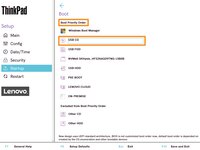
En la BIOS, selecciona Inicio y/o Arranque.
-
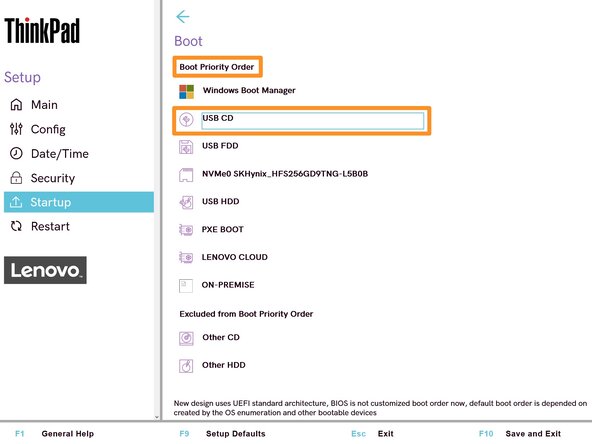
Busca una opción como "Orden de arranque" o "Anulación de arranque" y selecciona la unidad USB. Si no puedes seleccionarla, muévela a la parte superior de la lista de orden de arranque y, a continuación, guarda y sal.
-
-
-
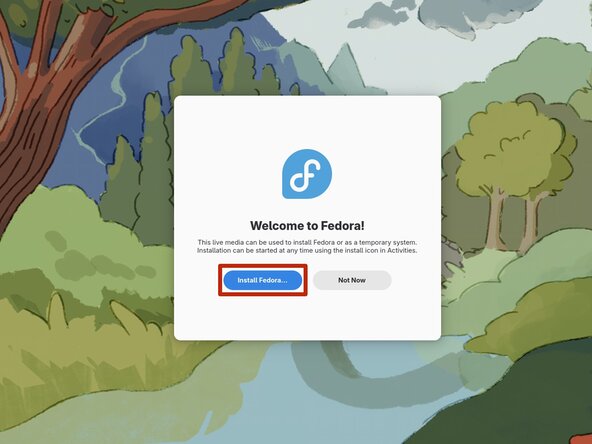
Si estás ejecutando un sistema operativo Live, selecciona Instalar [sistema operativo] para instalarlo en el ordenador.
-
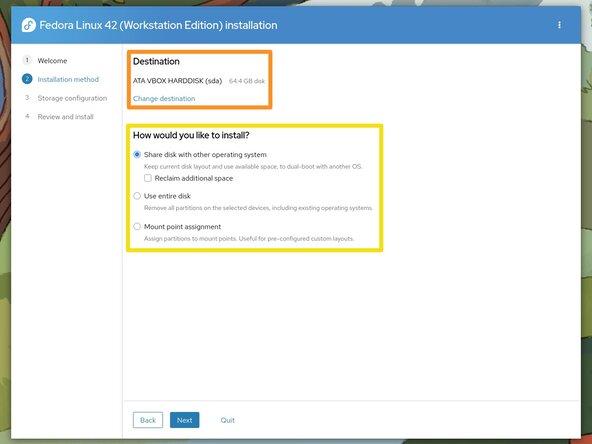
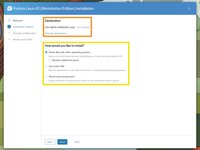
Selecciona el disco o la partición en la que deseas instalar el sistema operativo. Comprueba cuidadosamente la capacidad y el nombre de la unidad.
-
Algunos instaladores te ofrecen la opción de cambiar el tamaño de las particiones del disco antes de continuar. Selecciona si deseas compartir el disco con las particiones de Windows existentes o utilizar todo el disco. Ten cuidado de no borrar accidentalmente una partición que contenga datos importantes.
-
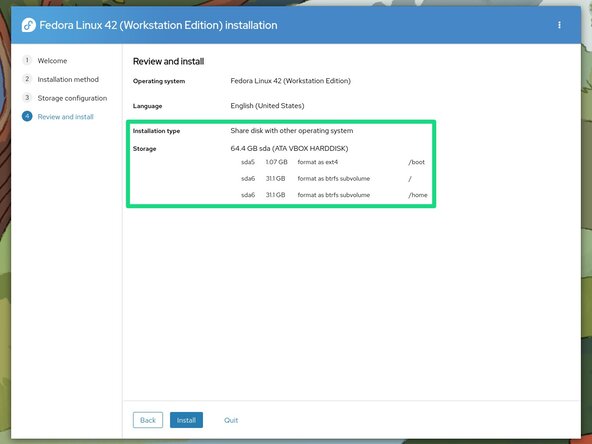
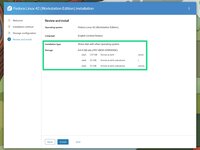
Verifica tus elecciones en el menú Revisar y, a continuación, haz clic en Instalar.
-
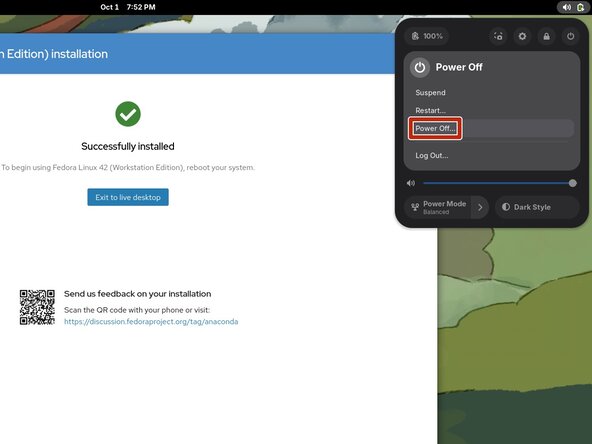
Espera hasta que se complete la instalación.
-
-
-
Apaga el ordenador y retira la unidad USB.
-
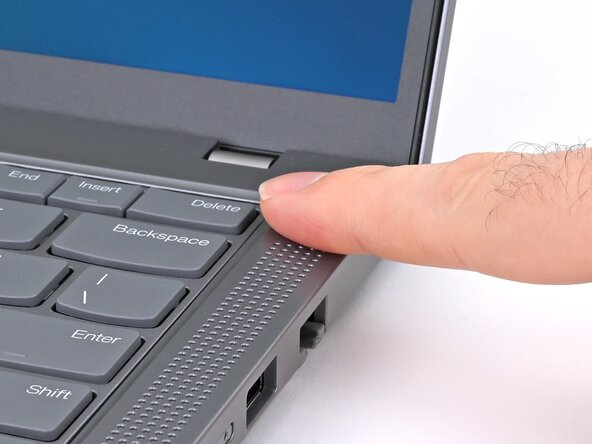
Enciende el ordenador.
-
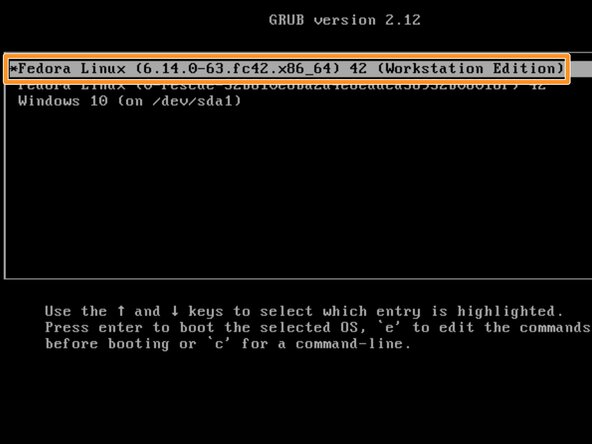
Selecciona el sistema operativo Linux que se ha instalado (encima de las opciones "recovery" o "rescue").
-
Espera a que el ordenador arranque.
-
-
-
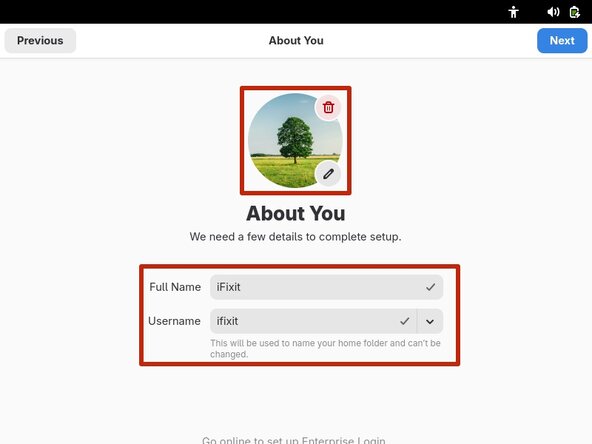
Introduce un nombre, nombre de usuario, contraseña, foto de perfil, y cualquier otra información que se requiera para la configuración.
-
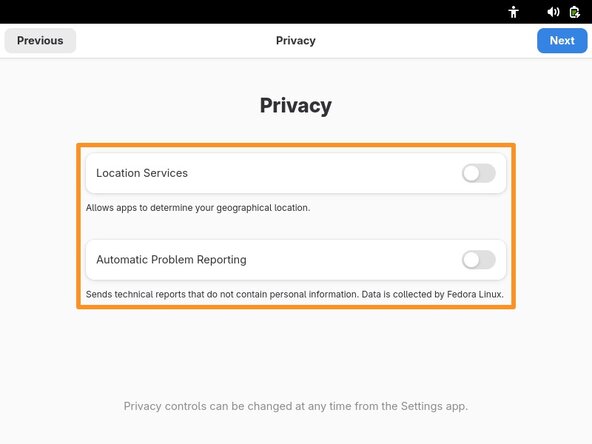
Selecciona los ajustes de privacidad que se ajusten a tus necesidades y preferencias.
-
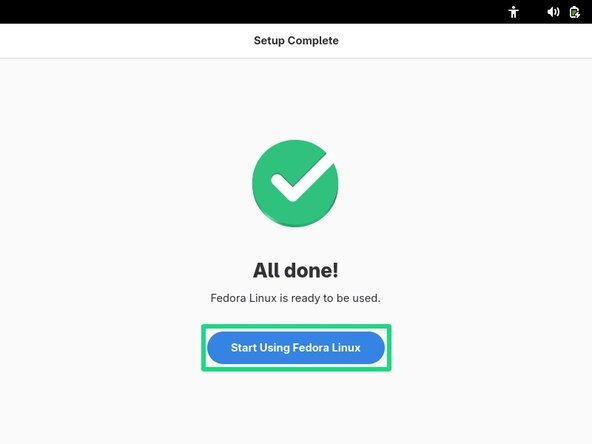
Sigue el resto de instrucciones para finalizar el proceso de configuración.
-
Restablece el funcionamiento normal de la unidad USB utilizada para el instalador con Fedora Media Write para Linux.
-




¡Enhorabuena! Has instalado correctamente un sistema operativo Linux en un PC con Windows.
¿No ha salido según lo previsto? Prueba a pedir ayuda en nuestra Comunidad de respuestas sobre Linux.
Cancelar: No complete esta guía.
9 personas más completaron esta guía.
Un agradecimiento especial a estos traductores:
100%

¡ Elo nos está ayudando a reparar el mundo! ¿Quieres contribuir?
Empezar a traducir ›

3Guía Comentarios
Hey Nick,
Maybe think about doing this install without assuming users will want to dual-boot Windows. That adds a fair bit of complexity for the less technically inclined users out there. I'd recommend you do all of this install process assuming users will wipe their entire disk, and start fresh single-booting Linux on their systems.
Also, I'd recommend using, and recommending, Linux distros with Live ISOs that boot just fine with Secure Boot enabled; Fedora and Debian are two that do; there are no doubt others. This keeps readers from having to mess with the BIOS at all. That is, of course, assuming the BIOS UEFI will look for a bootable USB by default. Maybe show a screenshot of the boot selection frame.
Finally, take users through the actual install with screenshots, especially the installation disk selection part that you mention where they select to wipe their entire disk and do a default installation on it. Maybe warn them a second time that they will have needed to have backed up all of their data here.
Thanks for the feedback! I agree with the suggestion to discourage dual-booting, and have reworded the relevant step.
This guide works for most common Linux distros, which all have different installers and don't all work with Secure Boot. We're adding more distro-specific guides like How to Install Linux Mint that show the installation process in more detail and leave out unnecessary steps (like entering the BIOS, since Linux Mint supports Secure Boot).
Je possède un imac qui fonctionne avec "UbuntuMate 24.04". https://ubuntu-mate.org/fr/ . Il s'agit d'une distribution Ubuntu avec le bureau Mate. Le bureau à mon avis est plus attrayant que le bureau par défaut "GNOME". Il est aussi plus configurable et plus léger. La distribution "ZORIN OS" https://zorin.com/os/ serait la distribution gratuite la plus à même de remplacer Windows. Plus sécuritaire plus configurable et qui vous permettra de ne pas changer d'appareil. Ces deux OS sont des logiciels libres. Ils sont a vous, vous les modifier les redistribuer, ils possèdent leurs propre dépôts d'applications qui sont aussi libre "open source". Ces dépôts contiennent beaucoup d'équivalents aux logiciels propriétaires et plus encore. Si il sont télécharger a partir du dépôt ils sont sure et sans virus. Étant libre vous pouvez avoir le code source le modifier ou vérifier ce que fait le logiciel.
Pour des informations sur les distributions linux https://distrowatch.com/ Je ne retournerai pas à MacOS.
