Esta traducción la ha hecho un programa y todavía no la ha revisado nadie. ¿Hablas este idioma? Échale un vistazo.

HP ProBook 450 G2

Klemen Hodžić y otro contribuidor
Última actualización: 1 de ago. de 2026
Vistas: 5.4 k
Ver estadísticas:
- Últimas 24 horas:
- 9
- Últimos 7 días:
- 63
- Últimos 30 días:
- 293
- Todo El Tiempo:
- 5,379
Comentarios: 2
2 comentarios sobre la guía.
Ir a los comentarios de la guíaCompletado: 5 6
5 personas han marcado esta guía como "completada". ¿Serás tú la próxima persona en hacerlo?
6 persona acaba de marcar esta guía como "completada". ¡Incluyéndote, excelente trabajo!
Favoritos: 2 3
2 personas han marcado como "Favorita" y se han suscrito a esta guía. ¿Serás tú la próxima persona en hacerlo?
3 personas marcaron como favorita (y se suscribieron) esta guía, ¡incluyéndote a ti!
¡Viñetas!
Una mejor coordinación con marcas de revisión y color/tipo de viñetas ayudará a hacer esta guía más clara!
Guía aportada por comunidad
Un miembro increíble de nuestra comunidad escribió esta guía. No ha sido creada por el personal de iFixit.
Qué necesitas
Herramientas


-
-
-
Retira con cuidado la batería principal.
-
Localiza el tornillo en la parte inferior.
-
Desatorníllalo y retíralo.
-
Quita con cuidado las dos tapas de plástico.
 Pregunta a FixBot
-
-
-
Localiza los tres tornillos marcados con un icono de teclado junto a ellos.
-
Desatornilla y retira cuidadosamente cada uno de ellos.
-
Toma una herramienta fina y plana, como una púa de guitarra.
-
Insértala suavemente en el borde superior del teclado.
-
Deslízala con cuidado a lo largo del borde hasta que el teclado empiece a levantarse o a soltarse.
-
No saques el teclado inmediatamente.
-
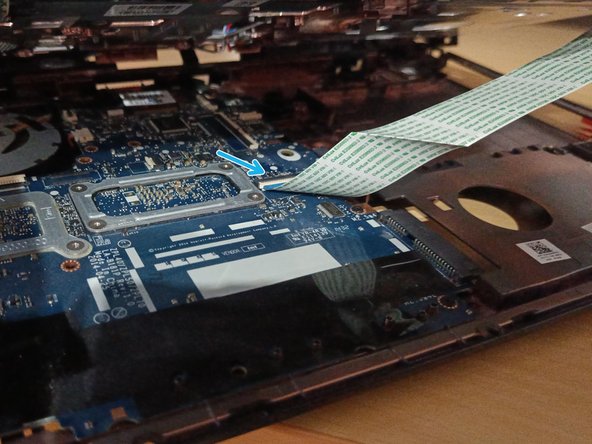
Localiza y desconecta con cuidado el cable del teclado que lo une a la placa madre.
-
-
-
Localiza el tornillo que tiene un icono de CD junto a él.
-
Desatornilla y quita el tornillo con cuidado.
-
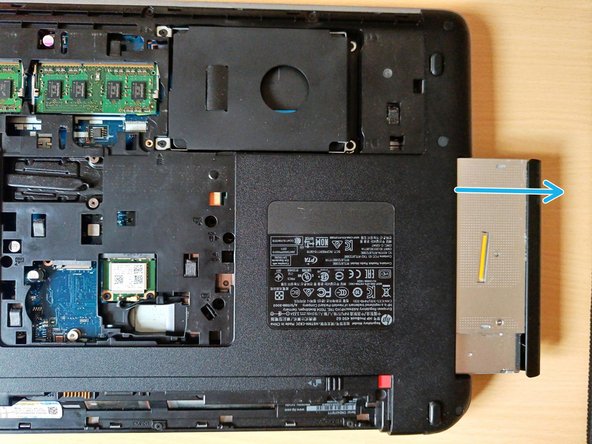
Extrae con cuidado la unidad de CD/DVD.
-
-
-
Localiza los cuatro tornillos marcados.
-
Desatornilla con cuidado cada uno de ellos y retíralos.
-
Desliza el disco hacia la derecha y luego extráelo con cuidado.
-
-
-
En la parte inferior, localiza los 11 tornillos (M2.5x3) marcados y los 2 tornillos (M2.5x6) - imagen 1.
-
Desatornilla con cuidado y retira cada uno de ellos.
-
En la parte inferior, localiza los 6 tornillos (M2.5x6) ocultos bajo las gomas - imagen 2.
-
Bajo el teclado, localiza los 3 tornillos (M2.5x6).
-
Desatornilla con cuidado y retira cada uno de ellos.
-
Desconecta todos los cables conectados a la placa madre.
-
-
-
Separa las tapas con cuidado.
-
Ten en cuenta que hay un cable adicional debajo. Desconecta este cable con precaución.
-
-
-
-
Localiza los cinco tornillos marcados.
-
Desatornilla y quita cada uno de ellos con cuidado.
-
Desconecta todos los cables conectados a la placa madre.
-
Para acceder a los cables y desconectarlos más fácilmente, tira de la placa madre suavemente hacia afuera un poco.
-
-
-
Localiza los seis tornillos marcados.
-
Desatornilla con cuidado y retira cada uno de ellos.
-
Ahora puedes extraer el tubo de refrigeración y limpiarlo.
-
-






Para volver a montar tu dispositivo, sigue estas instrucciones en orden inverso.
Cancelar: No complete esta guía.
5 personas más completaron esta guía.

