Saltar al contenido principal
Únete a la Comunidad de Reparación - Crear Cuenta

Esta traducción la ha hecho un programa y todavía no la ha revisado nadie. ¿Hablas este idioma? Échale un vistazo.

Sustitución del módulo USB del HP Pavilion zd8000

Qué necesitas

    1. Sustitución del módulo USB del HP Pavilion zd8000, Batería: paso 1, imagen 1 de 1
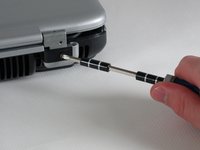
      • Desliza el pestillo de liberación de la batería hacia ti.

      Pregunta a FixBot
      Agregar Comentario

    2. Sustitución del módulo USB del HP Pavilion zd8000: paso 2, imagen 1 de 2 Sustitución del módulo USB del HP Pavilion zd8000: paso 2, imagen 2 de 2
      • Tira de la batería hacia arriba para extraerla.

      Pregunta a FixBot

      Agregar Comentario

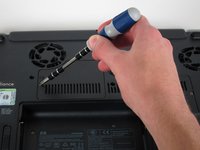
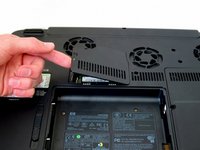
    1. Sustitución del módulo USB del HP Pavilion zd8000, Memoria RAM: paso 3, imagen 1 de 2 Sustitución del módulo USB del HP Pavilion zd8000, Memoria RAM: paso 3, imagen 2 de 2
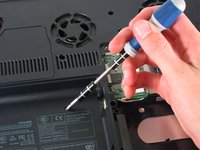
      • Afloja el tornillo Phillips etiquetado como ‘ram’ y levanta la tapa.

      Pregunta a FixBot

      Agregar Comentario

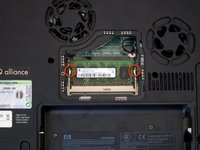
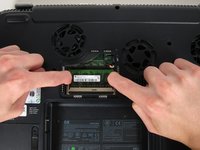
    2. Sustitución del módulo USB del HP Pavilion zd8000: paso 4, imagen 1 de 2 Sustitución del módulo USB del HP Pavilion zd8000: paso 4, imagen 2 de 2
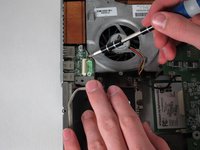
      • Localiza la tarjeta RAM verde y busca las pestañas metálicas que la sujetan.

      • Empuja hacia afuera las dos pestañas para liberar la tarjeta.

      Pregunta a FixBot

      Agregar Comentario

    3. Sustitución del módulo USB del HP Pavilion zd8000: paso 5, imagen 1 de 1
      • Desliza con cuidado la tarjeta hacia afuera formando un ángulo ascendente, alejándola de la ranura.

      Pregunta a FixBot
      Agregar Comentario

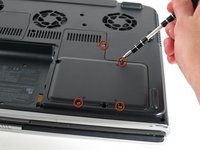
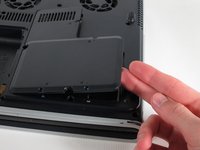
    1. Sustitución del módulo USB del HP Pavilion zd8000, Cables de la tarjeta WiFi: paso 6, imagen 1 de 2 Sustitución del módulo USB del HP Pavilion zd8000, Cables de la tarjeta WiFi: paso 6, imagen 2 de 2
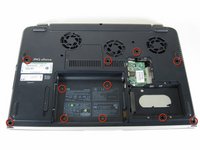
      • Desatornilla los cuatro tornillos Phillips de 8 mm marcados con un icono que se asemeja a una pila de discos.

      • Levanta la tapa desde la derecha para retirarla.

      Pregunta a FixBot
      Agregar Comentario

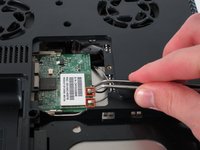
    2. Sustitución del módulo USB del HP Pavilion zd8000: paso 7, imagen 1 de 2 Sustitución del módulo USB del HP Pavilion zd8000: paso 7, imagen 2 de 2
      Herramienta utilizada en este paso:
      Tweezers
      $4.99
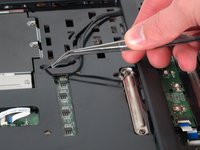
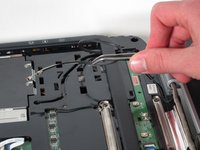
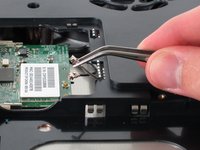
      • Usa pinzas para soltar los cables gris y negro conectados a la tarjeta WiFi verde.

      Pregunta a FixBot

      Agregar Comentario

    1. Sustitución del módulo USB del HP Pavilion zd8000, disco óptico: paso 8, imagen 1 de 1
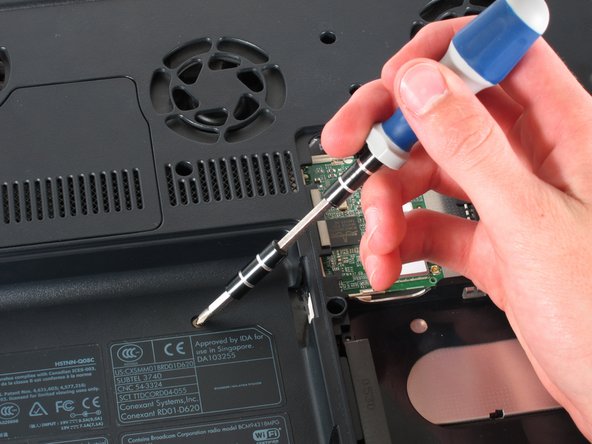
      • Quita el tornillo Phillips de 8 mm situado entre el disco duro y la tarjeta WiFi.

      Pregunta a FixBot

      Agregar Comentario

    2. Sustitución del módulo USB del HP Pavilion zd8000: paso 9, imagen 1 de 2 Sustitución del módulo USB del HP Pavilion zd8000: paso 9, imagen 2 de 2
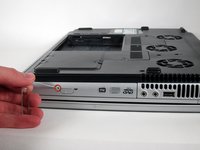
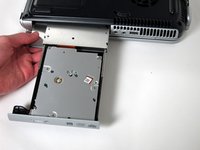
      • Gira el portátil 90 grados en el sentido de las agujas del reloj de modo que estés frente a la unidad de CD.

      • Endereza un clip y e inserta el extremo en el pequeño orificio junto al botón de expulsión para hacer que la bandeja se abra hacia ti.

      Pregunta a FixBot
      Agregar Comentario

    3. Sustitución del módulo USB del HP Pavilion zd8000: paso 10, imagen 1 de 2 Sustitución del módulo USB del HP Pavilion zd8000: paso 10, imagen 2 de 2
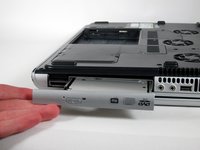
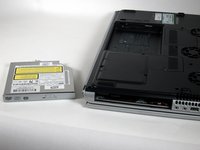
      • Tira suavemente de la bandeja para alejarla del portátil y el resto del disco óptico saldrá junto con ella.

      Pregunta a FixBot
      Agregar Comentario

    1. Sustitución del módulo USB del HP Pavilion zd8000, Teclado: paso 11, imagen 1 de 1
      • Quita los dos tornillos Phillips de 8 mm marcados con una «K» en la parte inferior del portátil.

      Pregunta a FixBot

      Agregar Comentario

    2. Sustitución del módulo USB del HP Pavilion zd8000: paso 12, imagen 1 de 2 Sustitución del módulo USB del HP Pavilion zd8000: paso 12, imagen 2 de 2
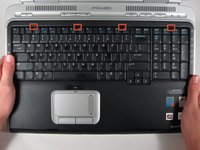
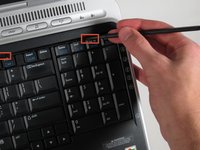
      • Dale la vuelta al portátil y abre la pantalla.

      • Empuja hacia arriba las cuatro pestañas situadas en la parte superior del teclado con el spudger para liberarlas.

      Pregunta a FixBot

      Agregar Comentario

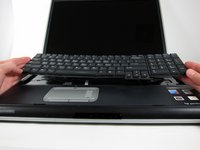
    3. Sustitución del módulo USB del HP Pavilion zd8000: paso 13, imagen 1 de 2 Sustitución del módulo USB del HP Pavilion zd8000: paso 13, imagen 2 de 2
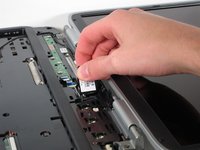
      • Levanta el teclado con cuidado porque está conectado a la placa madre mediante un cable plano.

      • Levanta la parte superior del teclado hacia ti. Después, mientras mantienes el teclado en ángulo, levántalo hacia la pantalla.

      Pregunta a FixBot

      Agregar Comentario

    4. Sustitución del módulo USB del HP Pavilion zd8000, Gira el teclado de modo que la parte inferior sea visible.: paso 14, imagen 1 de 2 Sustitución del módulo USB del HP Pavilion zd8000, Gira el teclado de modo que la parte inferior sea visible.: paso 14, imagen 2 de 2
      • Gira el teclado de modo que la parte inferior sea visible.

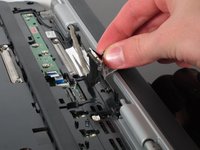
      • Con el teclado levantado, localiza la lengüeta con rayas azules en la parte inferior del cable plano negro.

      • Tira de la lengüeta hacia ti para liberar el teclado del portátil.

      Pregunta a FixBot
      Agregar Comentario

    1. Sustitución del módulo USB del HP Pavilion zd8000, Cubierta del interruptor: paso 15, imagen 1 de 2 Sustitución del módulo USB del HP Pavilion zd8000, Cubierta del interruptor: paso 15, imagen 2 de 2
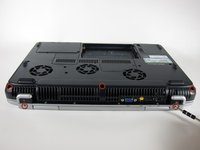
      • Coloca el portátil boca abajo y gíralo 180 grados de modo que las rejillas de ventilación queden frente a ti.

      • Quita los cinco tornillos Phillips de 8 mm. Tres se encuentran en la base negra y dos están cerca de las bisagras.

      Pregunta a FixBot
      Agregar Comentario

    2. Sustitución del módulo USB del HP Pavilion zd8000: paso 16, imagen 1 de 1
      • Dale la vuelta al portátil.

      • Abre el portátil por completo.

      Pregunta a FixBot

      Agregar Comentario

    3. Sustitución del módulo USB del HP Pavilion zd8000: paso 17, imagen 1 de 3 Sustitución del módulo USB del HP Pavilion zd8000: paso 17, imagen 2 de 3 Sustitución del módulo USB del HP Pavilion zd8000: paso 17, imagen 3 de 3
      • Gíralo de forma que la pantalla quede a tu derecha y el teclado a tu izquierda.

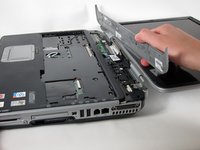
      • Levanta la tapa del interruptor con firmeza pero lentamente para no romperla.

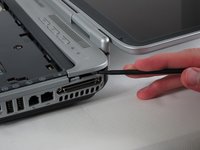
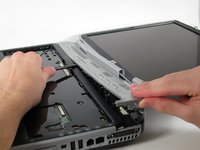
      • Levanta la tapa del interruptor con cuidado desde un extremo mientras deslizas el spudger entre la tapa del interruptor y el portátil para separarlos.

      • La tapa del interruptor debería separarse fácilmente del portátil a medida que pasas el spudger.

      Pregunta a FixBot

      Agregar Comentario

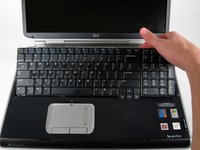
    1. Sustitución del módulo USB del HP Pavilion zd8000, Pantalla: paso 18, imagen 1 de 2 Sustitución del módulo USB del HP Pavilion zd8000, Pantalla: paso 18, imagen 2 de 2
      • Cierra la tapa y gira el portátil de modo que las rejillas de ventilación queden frente a ti.

      • Desatornilla los dos tornillos Phillips de 8 mm situados debajo de las bisagras.

      Pregunta a FixBot
      Agregar Comentario

    2. Sustitución del módulo USB del HP Pavilion zd8000: paso 19, imagen 1 de 2 Sustitución del módulo USB del HP Pavilion zd8000: paso 19, imagen 2 de 2
      • Gira con cuidado el portátil 90 grados en sentido antihorario y abre la pantalla.

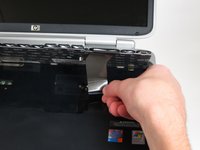
      • Tira de la lengüeta negra con la etiqueta de servicio de HP para desenchufar la pantalla de la placa madre.

      Pregunta a FixBot

      Agregar Comentario

    3. Sustitución del módulo USB del HP Pavilion zd8000: paso 20, imagen 1 de 2 Sustitución del módulo USB del HP Pavilion zd8000: paso 20, imagen 2 de 2
      Herramienta utilizada en este paso:
      Tweezers
      $4.99
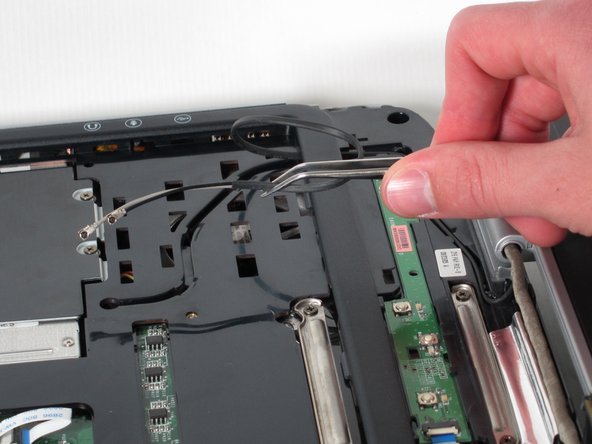
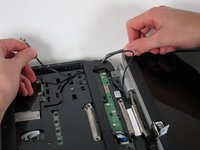
      • Utiliza pinzas para retirar el cable negro del orificio que conduce a la carcasa del WiFi.

      • Tira suavemente para extraer los cables negro y gris de la carcasa.

      • Comprueba la superficie debajo del portátil para asegurarte de que los cables no se enganchen con nada al darle la vuelta al portátil.

      Pregunta a FixBot

      Agregar Comentario

    4. Sustitución del módulo USB del HP Pavilion zd8000: paso 21, imagen 1 de 2 Sustitución del módulo USB del HP Pavilion zd8000: paso 21, imagen 2 de 2
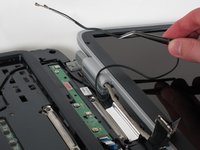
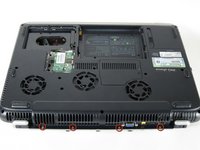
      • Usando unas pinzas, tira del cable negro hacia la pantalla y a través del agujero de perforación de la carcasa.

      Pregunta a FixBot
      Agregar Comentario

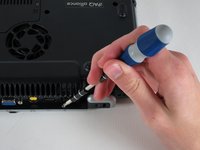
    5. Sustitución del módulo USB del HP Pavilion zd8000: paso 22, imagen 1 de 3 Sustitución del módulo USB del HP Pavilion zd8000: paso 22, imagen 2 de 3 Sustitución del módulo USB del HP Pavilion zd8000: paso 22, imagen 3 de 3
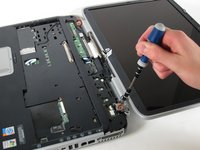
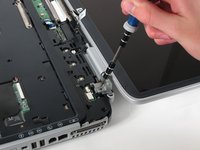
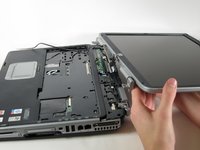
      • Desatornilla los dos tornillos Phillips de 8 mm que sujetan la bisagra a la pantalla del portátil.

      • Levanta la pantalla hacia arriba para separarla del portátil.

      Pregunta a FixBot
      Agregar Comentario

    1. Sustitución del módulo USB del HP Pavilion zd8000, cubierta superior: paso 23, imagen 1 de 2 Sustitución del módulo USB del HP Pavilion zd8000, cubierta superior: paso 23, imagen 2 de 2
      • Con el portátil boca abajo, quita los once tornillos Phillips de 8 mm.

      Pregunta a FixBot

      Agregar Comentario

    2. Sustitución del módulo USB del HP Pavilion zd8000: paso 24, imagen 1 de 2 Sustitución del módulo USB del HP Pavilion zd8000: paso 24, imagen 2 de 2
      • Gira el portátil 180 grados de modo que las rejillas de ventilación queden frente a ti.

      • Desatornilla los cuatro tornillos Phillips de 3 mm situados debajo de las rejillas de ventilación.

      Pregunta a FixBot

      Agregar Comentario

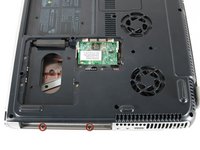
    3. Sustitución del módulo USB del HP Pavilion zd8000: paso 25, imagen 1 de 2 Sustitución del módulo USB del HP Pavilion zd8000: paso 25, imagen 2 de 2
      • Gira el portátil 90 grados en sentido contrario a las agujas del reloj.

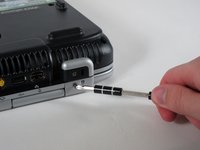
      • Desatornilla los dos tornillos Phillips de 3 mm de la bahía del disco óptico.

      Pregunta a FixBot
      Agregar Comentario

    4. Sustitución del módulo USB del HP Pavilion zd8000, Sustitución del cable plano del trackpad: paso 26, imagen 1 de 3 Sustitución del módulo USB del HP Pavilion zd8000, Sustitución del cable plano del trackpad: paso 26, imagen 2 de 3 Sustitución del módulo USB del HP Pavilion zd8000, Sustitución del cable plano del trackpad: paso 26, imagen 3 de 3
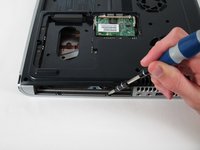
      • Dale la vuelta al portátil de modo que quede boca arriba y con el trackpad lo más cerca posible de ti.

      • Localiza el cable plano situado directamente encima del trackpad.

      • Busca la pestaña negra en el extremo del cable plano y líberala con un spudger para soltar el cable.

      Pregunta a FixBot
      Agregar Comentario

    5. Sustitución del módulo USB del HP Pavilion zd8000: paso 27, imagen 1 de 3 Sustitución del módulo USB del HP Pavilion zd8000: paso 27, imagen 2 de 3 Sustitución del módulo USB del HP Pavilion zd8000: paso 27, imagen 3 de 3
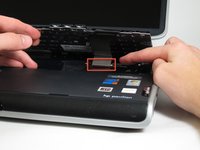
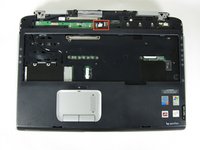
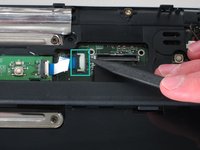
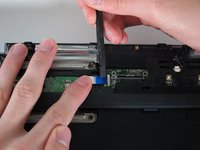
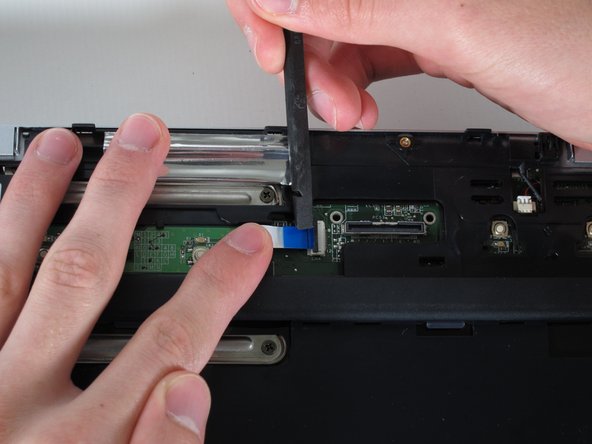
      • Localiza el cable plano en la placa LED situada en la parte superior del portátil.

      • Observarás que el cable plano está conectado en dos niveles; trabajarás con el del nivel inferior.

      • Localiza la pestaña negra en el extremo del cable plano y líberala con un spudger para soltarlo.

      Pregunta a FixBot

      Agregar Comentario

    6. Sustitución del módulo USB del HP Pavilion zd8000: paso 28, imagen 1 de 2 Sustitución del módulo USB del HP Pavilion zd8000: paso 28, imagen 2 de 2
      Herramienta utilizada en este paso:
      Tweezers
      $4.99
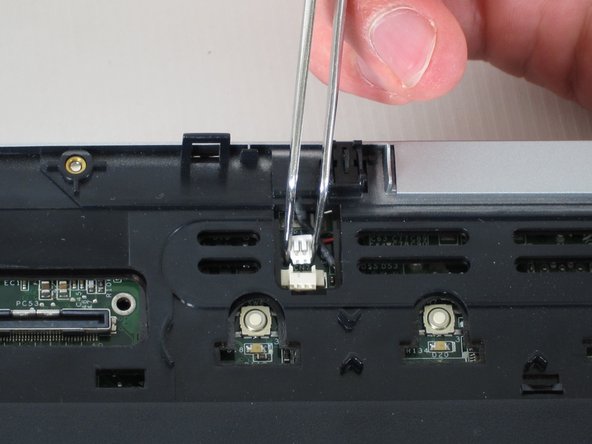
      • Localiza el conector blanco unido a un cable rojo y negro a la derecha de la placa LED.

      • Usando pinzas, tira del conector blanco hacia fuera de ti.

      Pregunta a FixBot

      Agregar Comentario

    7. Sustitución del módulo USB del HP Pavilion zd8000: paso 29, imagen 1 de 2 Sustitución del módulo USB del HP Pavilion zd8000: paso 29, imagen 2 de 2
      • Desatornilla los cuatro tornillos Phillips de 8 mm de la cubierta superior.

      Pregunta a FixBot

      Agregar Comentario

    8. Sustitución del módulo USB del HP Pavilion zd8000: paso 30, imagen 1 de 2 Sustitución del módulo USB del HP Pavilion zd8000: paso 30, imagen 2 de 2
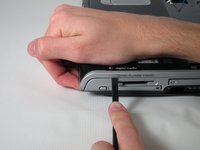
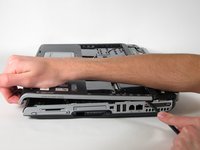
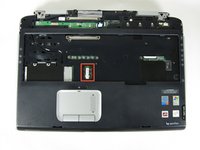
      • Gira el ordenador 90 grados en el sentido de las agujas del reloj e inserta el spudger en la unión situada sobre el lector de tarjetas.

      • Mientras levantas la parte frontal de la cubierta superior, desliza el spudger a lo largo de la unión.

      • Cuando llegues al puerto FireWire, debería abrirse con un clic.

      Pregunta a FixBot
      Agregar Comentario

    9. Sustitución del módulo USB del HP Pavilion zd8000: paso 31, imagen 1 de 1
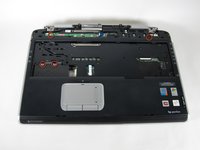
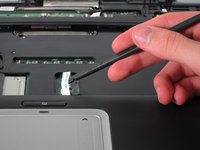
      • Levanta la cubierta superior desde el lado izquierdo para retirarla por completo.

      Pregunta a FixBot
      Agregar Comentario

    1. Sustitución del módulo USB del HP Pavilion zd8000, Módulo USB: paso 32, imagen 1 de 2 Sustitución del módulo USB del HP Pavilion zd8000, Módulo USB: paso 32, imagen 2 de 2
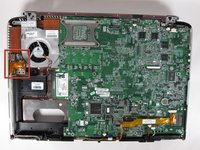
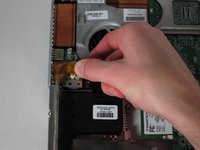
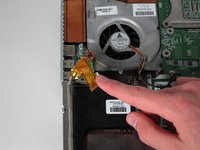
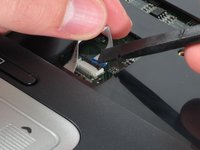
      • Gira el portátil 90 grados en sentido antihorario

      • Localiza el módulo USB

      • Sujeta la cubierta del cable amarillo y tira de ella hacia la derecha para liberarla

      Pregunta a FixBot
      Agregar Comentario

    2. Sustitución del módulo USB del HP Pavilion zd8000: paso 33, imagen 1 de 2 Sustitución del módulo USB del HP Pavilion zd8000: paso 33, imagen 2 de 2
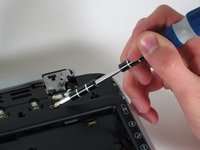
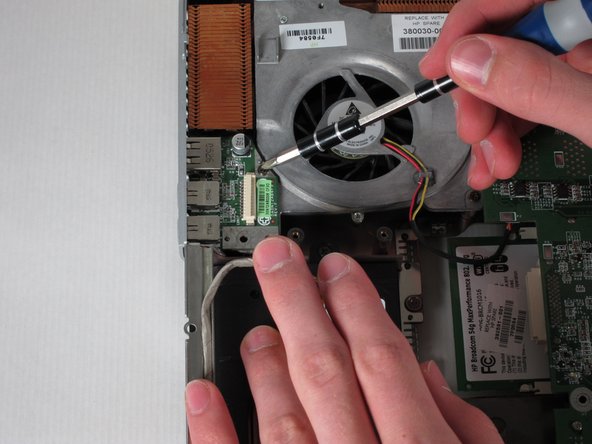
      • Desatornilla el tornillo Phillips de 6 mm que conecta el módulo USB al ventilador.

      Pregunta a FixBot

      Agregar Comentario

    3. Sustitución del módulo USB del HP Pavilion zd8000: paso 34, imagen 1 de 1
      • Tira del módulo hacia la derecha y levántalo para liberarlo.

      Pregunta a FixBot

      Agregar Comentario

Conclusión

Para volver a montar tu dispositivo, sigue estas instrucciones en orden inverso.

Cancelar: No complete esta guía.

2 personas más completaron esta guía.

Un agradecimiento especial a estos traductores:

en es

100%

¡ Translation Bot nos está ayudando a reparar el mundo! ¿Quieres contribuir?
Empezar a traducir ›

Allie Menard

Miembro Desde 04/12/11

820 Reputación

13 Guías creadas

Equipo

Cal Poly, Team 24-56, Amido Spring 2011 Miembro de Cal Poly, Team 24-56, Amido Spring 2011

CPSU-AMIDO-S11S24G56

Miembros de 4

52 Guías creadas

0Guía Comentarios

Agregar Comentario

Ver Estadísticas:

Ultimas 24 horas: 2

Ultimos 7 días: 9

Ultimos 30 días: 42

Todo El Tiempo: 3,109