Esta traducción la ha hecho un programa y todavía no la ha revisado nadie. ¿Hablas este idioma? Échale un vistazo.

Sustitución de la RAM del Acer Extensa 4420

TheMasterG y otro contribuidor
Última actualización: 1 de ago. de 2026
Vistas: 365
Ver estadísticas:
- Últimas 24 horas:
- 1
- Últimos 7 días:
- 13
- Últimos 30 días:
- 61
- Todo El Tiempo:
- 365
Comentarios: 0
Nadie ha escrito comentarios en esta guía. ¿Quieres escribir el primero?
Ir a los comentarios de la guíaCompletado: 1 2
1 persona ha marcado esta guía como "completada". ¿Serás tú la próxima persona en hacerlo?
2 persona acaba de marcar esta guía como "completada". ¡Incluyéndote, excelente trabajo!
Favoritos: 0 1
Nadie ha marcado como "Favorita" ni se ha suscrito a esta guía. ¿Quieres hacerlo tú?
1 persona marcó (y se suscribió) a esta guía como favorita, ¡y ese eres tú!
Guía aportada por comunidad
Un miembro increíble de nuestra comunidad escribió esta guía. No ha sido creada por el personal de iFixit.
Qué necesitas
Herramientas
-
Spudger4.9


-
-
-
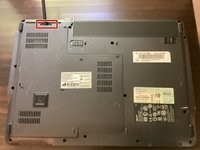
Primero, asegúrese de que el bloqueo de la batería esté desactivado.
 Pregunta a FixBot
-
-
-
Luego, deslice el otro seguro de la batería mientras tira de la batería hacia afuera.
-
-
-
-
-
-
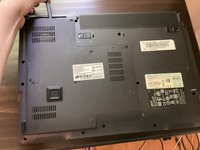
73 / 5,000 Desatornille los cinco tornillos del panel posterior con un destornillador Phillips n.° 00.
-
-
-
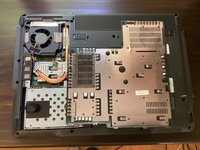
Toma un spudger y comienza a abrir el panel trasero. Termina de abrirlo con las manos.
-
-
-
-
-
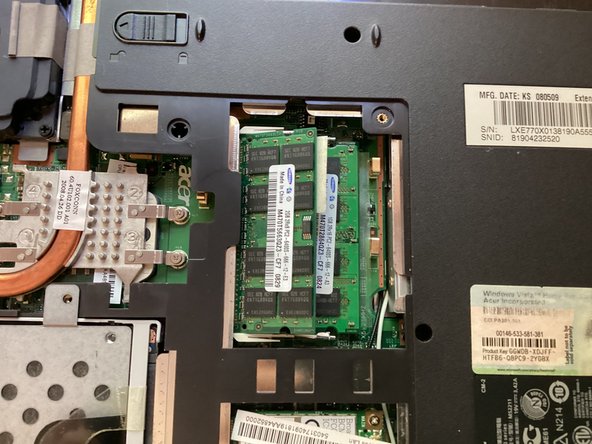
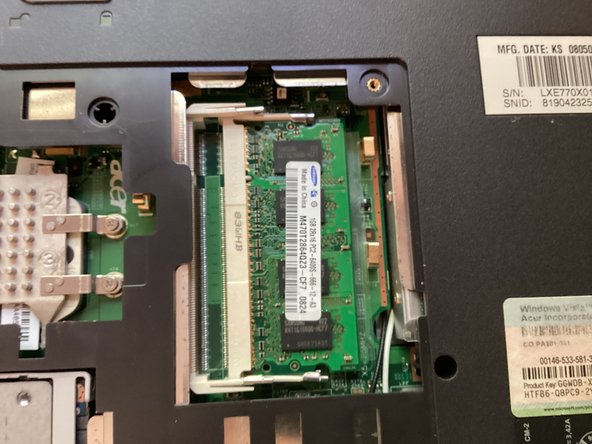
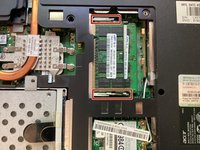
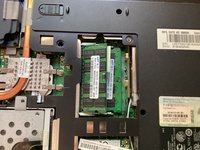
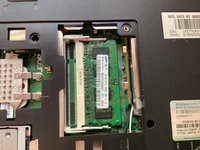
Empuja los clips marcados en rojo hacia afuera. Al hacerlo, liberarás la memoria RAM. Extrae la memoria RAM.
-
-



Para volver a montar tu dispositivo, sigue estas instrucciones en orden inverso.
Cancelar: No complete esta guía.
Una persona más ha completado esta guía.