Esta traducción la ha hecho un programa y todavía no la ha revisado nadie. ¿Hablas este idioma? Échale un vistazo.

A. Electronics

David Husolo y otro contribuidor
Última actualización: 17 de ago. de 2026
Vistas: 5.1 k
Ver estadísticas:
- Últimas 24 horas:
- 2
- Últimos 7 días:
- 14
- Últimos 30 días:
- 46
- Todo El Tiempo:
- 5,130
Comentarios: 4
3 comentarios sobre los pasos, 1 comentario sobre la guía.
Ir a los comentarios de la guíaCompletado: 9 10
9 personas han marcado esta guía como "completada". ¿Serás tú la próxima persona en hacerlo?
10 persona acaba de marcar esta guía como "completada". ¡Incluyéndote, excelente trabajo!
Favoritos: 0 1
Nadie ha marcado como "Favorita" ni se ha suscrito a esta guía. ¿Quieres hacerlo tú?
1 persona marcó (y se suscribió) a esta guía como favorita, ¡y ese eres tú!
Guía aportada por comunidad
Un miembro increíble de nuestra comunidad escribió esta guía. No ha sido creada por el personal de iFixit.
Introducción
Ir al paso 1 ↓Algunas notas.
No modifique el cableado original de ninguna manera con la excepción de los topes. Si hay un cable central corta el cable y retíralo.
Espero que hayas visto mis construcciones anteriores sabes que pongo mucho esfuerzo en que las cosas vean bien. Personalmente yo hubiera hecho algunos de los cables más largos y algunos cortos. Pero con este tipo de kit necesitas la flexibilidad.
Esta es la razón por la cual el cableado no esta ordenado.
Hay 3 interruptores de botón. 1 interruptor momentáneo para encender y 2 interruptores de enganche de 24v. 1 de los interruptores de enganche es para los LCDs. El segundo interruptor puede ser usado para LEDs adicionales, ventiladores, etc.
Esta es la manera en la que yo lo hice basado en la información que tenia y mi experiencia. Si sabes de alguna mejor manera o quieres compartir algo de retroalimentación siéntete libre de contactarme directamente en Facebook.
Qué necesitas
Partes
-
-
×2

Herramientas


Documento destacado

-
-
-
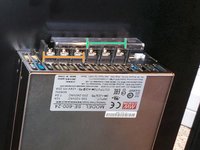
Monta el PSH con 5 tornillos de cabeza M3x6. Las terminales de salida mirarán hacia arriba.
-
Monta el Duet apretando primero los cuatro tornillos de cabeza M3x6 en la parte inferior de la impresora através del panel trasero
-
Insertar traducción aquí
-
Insertar traducción aquí
 Pregunta a FixBot
-
-
-
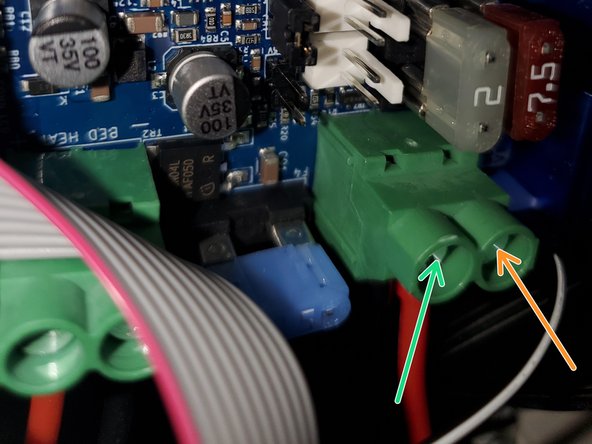
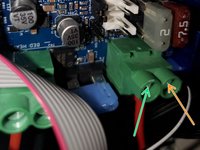
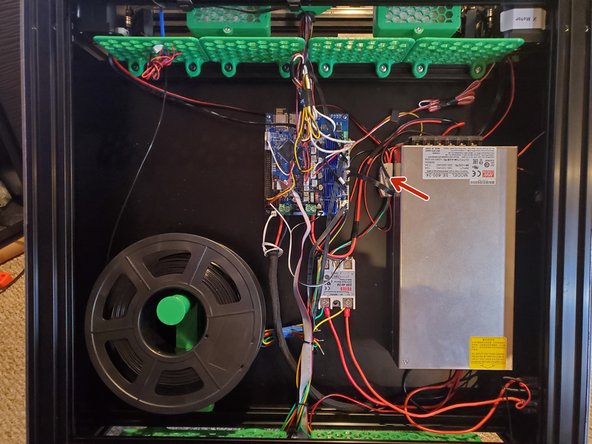
La flecha naranja señala el cable de fase (también conocido como vivo o corriente). Se conecta a la entrada de fase de la fuente de alimentación y al cable de fase del botón de encendido momentáneo
-
La flecha verde señala el cable neutro. Se conecta al terminal 2 del SSR junto con los cables verdes del botón de encendido momentáneo
-
El cable negro es la toma de tierra. Se conecta a la entrada negativa de la fuente de alimentación y al cable negro del botón de encendido momentáneo
-
-
-
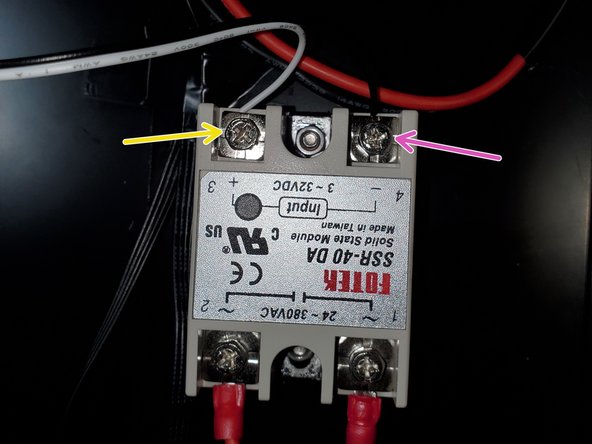
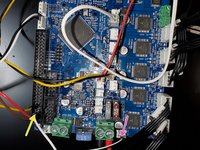
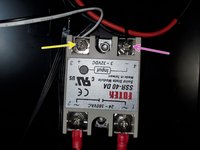
Pin 3 del SSR(+) > Pin 3 de Duet (3.3v)
-
Pin 4 del SSR(-) > PS_ON de Duet
-
Pin 1 del SSR > neutro de entrada del conector de alimentación + cable amarillo del botón de encendido
-
Pin 2 del SSR > neutro a la placa + cable verde del botón de encendido
-
-
-
En la fuente de alimentación, los 3 terminales de la izquierda (naranja) son + y los 3 de la derecha (verde) son -
-
Conecta un terminal + y un terminal - de la salida de la fuente de alimentación a la entrada del Duet, prestando atención a la polaridad
-
-
-
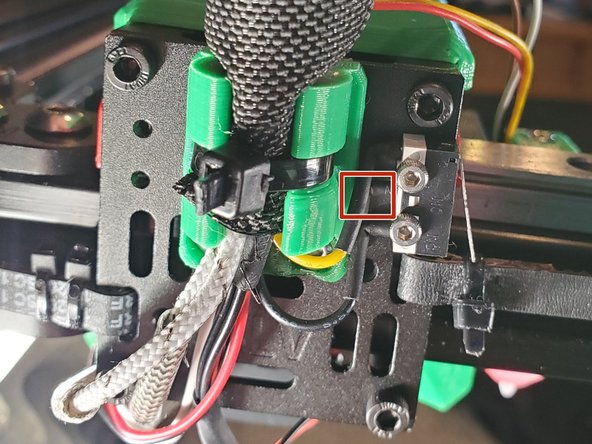
Conecta el cable blanco a Z_PROBE_IN
-
Conecta el cable negro a GND
-
Conecta el cable rojo al Pin 1 5v
-
Conecta el cable marrón al Pin 2 GND
-
Conecta el cable naranja al Pin 8 HEATER3
-
-
-
-
Conecta el cable plano de 10 pines de CONN_SD en la Duet al Panel Due
-
-
-
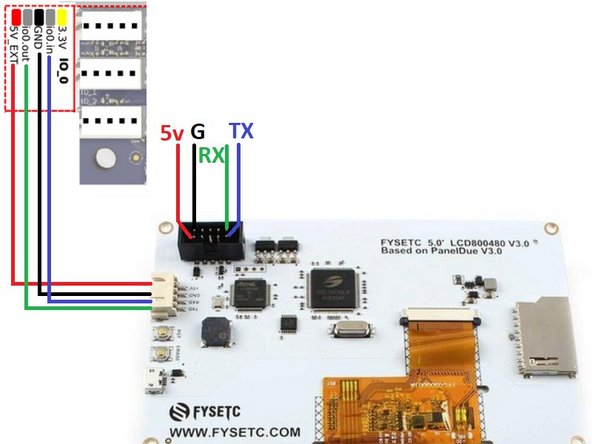
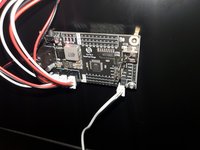
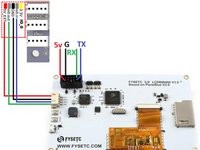
Conecta el cable blanco/negro de la placa NeoPixel al puerto PanelDue en la Duet
-
Conecta el +/– de la placa NeoPixel a la salida de la fuente de alimentación (PSU). Asegúrate de prestar atención a la polaridad.
-
Conecta los anillos NeoPixel de 3x 3 cables a la placa NeoPixel
-
Conecta el cable blanco (RX) de la placa BLV NeoPixel al puerto TX en la PanelDue.
-
Conecta el cable negro (GND) de la placa BLV NeoPixel al puerto GND en la PanelDue
-
-
-
Presta atención a la disposición de Drive. No siguen un orden numérico
-
Conecta el extrusor (E0) a Drive 3
-
Conecta el motor paso a paso X (motor paso a paso superior izquierdo) a Drive 0
-
Conecta el motor paso a paso Y (superior derecho) a Drive 1
-
Conecta el Z1 (motor paso a paso Z izquierdo) a Drive 4
-
Conecta el Z2 (motor paso a paso Z derecho) a Drive 2
-
-
-
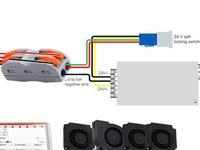
El cableado es bastante sencillo. Lo importante que debes recordar es que, con los conectores Wago, un lado es la entrada y el otro es la salida. Asegúrate de no invertir la polaridad.
-
El cable negro del interruptor de botón con enclavamiento va al terminal negativo (-) de la salida de la fuente de alimentación (PSU).
-
El cable amarillo del interruptor de botón con enclavamiento va al lado positivo (+) de la salida de la fuente de alimentación (PSU).
-
Los cables verde y rojo del interruptor de botón con enclavamiento van a uno de los contactos del conector Wago. Este será el lado positivo (+).
-
El cable negro individual del kit va desde el terminal negativo en el lado de salida de la fuente de alimentación (PSU) hasta el contacto abierto en el mismo lado que el cable verde/rojo.
-
Ambos cables rojos positivos (+) de los LEDs irán al lado opuesto de los cables verde/rojo.
-
Ambos cables negros negativos (-) de los LEDs irán al lado opuesto del cable negro negativo (-).
-
-
-
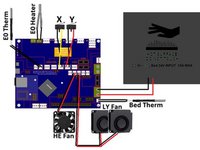
El cableado del carro X es bastante sencillo. La polaridad del termistor de E0, el calentador de E0 y el termistor de la base es irrelevante.
-
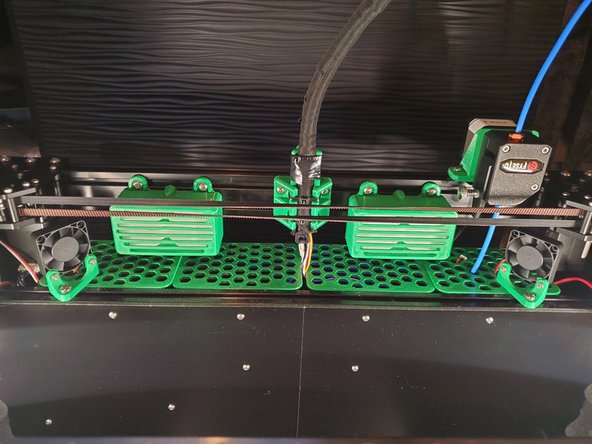
Los 2 ventiladores de capa 4010 están conectados juntos, por lo que solo necesitas 1 juego de cables que vaya de vuelta a la placa.
-
Para fabricar el conector, soldé los 2 cables positivos juntos y los 2 cables negativos juntos. Luego corté la longitud que necesitaba del cable del ventilador de capa 5015 original y soldé los cables.
-
-
-
El cableado de la cama de 24 V CC es bastante sencillo. Asegúrate de prestar atención a la polaridad de los signos +/-.
-
-
-
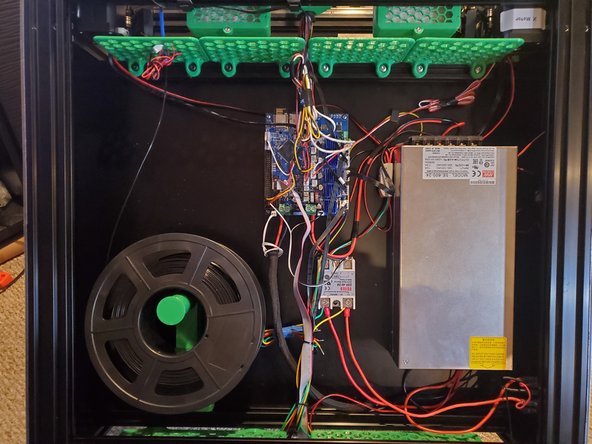
El cableado no quedó tan bien como me habría gustado. Dado que se supone que es un kit todo en uno, no quería modificar el cableado. Una vez que todo esté dicho y hecho, probablemente haré un poco de recableado e instalaré canaletas para cables.
-
Usa algunas bridas pequeñas para agrupar los cables.
-
Como puedes ver con el panel trasero, definitivamente no es mi cableado más limpio. Normalmente, fabrico mis propios cables para que tengan la longitud que quiero.
-
-
-
Asegúrate de que los puentes estén configurados correctamente.
-
V_FAN: Aquí es donde seleccionas el voltaje para los 5 puertos de ventiladores. Debes colocar el puente en VIN (pines 2 y 3) para configurar los ventiladores para que funcionen con el voltaje suministrado a la Duet 2 WiFi (24v). Si lo configuras a 5v (pines 1 y 2), los ventiladores no se encenderán.
-
Selección de 5v: Debes seleccionar si los 5v son proporcionados por el regulador de voltaje integrado (de 24v a 5v) o desde una fuente externa de 5v.
-
INT 5V EN: En la mayoría de los montajes, deberás colocar el puente aquí.
-
EXT 5V EN: Coloca un puente aquí si deseas utilizar una fuente de alimentación externa para proporcionar 5v a la placa.
-
Puente de borrado: Se utiliza para borrar el firmware
-
-











Cancelar: No complete esta guía.
9 personas más completaron esta guía.
Un agradecimiento especial a estos traductores:
100%

¡ Fernando Salazar Garcia nos está ayudando a reparar el mundo! ¿Quieres contribuir?
Empezar a traducir ›
Documentos Adjuntos

1Guía Comentario
As of Oct 2023:
In the FYSETC kit, if all components (including the Neopixel board) are updated to current versions (at the time when latest RRF is 3.4.6), then the Neopixel board cannot be connected together with the Paneldue, because then the Paneldue will not receive data (it still can send). But as delivered, the kit works as it schould.
The Neopixel board would need to be disconnected. The Neopixel board itself works fine in all cases though.
