Saltar al contenido principal
Únete a la Comunidad de Reparación - Crear Cuenta

Esta traducción la ha hecho un programa y todavía no la ha revisado nadie. ¿Hablas este idioma? Échale un vistazo.

6- Montaje de PC Infinity

Qué necesitas

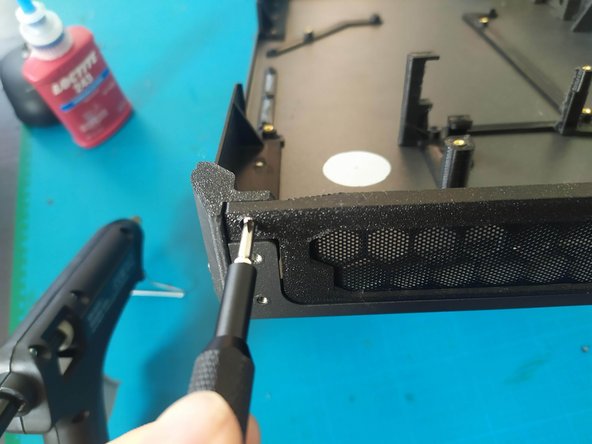
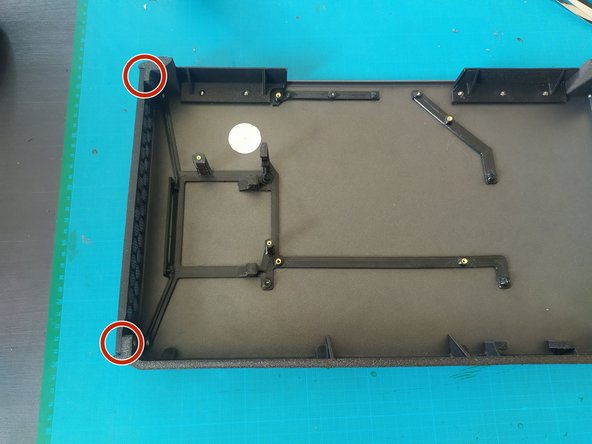
    1. 6- Montaje de PC Infinity, Montaje del esqueleto en la carcasa: paso 1, imagen 1 de 3 6- Montaje de PC Infinity, Montaje del esqueleto en la carcasa: paso 1, imagen 2 de 3 6- Montaje de PC Infinity, Montaje del esqueleto en la carcasa: paso 1, imagen 3 de 3
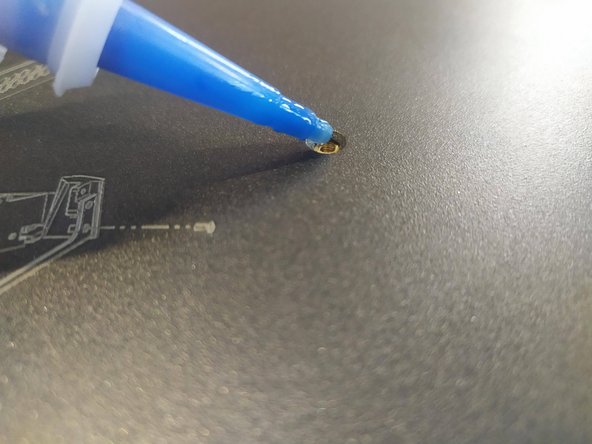
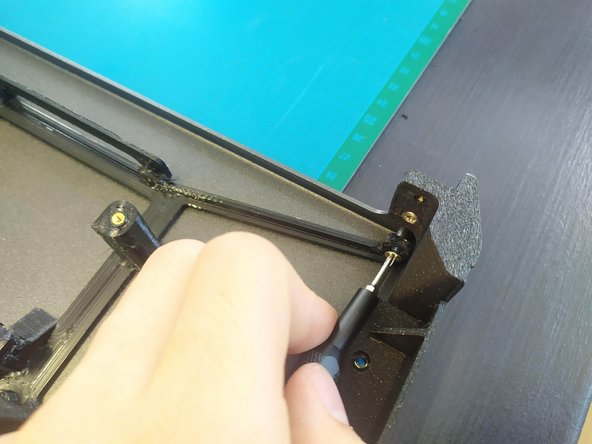
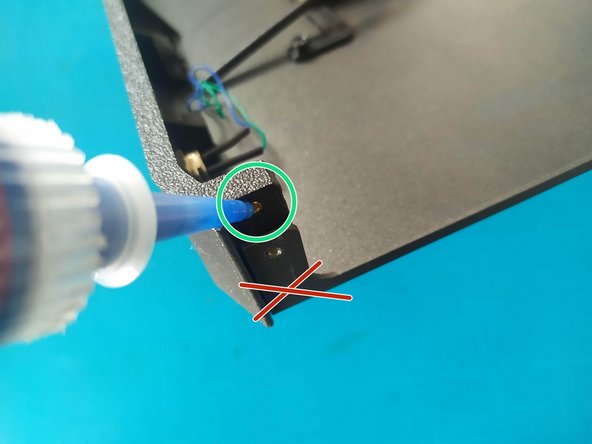
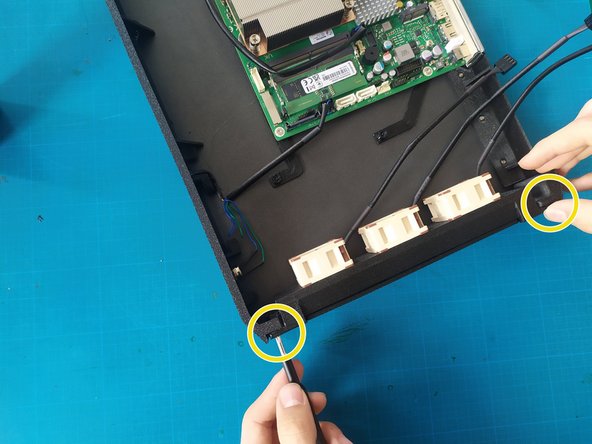
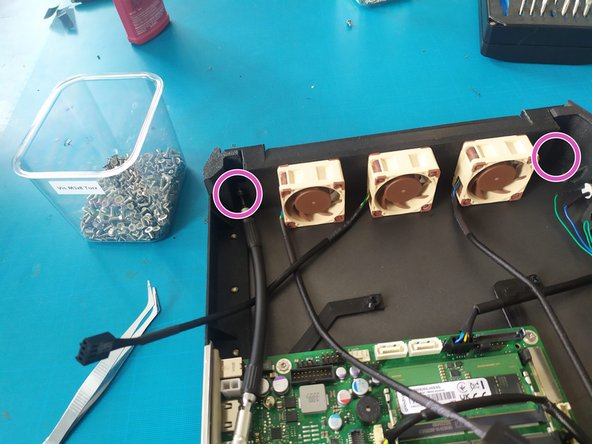
      • Atornilla las 3 piezas del esqueleto con 8 tornillos Torx M3x6.

      • No olvides añadir una gota de fijador de roscas en cada inserto.

      Pregunta a FixBot

      Agregar Comentario

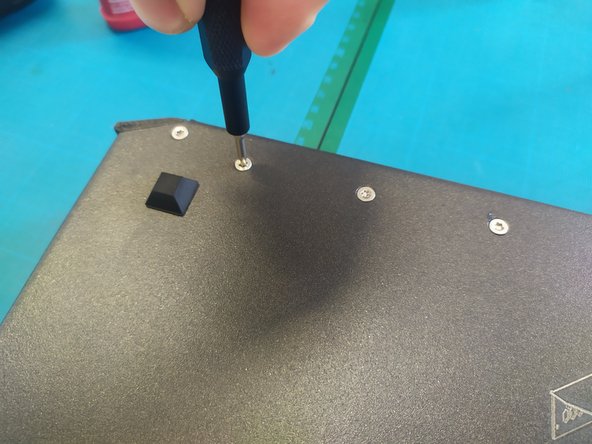
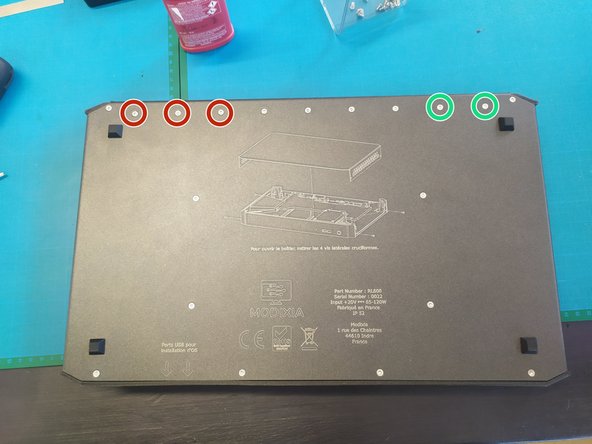
    2. 6- Montaje de PC Infinity, Montaje del esqueleto en la carcasa (continuación): paso 2, imagen 1 de 2 6- Montaje de PC Infinity, Montaje del esqueleto en la carcasa (continuación): paso 2, imagen 2 de 2
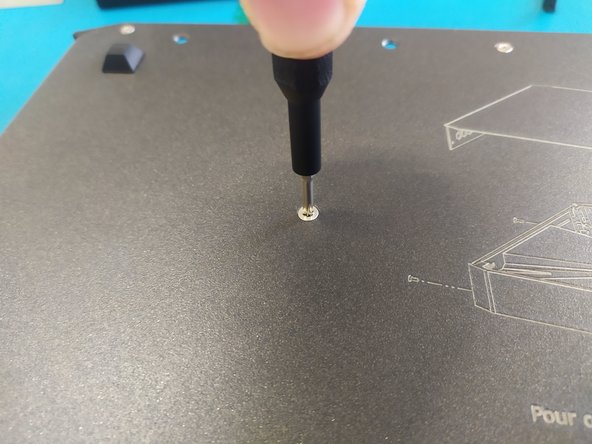
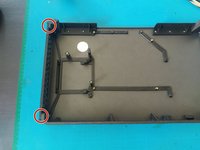
      • Atornilla 2 tornillos Phillips M3x6 en las inserciones de la chapa.

      • No los aprietes demasiado, ya que los esqueletos podrían romperse.

      • No debes aplicar fijador de roscas en estas inserciones, porque la chapa superior se atornilla en ellas.

      Pregunta a FixBot

      Agregar Comentario

    3. 6- Montaje de PC Infinity, Montaje de los bloques traseros: paso 3, imagen 1 de 3 6- Montaje de PC Infinity, Montaje de los bloques traseros: paso 3, imagen 2 de 3 6- Montaje de PC Infinity, Montaje de los bloques traseros: paso 3, imagen 3 de 3
      • Añade una gota de fijador de roscas en los insertos.

      • Atornilla 2 tornillos Torx M3x6 en el bloque de la derecha.

      • Atornilla 3 tornillos Torx M3x6 en el bloque de la izquierda.

      Pregunta a FixBot

      Agregar Comentario

    4. 6- Montaje de PC Infinity, Instalación de la rejilla antipolvo: paso 4, imagen 1 de 3 6- Montaje de PC Infinity, Instalación de la rejilla antipolvo: paso 4, imagen 2 de 3 6- Montaje de PC Infinity, Instalación de la rejilla antipolvo: paso 4, imagen 3 de 3
      • Añade una gota de fijador de roscas.

      • Fija la rejilla antipolvo con 2 tornillos Phillips M2x5.

      Pregunta a FixBot

      Agregar Comentario

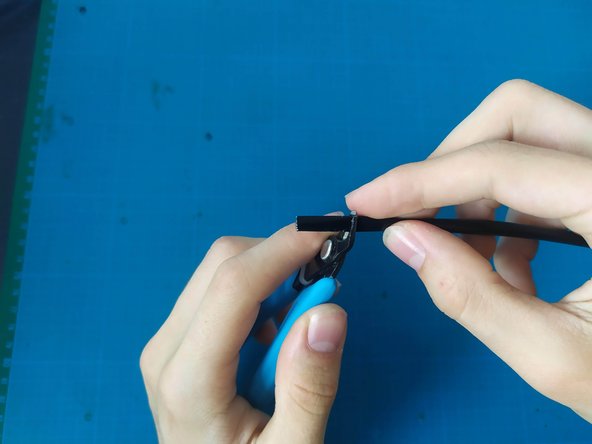
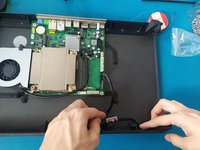
    5. 6- Montaje de PC Infinity, Modificación del cable del ventilador: paso 5, imagen 1 de 2 6- Montaje de PC Infinity, Modificación del cable del ventilador: paso 5, imagen 2 de 2
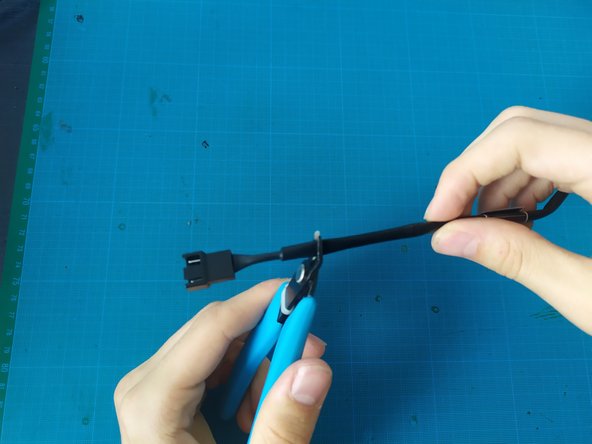
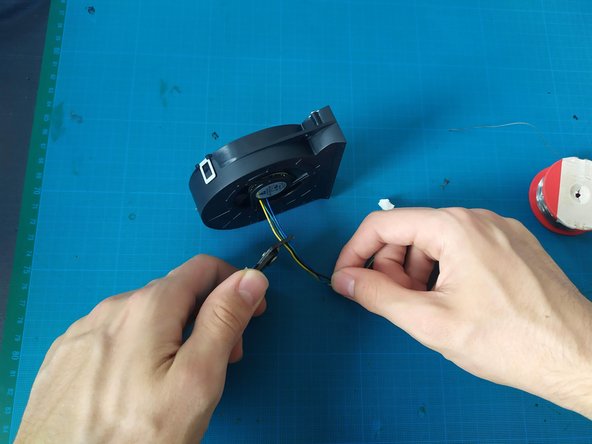
      • Corta el conector hembra de una extensión de ventilador.

      • Retira la etiqueta de la extensión.

      Pregunta a FixBot

      Agregar Comentario

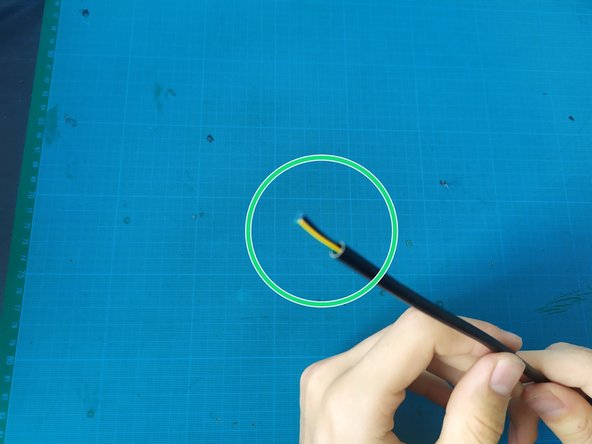
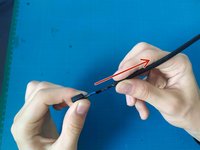
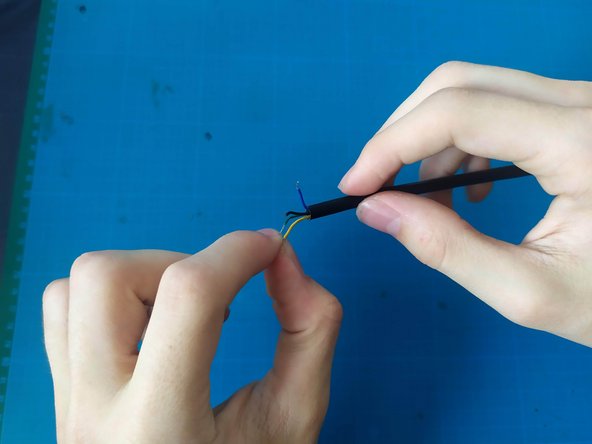
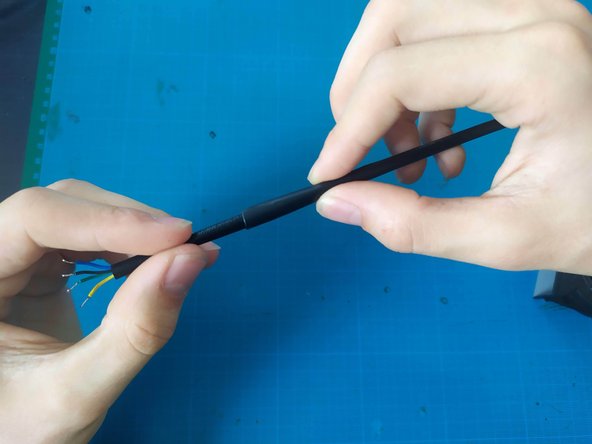
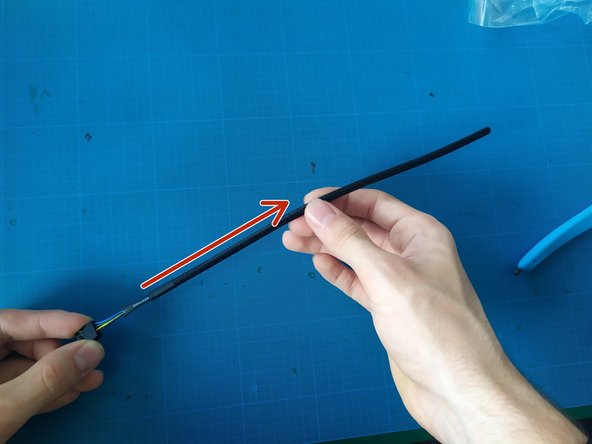
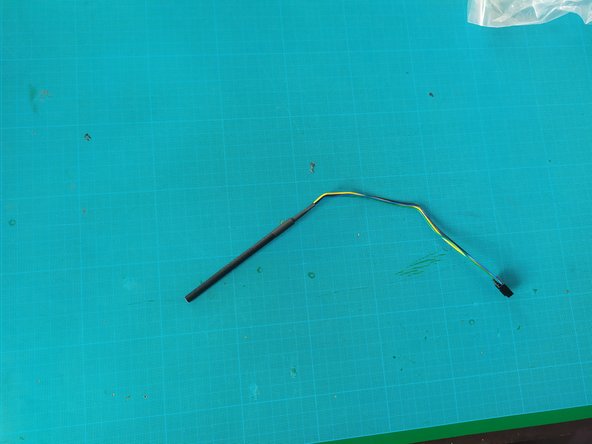
    6. 6- Montaje de PC Infinity, Modificación del cable del ventilador (continuación): paso 6, imagen 1 de 3 6- Montaje de PC Infinity, Modificación del cable del ventilador (continuación): paso 6, imagen 2 de 3 6- Montaje de PC Infinity, Modificación del cable del ventilador (continuación): paso 6, imagen 3 de 3
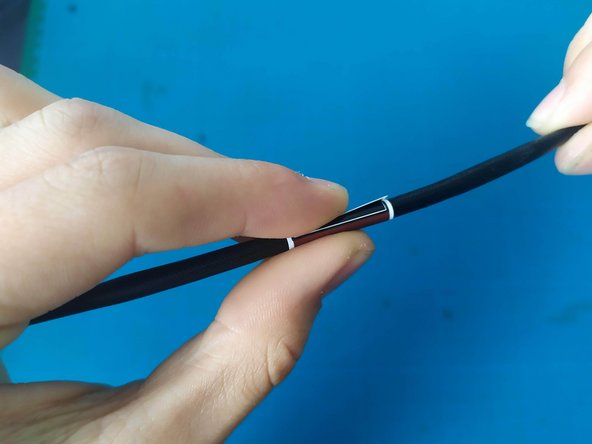
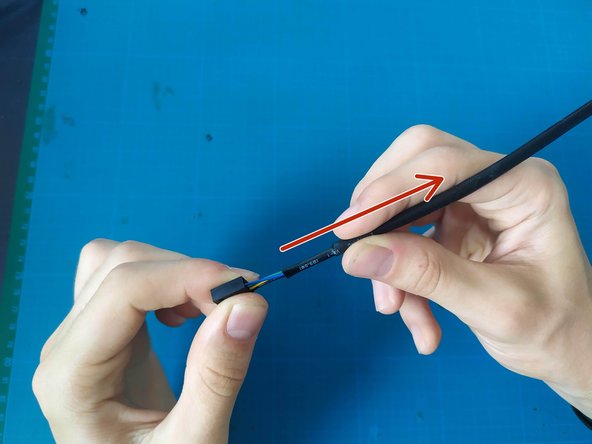
      • Desliza la funda exterior unos 3 cm.

      • Corta la funda exterior unos 2 cm.

      • Al volver a colocar la funda, deberías obtener esto.

      Pregunta a FixBot

      Agregar Comentario

    7. 6- Montaje de PC Infinity, Modificación del cable del ventilador (continuación): paso 7, imagen 1 de 3 6- Montaje de PC Infinity, Modificación del cable del ventilador (continuación): paso 7, imagen 2 de 3 6- Montaje de PC Infinity, Modificación del cable del ventilador (continuación): paso 7, imagen 3 de 3
      • Pela los cables.

      • Trenza la parte expuesta.

      • Estaña los cables.

      Pregunta a FixBot

      Agregar Comentario

    8. 6- Montaje de PC Infinity, Modificación del cable del ventilador (continuación): paso 8, imagen 1 de 3 6- Montaje de PC Infinity, Modificación del cable del ventilador (continuación): paso 8, imagen 2 de 3 6- Montaje de PC Infinity, Modificación del cable del ventilador (continuación): paso 8, imagen 3 de 3
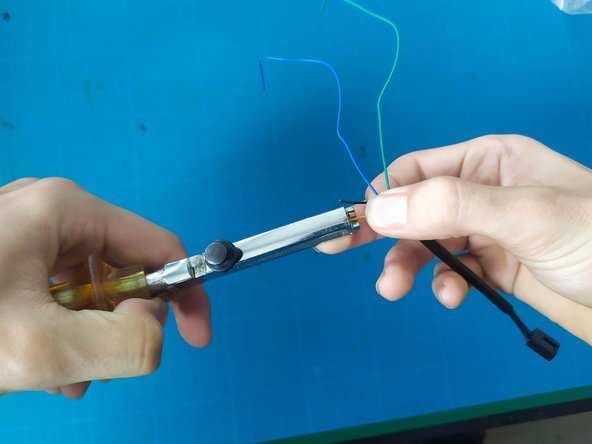
      • Corta el conector original dejando 2-3 cm de cable.

      • Pela, retuerce y estaña los cables.

      • Desliza una funda termorretráctil por la funda exterior.

      • Y también por cada cable.

      Pregunta a FixBot

      Agregar Comentario

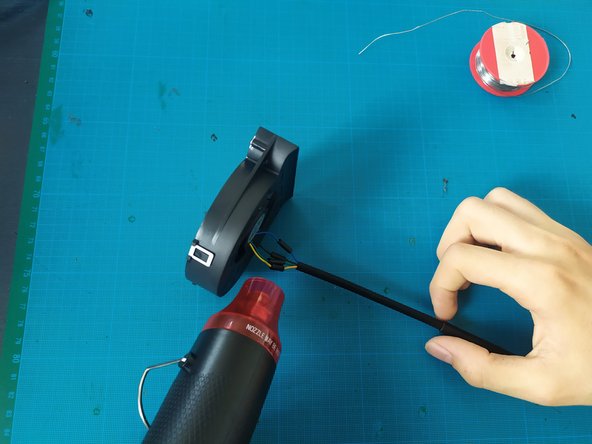
    9. 6- Montaje de PC Infinity, Modificación del cable del ventilador (continuación): paso 9, imagen 1 de 2 6- Montaje de PC Infinity, Modificación del cable del ventilador (continuación): paso 9, imagen 2 de 2
      • Suelda los cables.

      • Los cables del mismo color deben soldarse juntos (amarillo con amarillo, negro con negro, etc.).

      • Calienta las fundas termorretráctiles pequeñas con la pistola de calor.

      • Luego la grande; debe cubrir al máximo las pequeñas.

      Pregunta a FixBot

      Agregar Comentario

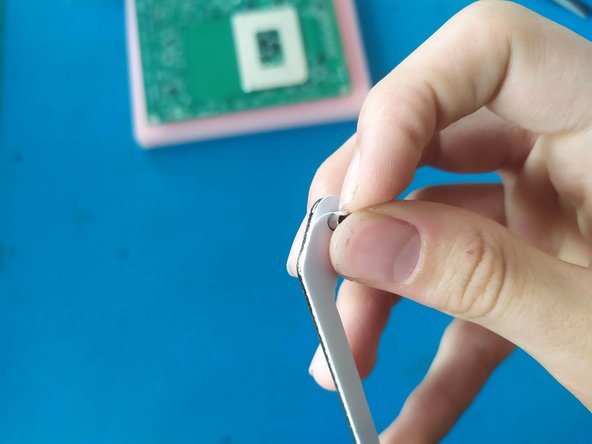
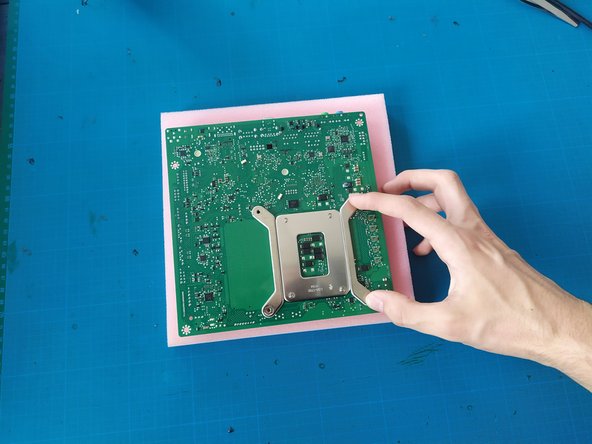
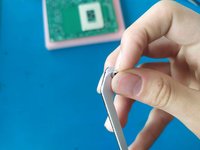
    10. 6- Montaje de PC Infinity, Instalación del CPU y el disipador: paso 10, imagen 1 de 3 6- Montaje de PC Infinity, Instalación del CPU y el disipador: paso 10, imagen 2 de 3 6- Montaje de PC Infinity, Instalación del CPU y el disipador: paso 10, imagen 3 de 3
      • Coloca la placa base sobre una superficie antiestática y estable. Utiliza espuma o una alfombrilla antiestática para evitar cualquier daño eléctrico.

      • Retira la película de la pieza de fijación del disipador de calor.

      • Pega las piezas de fijación debajo de la placa base.

      • Levanta con cuidado la palanca de retención para abrir el zócalo.

      Pregunta a FixBot

      Agregar Comentario

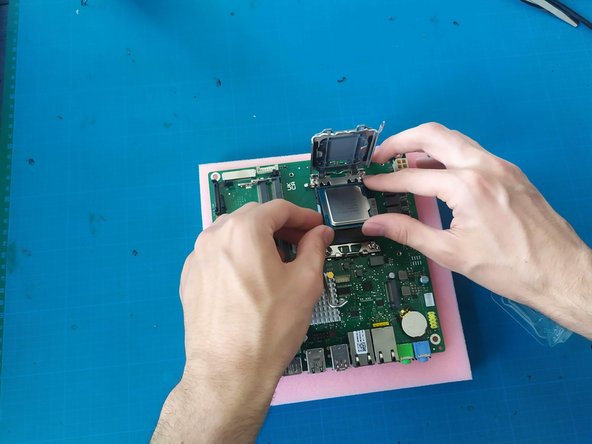
    11. 6- Montaje de PC Infinity, Instalación del CPU y del disipador (continuación): paso 11, imagen 1 de 2 6- Montaje de PC Infinity, Instalación del CPU y del disipador (continuación): paso 11, imagen 2 de 2
      • Coloca suavemente el CPU en el zócalo. Debe encajar sin aplicar fuerza. Si sientes resistencia, verifica la alineación e inténtalo de nuevo.

      • Manipula el CPU con precaución, evitando tocar los pines o los contactos dorados.

      • Una vez que el CPU esté en su lugar, baja la palanca de retención para asegurar el CPU en el zócalo.

      • La protección del CPU debería saltar por sí sola; si no, retírala delicadamente.

      Pregunta a FixBot

      Agregar Comentario

    12. 6- Montaje de PC Infinity, Instalación del CPU y el disipador de calor (continuación): paso 12, imagen 1 de 2 6- Montaje de PC Infinity, Instalación del CPU y el disipador de calor (continuación): paso 12, imagen 2 de 2
      • Aplica una capa fina de pasta térmica sobre la parte superior del CPU, si aún no lo has hecho.

      • Coloca el disipador de calor sobre el CPU y asegúralo apretando los tornillos.

      • Te recomendamos apretar los tornillos del disipador de calor siguiendo un patrón en cruz (ver foto) para garantizar una presión uniforme.

      Pregunta a FixBot

      Agregar Comentario

    13. 6- Montaje de PC Infinity, Instalación de la tarjeta Kontron en la rejilla: paso 13, imagen 1 de 2 6- Montaje de PC Infinity, Instalación de la tarjeta Kontron en la rejilla: paso 13, imagen 2 de 2
      • Instala la placa trasera.

      • Instala la placa base.

      Pregunta a FixBot

      Agregar Comentario

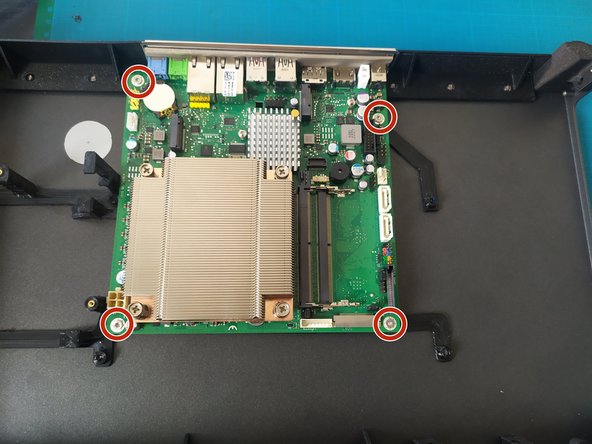
    14. 6- Montaje de PC Infinity, Instalación de la tarjeta Kontron en la rejilla (continuación): paso 14, imagen 1 de 2 6- Montaje de PC Infinity, Instalación de la tarjeta Kontron en la rejilla (continuación): paso 14, imagen 2 de 2
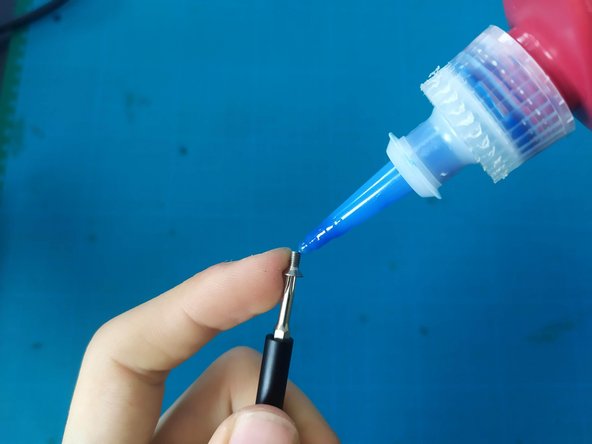
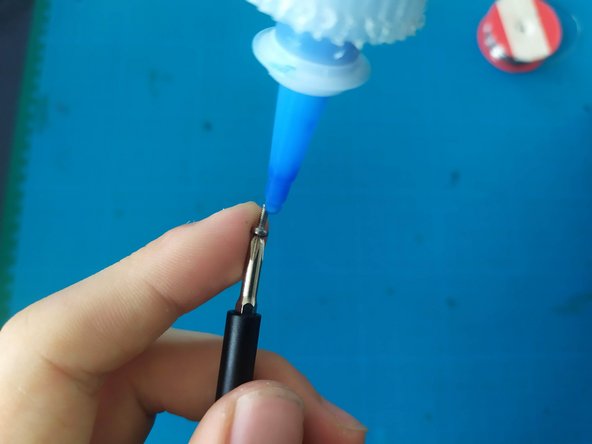
      • Añade una gota de fijador de roscas en cada tornillo.

      • Atornilla 4 tornillos Torx M3x6.

      Pregunta a FixBot

      Agregar Comentario

    15. 6- Montaje de PC Infinity, Instalación del ventilador tipo turbina: paso 15, imagen 1 de 3 6- Montaje de PC Infinity, Instalación del ventilador tipo turbina: paso 15, imagen 2 de 3 6- Montaje de PC Infinity, Instalación del ventilador tipo turbina: paso 15, imagen 3 de 3
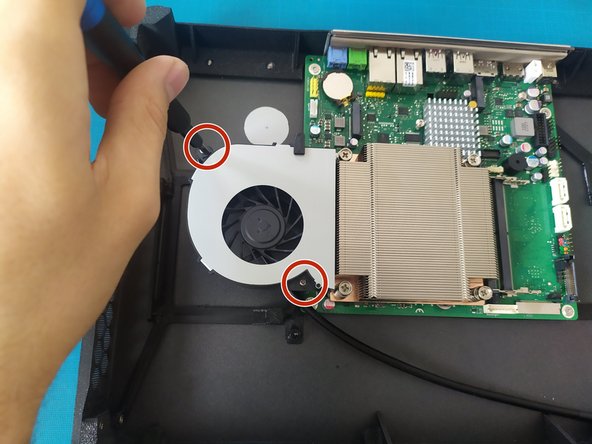
      • Añade una gota de fijador de roscas en cada tornillo.

      • Atornilla 2 tornillos Phillips M2x5.

      • Conecta el ventilador.

      Pregunta a FixBot

      Agregar Comentario

    16. 6- Montaje de PC Infinity, Añadir el botón y el LED: paso 16, imagen 1 de 3 6- Montaje de PC Infinity, Añadir el botón y el LED: paso 16, imagen 2 de 3 6- Montaje de PC Infinity, Añadir el botón y el LED: paso 16, imagen 3 de 3
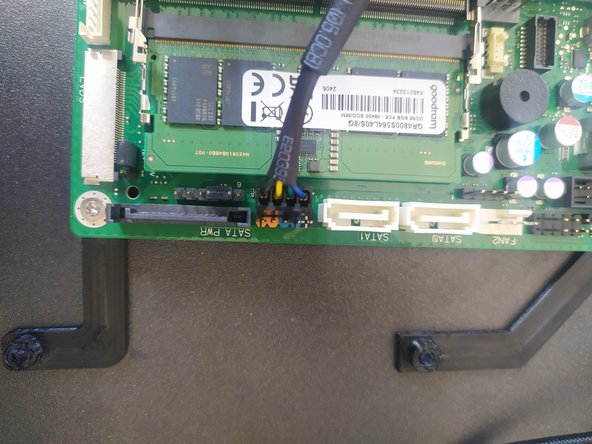
      • Conecta una extensión de ventilador a la toma (mira la foto).

      • Calcula la longitud de cable necesaria.

      Pregunta a FixBot

      Agregar Comentario

    17. 6- Montaje de PC Infinity, Añadir el botón y el LED (continuación): paso 17, imagen 1 de 2 6- Montaje de PC Infinity, Añadir el botón y el LED (continuación): paso 17, imagen 2 de 2
      • Corta el cable negro para que solo queden 25 cm.

      • Desliza la funda exterior para cortarla 7 cm sin cortar los cables.

      Pregunta a FixBot

      Agregar Comentario

    18. 6- Montaje de PC Infinity, Adición del botón y el LED (continuación): paso 18, imagen 1 de 2 6- Montaje de PC Infinity, Adición del botón y el LED (continuación): paso 18, imagen 2 de 2
      • Corta los cables amarillo y negro para que queden unos 2 cm de cable fuera de la funda.

      • Pela, retuerce y estaña los cables amarillo y negro.

      Pregunta a FixBot

      Agregar Comentario

    19. 6- Montaje de PC Infinity, Adición del botón y del LED (continuación): paso 19, imagen 1 de 3 6- Montaje de PC Infinity, Adición del botón y del LED (continuación): paso 19, imagen 2 de 3 6- Montaje de PC Infinity, Adición del botón y del LED (continuación): paso 19, imagen 3 de 3
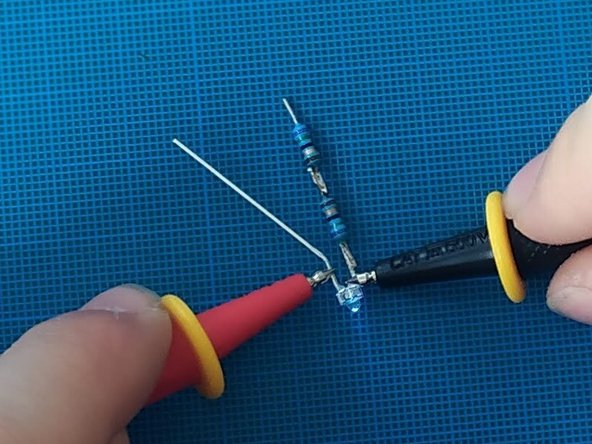
      • Suelda 2 resistencias de 75 ohmios en serie en la pata corta del LED como se muestra en la foto.

      • Ten cuidado, el LED es extremadamente sensible al calor, así que evita mantener el soldador demasiado tiempo en la pata pequeña.

      • Antes de pasar al siguiente paso, prueba el LED. Para ello, utiliza el multímetro en modo de prueba de continuidad con el terminal positivo en la pata larga y el terminal negativo en la pata pequeña. Si el LED se enciende, significa que funciona.

      • Pasa un tubo termorretráctil por el cable amarillo.

      • Suelda el LED, con el terminal negativo en el amarillo y el terminal positivo en el negro.

      • Calienta el tubo termorretráctil.

      • Ten cuidado: el LED es MUY sensible al calor, por lo que se recomienda calentar los 5 mm cercanos al LED con el soldador.

      • Añade y calienta un segundo tubo termorretráctil que cubra los dos cables/patas del LED.

      Pregunta a FixBot

      Agregar Comentario

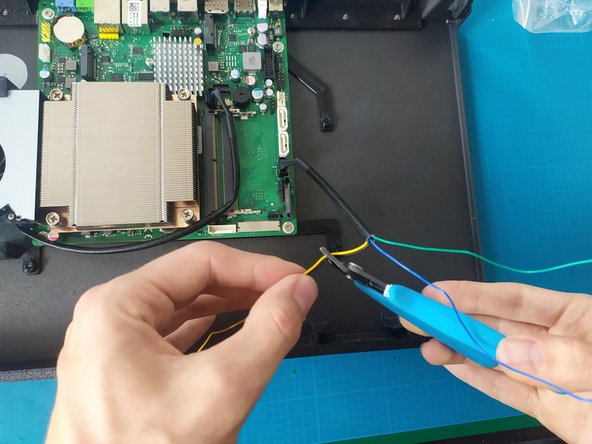
    20. 6- Montaje de PC Infinity, Adición del botón y el LED (continuación): paso 20, imagen 1 de 3 6- Montaje de PC Infinity, Adición del botón y el LED (continuación): paso 20, imagen 2 de 3 6- Montaje de PC Infinity, Adición del botón y el LED (continuación): paso 20, imagen 3 de 3
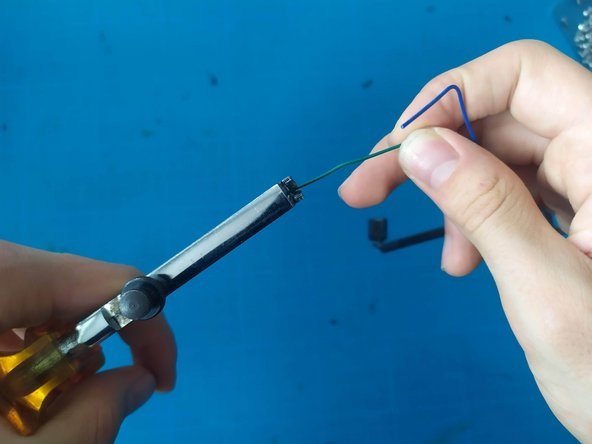
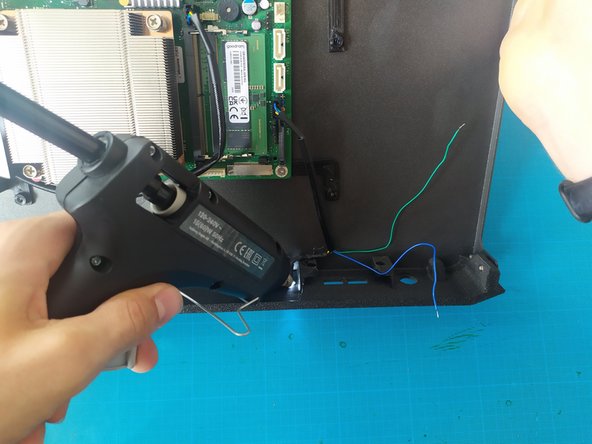
      • Pela, retuerce y estaña los cables verde y azul.

      • Pega el LED con la pistola de pegamento.

      • Verifica que el LED sea claramente visible.

      • Pegar el LED mientras la placa base está conectada y/o encendida facilita un poco la tarea.

      Pregunta a FixBot

      Agregar Comentario

    21. 6- Montaje de PC Infinity, Añadir el botón y el LED (continuación): paso 21, imagen 1 de 3 6- Montaje de PC Infinity, Añadir el botón y el LED (continuación): paso 21, imagen 2 de 3 6- Montaje de PC Infinity, Añadir el botón y el LED (continuación): paso 21, imagen 3 de 3
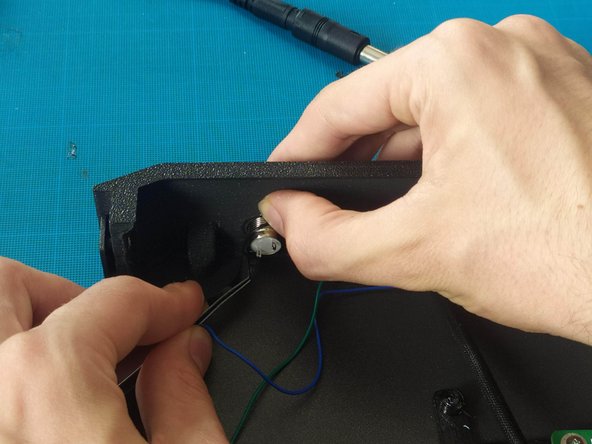
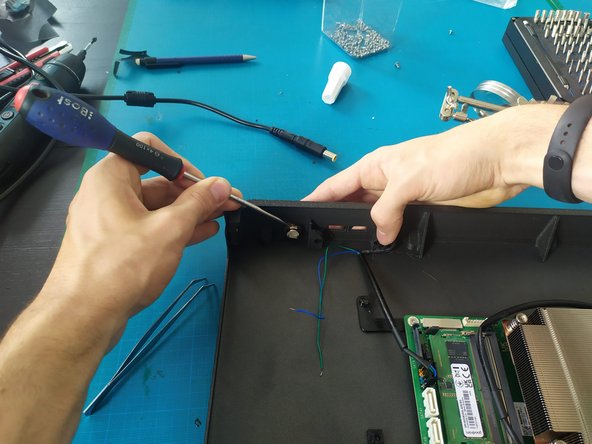
      • Instala el botón si no lo has hecho ya. Con la junta en el interior.

      • Enrosca la tuerca y apriétala con un destornillador plano.

      • Pasa un trozo de funda termorretráctil por cada cable (verde y azul).

      Pregunta a FixBot

      Agregar Comentario

    22. 6- Montaje de PC Infinity, Añadir el botón y el LED (continuación): paso 22, imagen 1 de 3 6- Montaje de PC Infinity, Añadir el botón y el LED (continuación): paso 22, imagen 2 de 3 6- Montaje de PC Infinity, Añadir el botón y el LED (continuación): paso 22, imagen 3 de 3
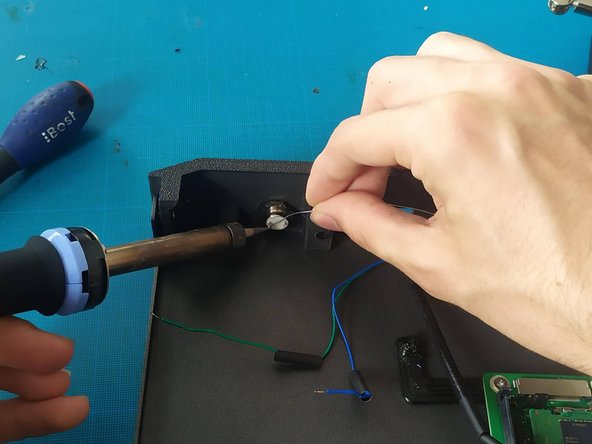
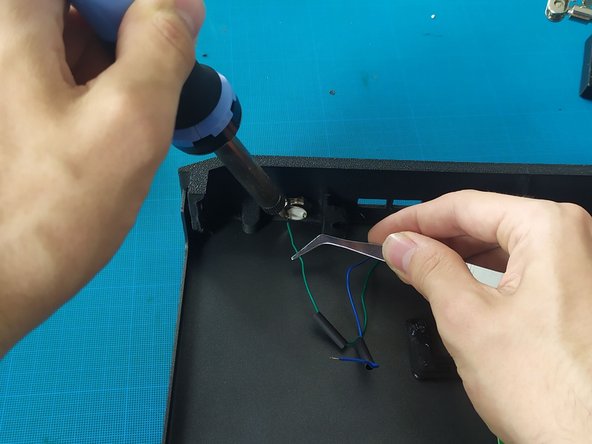
      • Estaña los terminales del botón.

      • Suelda los cables (sin polaridad).

      • Calienta las fundas termorretráctiles con la pistola de calor.

      Pregunta a FixBot

      Agregar Comentario

    23. 6- Montaje de PC Infinity, Instalación del conducto de aire de Kontron: paso 23, imagen 1 de 3 6- Montaje de PC Infinity, Instalación del conducto de aire de Kontron: paso 23, imagen 2 de 3 6- Montaje de PC Infinity, Instalación del conducto de aire de Kontron: paso 23, imagen 3 de 3
      • Añade una gota de fijador de roscas en los orificios superiores.

      • No pongas fijador de roscas en los orificios inferiores.

      • Atornilla 2 tornillos Phillips M2x5 en el exterior.

      • Atornilla 2 tornillos Torx M3x6 en el interior (orificios inferiores).

      Pregunta a FixBot

      Agregar Comentario

    24. 6- Montaje de PC Infinity, Instalación de la extensión USB frontal: paso 24, imagen 1 de 3 6- Montaje de PC Infinity, Instalación de la extensión USB frontal: paso 24, imagen 2 de 3 6- Montaje de PC Infinity, Instalación de la extensión USB frontal: paso 24, imagen 3 de 3
      • Inserta una extensión USB.

      • Desbarba bien los orificios de la extensión con un destornillador Phillips antes de insertarla en su alojamiento.

      • Asegúrate de que las "barras" de la extensión queden hacia arriba (ver foto).

      • Asegura el conector con 2 tornillos Phillips M3.

      Pregunta a FixBot

      Agregar Comentario

    25. 6- Montaje de PC Infinity, Conexión de la extensión USB frontal: paso 25, imagen 1 de 3 6- Montaje de PC Infinity, Conexión de la extensión USB frontal: paso 25, imagen 2 de 3 6- Montaje de PC Infinity, Conexión de la extensión USB frontal: paso 25, imagen 3 de 3
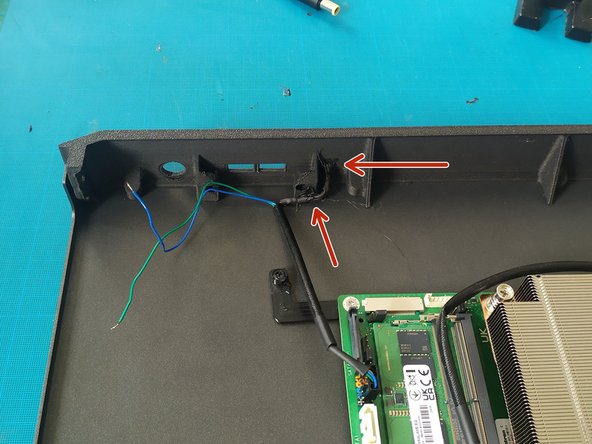
      • Conecta el codo.

      • Pega 2 pasacables grandes como en la foto.

      • Pasa el cable por los pasacables.

      • Conecta la extensión en el codo.

      Pregunta a FixBot

      Agregar Comentario

    26. 6- Montaje de PC Infinity, Conexión de los cables de los ventiladores: paso 26, imagen 1 de 3 6- Montaje de PC Infinity, Conexión de los cables de los ventiladores: paso 26, imagen 2 de 3 6- Montaje de PC Infinity, Conexión de los cables de los ventiladores: paso 26, imagen 3 de 3
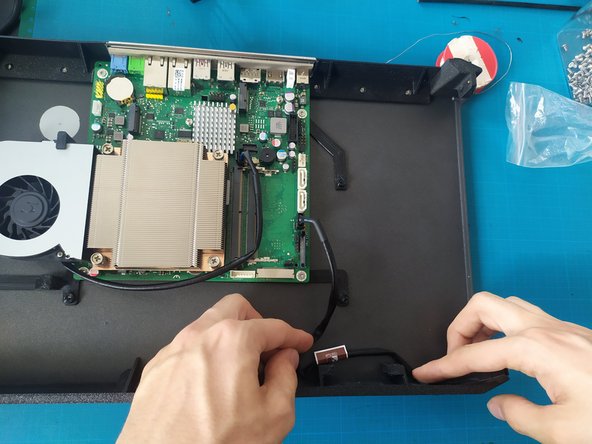
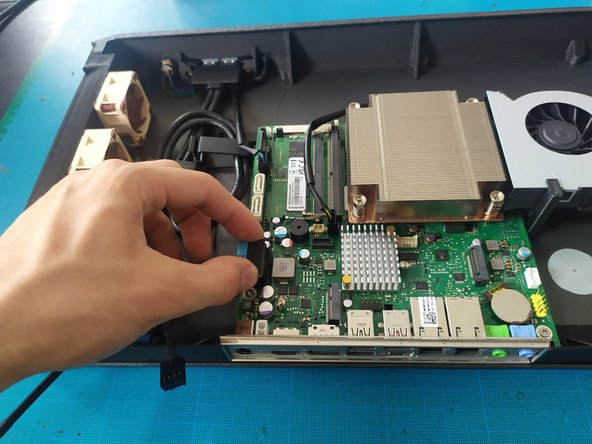
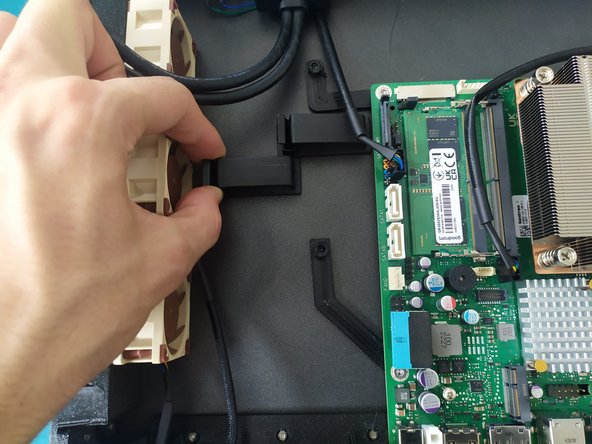
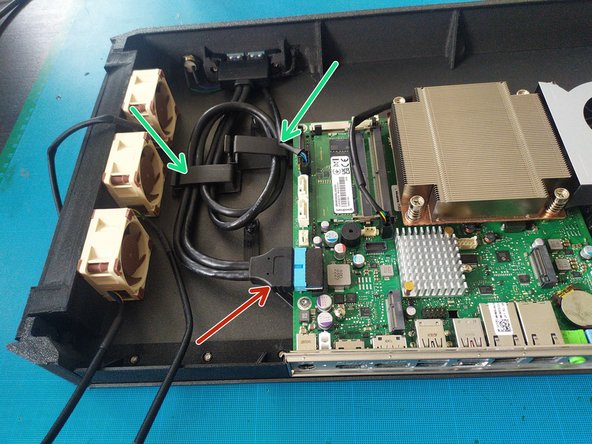
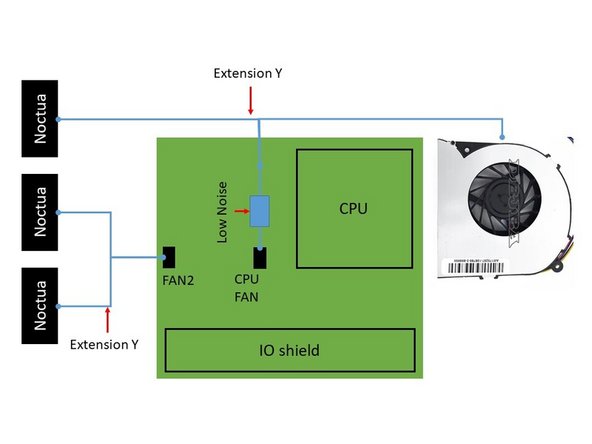
      • Conecta los diferentes ventiladores (consulta el esquema).

      • Engancha los distintos cables en los pasacables.

      Pregunta a FixBot

      Agregar Comentario

    27. 6- Montaje de PC Infinity, Instalación de la tarjeta Wi-Fi: paso 27, imagen 1 de 2 6- Montaje de PC Infinity, Instalación de la tarjeta Wi-Fi: paso 27, imagen 2 de 2
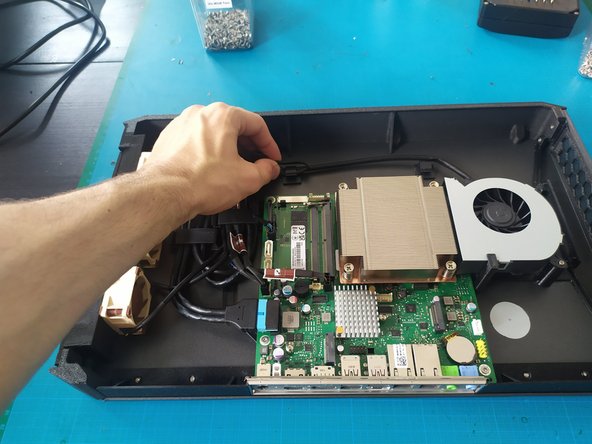
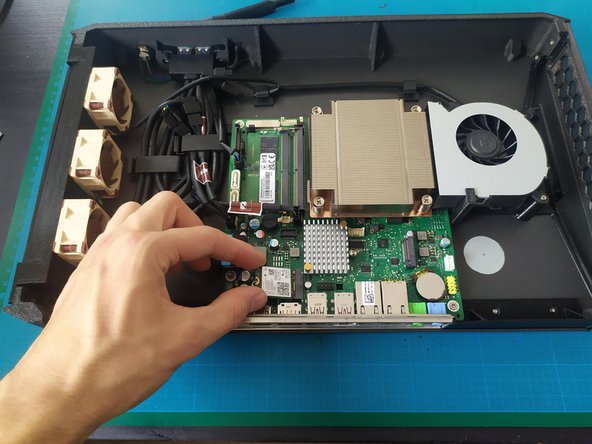
      • Instala la tarjeta Wi-Fi.

      • Utiliza el tornillo original para fijar la tarjeta Wi-Fi.

      Pregunta a FixBot

      Agregar Comentario

    28. 6- Montaje de PC Infinity, Instalación de las antenas y la tarjeta Wi-Fi: paso 28, imagen 1 de 3 6- Montaje de PC Infinity, Instalación de las antenas y la tarjeta Wi-Fi: paso 28, imagen 2 de 3 6- Montaje de PC Infinity, Instalación de las antenas y la tarjeta Wi-Fi: paso 28, imagen 3 de 3
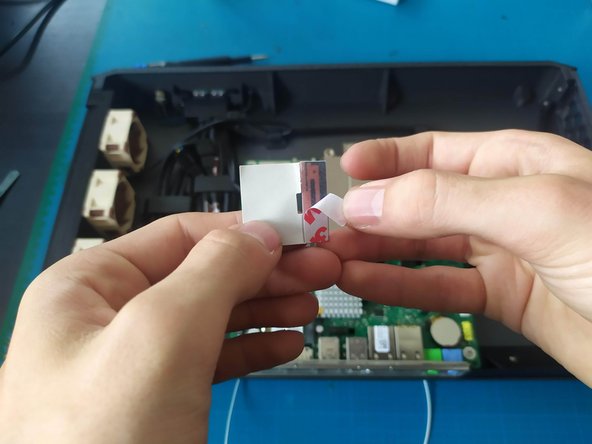
      • Retira el film adhesivo de las antenas.

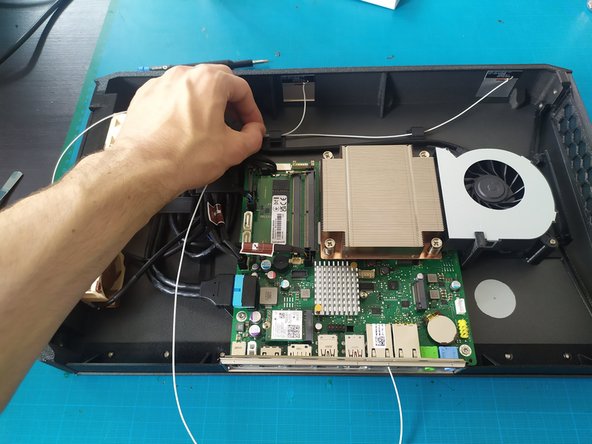
      • Pega las antenas y sepáralas lo máximo posible.

      • Pasa los cables por las guías para cables.

      • Conecta las antenas.

      • Ten cuidado, son frágiles.

      Pregunta a FixBot

      Agregar Comentario

    29. 6- Montaje de PC Infinity, Instalación del SSD: paso 29, imagen 1 de 3 6- Montaje de PC Infinity, Instalación del SSD: paso 29, imagen 2 de 3 6- Montaje de PC Infinity, Instalación del SSD: paso 29, imagen 3 de 3
      • Quita el tornillo del SSD.

      • Instala el SSD.

      • Atornilla el tornillo original en el adaptador del SSD.

      Pregunta a FixBot

      Agregar Comentario

    30. 6- Montaje de PC Infinity, Instalación de la chapa superior: paso 30, imagen 1 de 2 6- Montaje de PC Infinity, Instalación de la chapa superior: paso 30, imagen 2 de 2
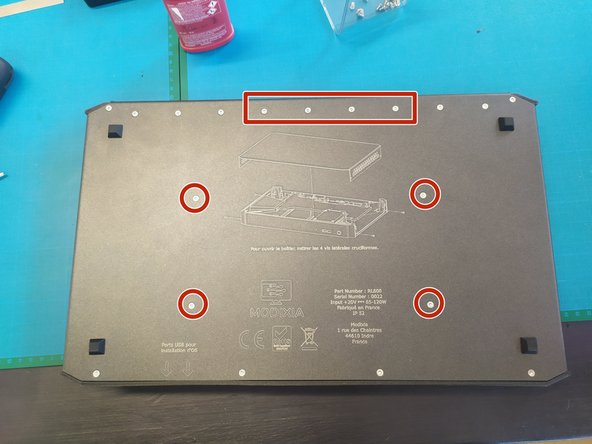
      • Coloca la chapa superior.

      • Atornilla 4 tornillos Phillips M3x6 negros (no lo hagas si faltan piezas).

      Pregunta a FixBot

      Agregar Comentario

    31. 6- Montaje de PC Infinity, ¡¡Terminaste!!: paso 31, imagen 1 de 1
      • A por el siguiente o... un café.

      Pregunta a FixBot

      Agregar Comentario

Linea de Meta

Cancelar: No complete esta guía.

Modixia

Miembro Desde 07/01/24

1,954 Reputación

9 Guías creadas

0Guía Comentarios

Agregar Comentario

Ver Estadísticas:

Ultimas 24 horas: 0

Ultimos 7 días: 8

Ultimos 30 días: 27

Todo El Tiempo: 190