Wiki con Contribuciónes de Estudiantes
Esta wiki ha sido creada por un increíble grupo de estudiantes de nuestro programa educativo.
Blue screen / computer won’t boot
Your computer has a blue screen with an error message, and won’t respond to any input.
Lack of available space
RAM/CPU may not have available space, or has become corrupt. Also the computer often crashes during normal usage of memory. May need to reinstall RAM.
Caused from a forced shut down
A blue screen can be caused by hard drive malfunctions due to shutting the computer system off improperly. Improper shut downs would included any time the computer was not allowed to go through the shut down process. Error codes will appear on screen. Refer to repair guide listed in the link above.
New software or drivers crashing
If new hardware was inserted or software installed immediately before a blue screen, the drivers and software associated with the new device may have caused the blue screen, try disconnecting the new device and rebooting. If the device still blue screens try booting into restore mode. Restoring the machine may result in the loss of data. Refer to the guide below on restoring the machine using the eRecovery partition on the hard drive.
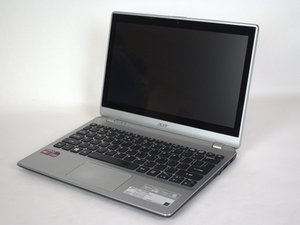
Acer laptop fails to charge
Your Acer laptop will not hold a charge, or show any signs of charging on the computer screen.
Issues with power input
First, verify that the wall outlet is functional. Then, ensure the power adapter is plugged in, check for a loose connection at the laptop or the wall outlet. Check for damage in the wire i.e. cuts, burns, wire exposed through rubber insulation. Check for corrosion where the adapter plugs in. If laptop still fails to charge see “Battery” trouble shooting section below.
Battery will not hold a charge
First, check for loose connection to plug in laptop. If the connection is secure and the laptop still won’t charge, then the battery may be faulty (NOTE: when checking the battery make sure the computer is not plugged in). Another way to determine if the battery is fault is if the computer displays different levels of charge sporadically. Inspect the battery for swollen/bulging areas, corrosion on battery or contacts, and areas hot to the touch. If the battery is damaged please refer to our repair guide below.
Touchpad won’t work
Touchpad does not move mouse cursor or click when used.
Touchpad input has been disabled in windows settings
First, try restarting your computer, if that doesn’t work try reactivating the touchpad in the control panel.
Touchpad is broken
Refer to our repair guide for the touch pad below.
Can’t connect with USB devices
USB devices will not auto-recognize when plugged into USB port.
USB connector is not fully engaged or may have debris on contacts
Remove connector from laptop and inspect contacts on cable connector and on laptop to ensure there is no lint or other debris. Once the connector has been cleaned, insert the connector into laptop and ensure it is fully mated. Excessive force is not required to mate connectors.
Device cable is frayed
Inspect the jacket over the entire length of the cable. Look for any exposed wires, shielding, or sharp kinks in cables. Be careful not to run your fingers over cable jacket during inspection as there could be wires sticking out if the jacket has been damaged.
If cable has been damaged, replace with functional cable.
Strain relief is damaged
Inspect the strain relief on both ends of the USB cable. Look for breaks or damage to overmolding or any exposed wire and shielding.
If there is damage to either strain relief, replace with functional cable.
Weak wireless connection
The laptop's WiFi connection is very weak.
Router or Modem not operating properly
First, verify that the modem and router are both powered on and the data transmit lights are on. Then, ensure that the laptop is connected to the anticipated WiFi network.
Distance to router is too great or signal path is obstructed
The distance from the router affects signal range and strength. Test the speed of laptop connection at various locations using http://www.speedtest.net/. Remember that obstructions such as walls can have an impact on the effective range of a wireless signal. Metal structures have a significant impact on performance . Try raising the height of the router. For the strongest signal, limit the number of devices that access the Wi-Fi.
Wireless network adapter is not operating properly
It is possible that the wireless network adapter is not operating as intended. First, make sure all network drivers are up to date. Next, launch the network adapter driver interface applications and check the transmission power setting. If all drivers are up to date refer to our network card repair guide linked below.



Equipo

USF Tampa, Team S16-G1, Boczar Spring 2018 Miembro de USF Tampa, Team S16-G1, Boczar Spring 2018
USFT-BOCZAR-S18S16G1
Miembros de 5
10 Guías creadas

0 comentarios