Saltar al contenido principal
Únete a la Comunidad de Reparación - Crear Cuenta

Reemplazo del botón de inicio del iPhone 4

Qué necesitas

Resumen del Video

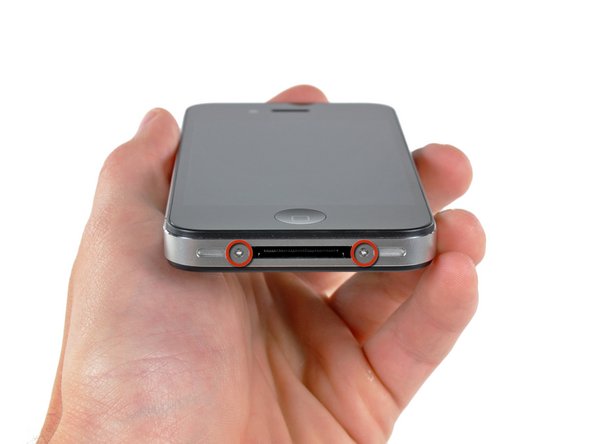
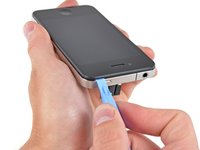
  1. Reemplazo del botón de inicio del iPhone 4, Cubierta trasera: paso 1, imagen 1 de 2 Reemplazo del botón de inicio del iPhone 4, Cubierta trasera: paso 1, imagen 2 de 2
    • Antes de desmontar tu iPhone, asegúrate de que este apagado.

    • La caja posterior de tu iPhone 4 puede fijarse bien con dos tornillos Phillips #000 o bien con tornillos Apple de 5-Puntos (segunda imagen). Comprueba cuáles tienes y asegúrate de que tienes el destornillador adecuado para retirarlos.

    • Retira los dos tornillos Pentalobe o Phillips #000 de 3.6 mm que están junto al conector para el cargador.

    • El Destornillador de 5-Puntos solo de ser utilizado una vez, ya que tiene la posibilidad de barrer los tornillos.

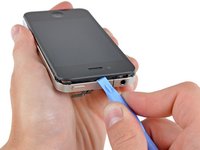
  2. Reemplazo del botón de inicio del iPhone 4: paso 2, imagen 1 de 2 Reemplazo del botón de inicio del iPhone 4: paso 2, imagen 2 de 2
    • Empuja el panel trasero hacia el borde superior del iPhone.

    • El panel se moverá cerca de 2mm.

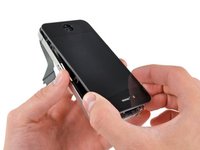
  3. Reemplazo del botón de inicio del iPhone 4: paso 3, imagen 1 de 1
    • Pincha el panel trasero con tus dedos y levántalo del iPhone. Alternativamente, usa una Pequeña Ventosa de Succión.

    • Ten cuidado de no dañar los clips de plástico unidos al panel trasero.

    • Si estas instalando un nuevo panel trasero, asegúrate de remover el plástico protectivo del interior de los lentes de la cámara y el sticker de la gran área negra cerca de los lentes.

  4. Reemplazo del botón de inicio del iPhone 4, Batería: paso 4, imagen 1 de 1
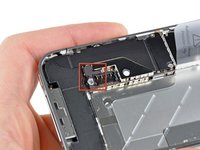
    • Remueve el único tornillo de 2.5 mm Phillips que asegura el conector de la batería a la tarjeta lógica.

    • Algunos dispositivos tienen dos tornillos, uno que sostiene la almohadilla de contacto que esta localizado sobre el tornillo indicado en rojo en la foto.

  5. Reemplazo del botón de inicio del iPhone 4: paso 5, imagen 1 de 1
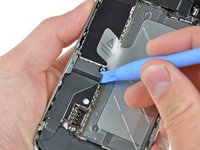
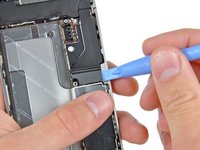
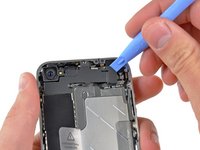
    • Usa una herramienta de plástico de apertura para gentilmente hacer palanca en el conector de la batería de su socket en la tarjeta lógica.

    • Haz palanca desde el superior e inferior del bracket del conector--no hay algo como un lado sobresaliente, y puedes dañar el conector.

    • Ten mucho cuidado de solo hacer palanca en el conector de la batería y no en el socket de la tarjeta lógica. SI haces palanca en el socket de la tarjeta lógica puedes romperlo por completo.

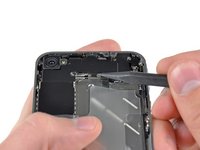
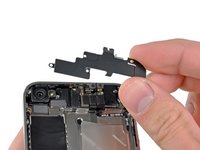
    • Remueve el clip de metal que cubre el conector de la antena.

  6. Reemplazo del botón de inicio del iPhone 4: paso 6, imagen 1 de 3 Reemplazo del botón de inicio del iPhone 4: paso 6, imagen 2 de 3 Reemplazo del botón de inicio del iPhone 4: paso 6, imagen 3 de 3
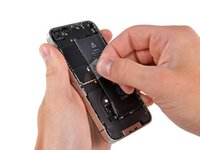
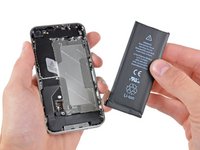
    • Usa la pestaña de plástico clara para levantar gentilmente la batería fuera del iPhone.

    • Si la pestaña se rompe antes que la batería este liberada, aplica unas gotas de alcohol isopropílico de alta concentración (90%) debajo del borde de la batería. Espera cerca de un minuto para que la solución de alcohol afloje el pegamento. Cuidadosamente desliza una esp´átula debjo de la pestaña de la batería para soltar el adhesivo.

    • Hacer palanca en otros lugares puede causar daño. No trates de levantar la batería haciendo fuerza. Si es necesario, aplica más gotas de alcohol para aflojar más el adhesivo. Nunca deformes o pinches la batería con tu herramienta de palanqueo.

    • Si hay solución de alcohol restante en el teléfono, límpialo cuidadosamente o permite que se seque antes de instalar la batería nueva.

    • Si tu batería de reemplazo viene en una funda de plástico, remuévela antes de instalarla jalándola desde el cable plano.

    • Antes de reconectar el conector de la batería, asegúrate que el clip de contacto (mostrado en rojo) este propiamente posicionado a lado del conector de la batería.

    • Antes de reensamblar, limpia los puntos de contacto metal-con-metal con un des-engrasante como windex. El aceite de tus dedos tiene el potencial de causar problemas de interferencia inalámbrica.

    • Realiza un hard reset después del reensamble. Esto previene varios problemas y simplifica la resolución de problemas.

  7. Reemplazo del botón de inicio del iPhone 4, Placa lógica: paso 7, imagen 1 de 2 Reemplazo del botón de inicio del iPhone 4, Placa lógica: paso 7, imagen 2 de 2
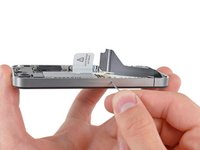
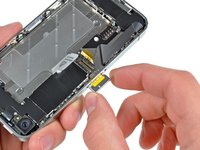
    • Usa una herramienta SIM de eyección o un clip para expulsar la tarjeta SIM y su base.

    • Esto puede requerir una cantidad significante de fuerza.

    • Retira la tarjeta SIM y su base.

  8. Reemplazo del botón de inicio del iPhone 4: paso 8, imagen 1 de 2 Reemplazo del botón de inicio del iPhone 4: paso 8, imagen 2 de 2
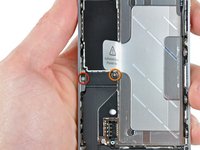
    • Retira los siguientes dos tornillos:

    • Un Phillips de 1.2 mm

    • Un Phillips de 1.6 mm

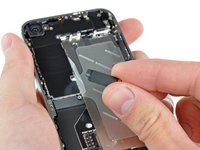
    • Retire la cubierta delgada del cable del conector de base de acero del iPhone.

    • Antes del reensamble, asegúrate de limpiar todos los puntos de contacto metal a metal de la cubierta del cable conector con un desengrasante como Windex. El aceite en tus dedos tiene el potencial de causar problemas de interferencia inalámbrico.

  9. Reemplazo del botón de inicio del iPhone 4: paso 9, imagen 1 de 2 Reemplazo del botón de inicio del iPhone 4: paso 9, imagen 2 de 2
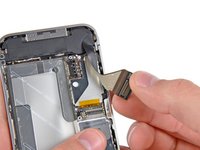
    • Usa una herramienta de apertura de iPod para hacer palanca con cuidado el cable conector del dock en la tarjeta lógica en ambas terminales del conector.

  10. Reemplazo del botón de inicio del iPhone 4: paso 10, imagen 1 de 2 Reemplazo del botón de inicio del iPhone 4: paso 10, imagen 2 de 2
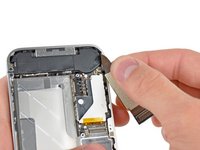
    • Con cuidado despega el cable plano del dock de la tarjeta lógica y del cercamiento de la bocina inferior.

    • No uses fuerza excesiva para despegar el cable plano del dock de la tarjeta lógica. Hacerlo podría romper el cable.

  11. Reemplazo del botón de inicio del iPhone 4: paso 11, imagen 1 de 1
    • Usa una herramienta de apertura de plástico para hacer palanca en el conector de la antena inferior de su socket en la tarjeta lógica.

  12. Reemplazo del botón de inicio del iPhone 4: paso 12, imagen 1 de 1
    • Retira el tornillo Phillips de 1.9 mm que asegura la parte inferior de la tarjeta lógica a la carcasa interna.

  13. Reemplazo del botón de inicio del iPhone 4: paso 13, imagen 1 de 1
    • Retira los siguientes cinco tornillos que aseguran la antena Wi-Fi a la tarjeta lógica.

    • Uno Phillips de 2.3 mm

    • Dos Phillips de 1.6 mm

    • Uno Phillips de 1.4 mm

    • Uno Phillips de 4.8 mm

    • Cuando reensambles, empieza reensamblando el tornillos Phillips de 4.8 mm primero, después el de 2.3 mm. Esto es para asegurarse de no revolverse, y evitar dañar el LCD y el digitalizador.

    • También asegúrate de colocar el tornillo Phillips de 4.8 mm de forma correcta cuando lo reensambles. Esta es la tierra para la antena Wi-Fi y usualmente es el culpable de teber mala recepción de Wi-Fi después del reensamble.

  14. Reemplazo del botón de inicio del iPhone 4: paso 14, imagen 1 de 3 Reemplazo del botón de inicio del iPhone 4: paso 14, imagen 2 de 3 Reemplazo del botón de inicio del iPhone 4: paso 14, imagen 3 de 3
    • Utilice una herramienta de apertura de iPod para desprender con cuidado la tapa de la antena Wi-Fi de la tarjeta lógica.

    • Insertar traducción aquí

    • Remueva la antena Wi-Fi del iPhone. Procure no extraviar los clips de metal de la tapa superior donde ajustan los tornillos de 4.8 mm. Esta es la causa por la que regularmente hay fallos en la señal inalámbrica cuando se reensambla.

    • Antes de reensamblar, asegúrese de limpiar todos los puntos de contacto metal-a-metal en el conector con un desengrasante como el Windex. La grasa de sus dedos tiene el potencia de causar interferencia a las partes inalambricas. No deje Windex en los conectores.

  15. Reemplazo del botón de inicio del iPhone 4: paso 15, imagen 1 de 2 Reemplazo del botón de inicio del iPhone 4: paso 15, imagen 2 de 2
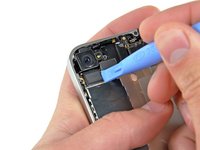
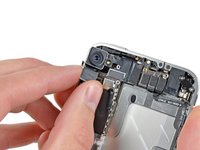
    • Utilice la herramienta de apertura para iPod para retirar cuidadosamente el conector de la cámara posterior de su socket en la tarjeta lógica.

    • Remover la cámara posterior.

  16. Reemplazo del botón de inicio del iPhone 4: paso 16, imagen 1 de 2 Reemplazo del botón de inicio del iPhone 4: paso 16, imagen 2 de 2
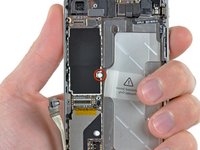
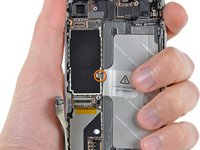
    • Remover la pequeña etiqueta circular color blanco (es la etiqueta de garantía e indicador de agua) que cubre el tornillo cerca de la pestaña para jalar la bateria.

    • Remover los tornillos Phillips de 2.4 mm que se encontraban ocultos debajo de la etiqueta blanca circular.

  17. Reemplazo del botón de inicio del iPhone 4: paso 17, imagen 1 de 1
    • Utiliza el borde de una herramienta de abertura de plástico para levantar y sacar suavemente los siguientes conectores de sus zócalos en la placa lógica:

    • Cable digitalizador (haz palanca desde abajo)

    • Cable LCD (haz palanca desde abajo)

    • Cable del conector para auriculares/botón de volumen (haz palanca desde arriba)

    • Cable superior del micrófono/botón de suspensión (haz palanca desde arriba)

    • Cable de la cámara frontal (haz palanca desde arriba)

  18. Reemplazo del botón de inicio del iPhone 4: paso 18, imagen 1 de 1
    Herramienta utilizada en este paso:
    Standoff Screwdriver for iPhones
    $5.49
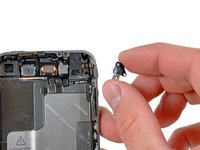
    • Quita el tornillo separador de 4,8 mm cerca del conector para auriculares.

    • Los tornillos de separación se quitan mejor con un destornillador o una broca.

    • En caso de necesidad, un pequeño destornillador de punta plana hará el trabajo, pero ten especial cuidado para asegurarte de que no se resbale y dañe los componentes circundantes.

    • Al volver a ensamblar el dispositivo, este separador establece la altura del protector de Wi-Fi quitado en el paso 13. Si no se ajusta con torsión, el protector quedará por encima del plano del marco y la parte posterior no se deslizará hasta su lugar en el paso 2. El protector debe quedar al ras del conector para auriculares.

    • Al volver a ensamblar la placa base, asegúrate de que su borde quede debajo del separador circular; de lo contrario, los tornillos no encajarán.

    • Al volver a ensamblar, asegúrate de que el pequeño espaciador de goma adjunto a la parte superior de la placa base esté en su lugar.

    • Sin esta pieza, la placa base podría dañar los cables planos que la rodean.

  19. Reemplazo del botón de inicio del iPhone 4: paso 19, imagen 1 de 1
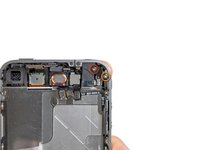
    • Quita con cuidado la placa lógica del iPhone, teniendo en cuenta los cables que puedan quedar atrapados.

    • Ten cuidado de no dañar la pequeña punta dorada (marcada en rojo, cerca de la parte superior), ya que es muy frágil.

    • Al volver a ensamblar, ten cuidado de no atrapar el cable de la antena inferior debajo de la placa lógica.

  20. Reemplazo del botón de inicio del iPhone 4, Conjunto de la bocina: paso 20, imagen 1 de 1
    • Retira el único tornillo de 2.4 mm que asegura el cercamiento de la bocina al lado del marco inferior.

  21. Reemplazo del botón de inicio del iPhone 4: paso 21, imagen 1 de 2 Reemplazo del botón de inicio del iPhone 4: paso 21, imagen 2 de 2
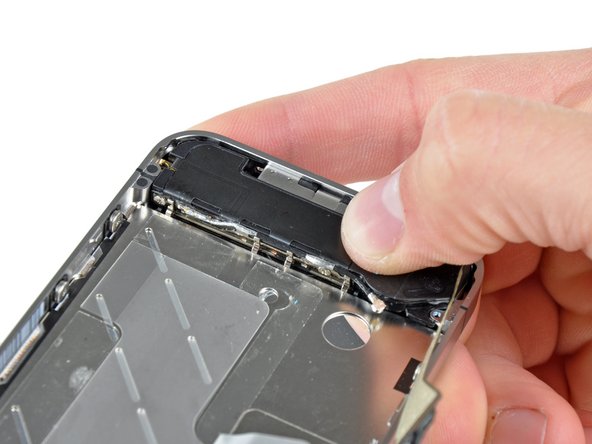
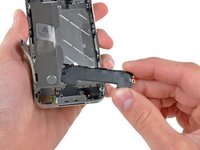
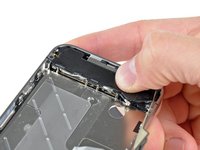
    • Retira el cercamiento de la bocina del iPhone.

    • Antes de fijar nuevamente el cercamiento de la bocina al marco inferior, asegúrate que los cuatro EMI fingers se coloquen debajo del borde del marco LCD.

    • Antes de reensamblar, asegúrate de limpiar todos los puntos de contacto metal a metal entre los dedos EMI y el marco inferior también el punto de montaje del tornillo de latón con un desengrasante como Windex. El aceite en tus dedos tienen el potencial de causar problemas de interferencia inalámbrica.

  22. Reemplazo del botón de inicio del iPhone 4, Conjunto de pantalla: paso 22, imagen 1 de 2 Reemplazo del botón de inicio del iPhone 4, Conjunto de pantalla: paso 22, imagen 2 de 2
    • Quita los dos tornillos siguientes que sujetan el vibrador al marco interno:

    • Un Phillips de 6 mm

    • Una Phillips de 1.4 mm

    • Quita el vibrador del iPhone.

  23. Reemplazo del botón de inicio del iPhone 4: paso 23, imagen 1 de 1
    • Quita el tornillo Phillips de 1,5 mm que fija el panel frontal cerca del conector para auriculares.

  24. Reemplazo del botón de inicio del iPhone 4: paso 24, imagen 1 de 1
    • Quita los tres tornillos Phillips de 1,5 mm de cabeza grande a lo largo del lado del botón de volumen del iPhone.

    • Mantén un registro de las arandelas debajo de cada uno de los tornillos.

    • Consejo: Puede ser complicado, pero también es posible aflojar ligeramente los tornillos Phillips de cabeza grande de 1,5 mm, sin tener que quitar y reemplazar el juego de tornillos y arandelas.

  25. Reemplazo del botón de inicio del iPhone 4: paso 25, imagen 1 de 1
    • Quita el tornillo Phillips de 1,5 mm cerca del micrófono inferior.

  26. Reemplazo del botón de inicio del iPhone 4: paso 26, imagen 1 de 1
    • Quita el tornillo Phillips de 1,5 mm cerca del cable plano del conector de base.

  27. Reemplazo del botón de inicio del iPhone 4: paso 27, imagen 1 de 1
    • Quita los tres tornillos Phillips de 1,5 mm de cabeza grande a lo largo del lado de la tarjeta SIM del iPhone.

    • Mantén un registro de las arandelas debajo de cada uno de los tornillos.

    • Consejo: Puede ser complicado, pero también es posible aflojar ligeramente los tornillos Phillips de cabeza grande de 1,5 mm, sin tener que quitar y reemplazar el juego de tornillos y arandelas.

    • Quita el tornillo Phillips de cabeza pequeña de 1,5 mm cerca de la cámara trasera (que quitaste anteriormente).

  28. Reemplazo del botón de inicio del iPhone 4: paso 28, imagen 1 de 2 Reemplazo del botón de inicio del iPhone 4: paso 28, imagen 2 de 2
    • Inserta con cuidado el borde de una herramienta de apertura del iPod entre el bisel de goma alrededor del panel de vidrio frontal y el marco interior de acero.

    • No intentes insertar la herramienta entre el cristal y el bisel de goma.

    • Con cuidado, levanta el borde superior del conjunto del panel frontal para separarlo del marco interior de acero.

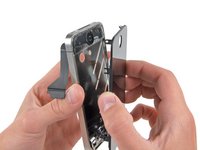
  29. Reemplazo del botón de inicio del iPhone 4: paso 29, imagen 1 de 2 Reemplazo del botón de inicio del iPhone 4: paso 29, imagen 2 de 2
    • Levanta lenta y suavemente el borde superior del conjunto del panel frontal para separarlo del marco interior de acero.

    • Continúa girando el conjunto del panel frontal alejándolo del marco interior de acero hasta que lentamente comience a desprenderse el adhesivo aplicado debajo del área del botón de inicio.

    • Puede ser más fácil insertar un spudger en la parte superior y trabajarlo alrededor de los bordes, extendiéndolo suavemente a medida que avanza.

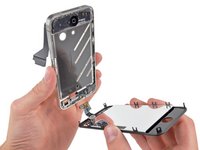
    • Quita con cuidado el borde inferior del conjunto del panel frontal del marco interior de acero.

    • Ten cuidado, si el botón de inicio se pega al panel frontal, puedes romper el cable del botón de inicio.

    • No quites completamente el vidrio frontal del marco. Hacerlo podría dañar el cable del digitalizador.

    • Si el vidrio está agrietado (lo que es probable, ya que lo estás cambiando), es probable que al quitar el panel se doble y se desprendan pequeños fragmentos de vidrio. Antes de realizar este paso, cubre el frente con cinta adhesiva transparente y luego realiza la extracción sobre un bote de basura. También sería prudente usar gafas protectoras.

  30. Reemplazo del botón de inicio del iPhone 4: paso 30, imagen 1 de 3 Reemplazo del botón de inicio del iPhone 4: paso 30, imagen 2 de 3 Reemplazo del botón de inicio del iPhone 4: paso 30, imagen 3 de 3
    • Desvía los cables del digitalizador y del LCD a través del marco interior de acero y quita la pantalla del iPhone.

    • Al reinstalar la pantalla, endereza con cuidado los cables de datos del digitalizador y del LCD y pásalos por la ranura cortada en el marco de acero. Esta foto muestra el ensamblaje de la pantalla instalado incorrectamente, con un pliegue en el cable del digitalizador.

    • Cuando el panel frontal se haya instalado correctamente, los cables del LCD y del digitalizador deben estar inmediatamente uno al lado del otro y deben tener la misma longitud, como se muestra en la segunda foto.

    • Si el cable del digitalizador no se ha instalado correctamente, no llegará a su zócalo en la placa lógica. No intentes tirar de él a la fuerza, ya que se romperá. Quita el conjunto de la pantalla, endereza el cable e introdúcelo hasta su longitud máxima, como se muestra.

    • Durante el reensamblaje, no toques el área metálica en la base del cable de datos del LCD, ya que esto puede causar problemas con el LCD. Si lo tocas accidentalmente, límpialo suavemente con una toallita con alcohol antes de continuar.

  31. Reemplazo del botón de inicio del iPhone 4, Botón de inicio: paso 31, imagen 1 de 3 Reemplazo del botón de inicio del iPhone 4, Botón de inicio: paso 31, imagen 2 de 3 Reemplazo del botón de inicio del iPhone 4, Botón de inicio: paso 31, imagen 3 de 3
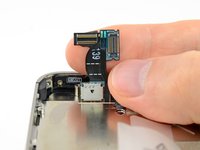
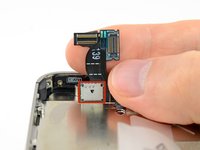
    • Utilice el borde de una herramienta de apertura de iPod o su uña para levantar el retenedor del cable plano del botón de inicio.

    • Asegúrese de estar haciendo palanca en el retenedor del cable, no en el zócalo en sí.

  32. Reemplazo del botón de inicio del iPhone 4: paso 32, imagen 1 de 1
    Herramienta utilizada en este paso:
    Tweezers
    $4.99
    • Utilice un par de pinzas para sacar el cable plano del botón de inicio de su zócalo.

    • No fuerce demasiado el cable plano del botón de inicio, ya que es muy fino y delicado. Además, tenga cuidado con las dos pequeñas piezas electrónicas del cable plano, ya que es muy fácil dañarlas con pinzas.

  33. Reemplazo del botón de inicio del iPhone 4: paso 33, imagen 1 de 1
    • Pase el cable plano del botón de inicio a través de la carcasa interior y retire el botón de inicio del iPhone.

    • Al instalar una pieza nueva, es posible que haya una película protectora de plástico en el botón de inicio. Se puede retirar con un spudger o la uña.

Conclusión

Para volver a ensamblar el dispositivo, siga estas instrucciones en orden inverso.

1680 personas más completaron esta guía.

Un agradecimiento especial a estos traductores:

en es

100%

¡ Angel nos está ayudando a reparar el mundo! ¿Quieres contribuir?
Empezar a traducir ›

85Guía Comentarios

Utter and complete failure. Followed the directions to a 'T' to replace my home button. Home button works now. Digitizer and screen now only work periodically. Degreased the connections with windex and it only made it worse.

johnpetraborg - Contestar Compartir

hey man great tutorial, was wondering if you can make a video?

heres my email adress

dangelo.g@hotmail.co.uk

Thanks

DAngelo - Contestar Compartir

Job complete. Took me 2 hours and everything is working as good as new. Excellent guide. The only thing I didn't use was Windex but everything worked fine without it.

pcarr2000 - Contestar Compartir

I bought a new home button on ebay ..

After disassembling the phone I noticed that they sent me one with a connector that didn't fit ಠ_ಠ

FU!

Note to myself: Check home button BEFORE disassembling the whole phone ..

eltomato - Contestar Compartir

I followed this guide slowly and carefully and it worked perfectly, just used tissue instead of windex and everything is fine, saved me £139 that apple wanted to charge me :)

Leigh Ellis - Contestar Compartir

Agregar Comentario

Ver Estadísticas:

Ultimas 24 horas: 46

Ultimos 7 días: 338

Ultimos 30 días: 3,133

Todo El Tiempo: 2,239,283